
连接 DHL 账户
在将 DHL 与 Boxify 集成之前,请确保你拥有有效的 DHL 账户,并从 DHL 客户经理处获取以下凭证:
- client_id
- password
- prefix
- pickupAccountId
- soldToAccountId
步骤 1:登录 Boxify
Section titled “步骤 1:登录 Boxify”- 进入 Boxify 管理后台。
- 使用账户凭证登录。
步骤 2:进入设置
Section titled “步骤 2:进入设置”- 点击右上角的个人资料图标。
- 从下拉菜单选择 Settings(设置)。
步骤 3:创建运送配置文件
Section titled “步骤 3:创建运送配置文件”- 向下滚动到 Shipping Profiles(运送配置文件)部分。
- 点击 Create New Profile(创建新配置文件)。
- 选择 DHL 作为运送服务商。
步骤 4:输入 DHL 凭证
Section titled “步骤 4:输入 DHL 凭证”-
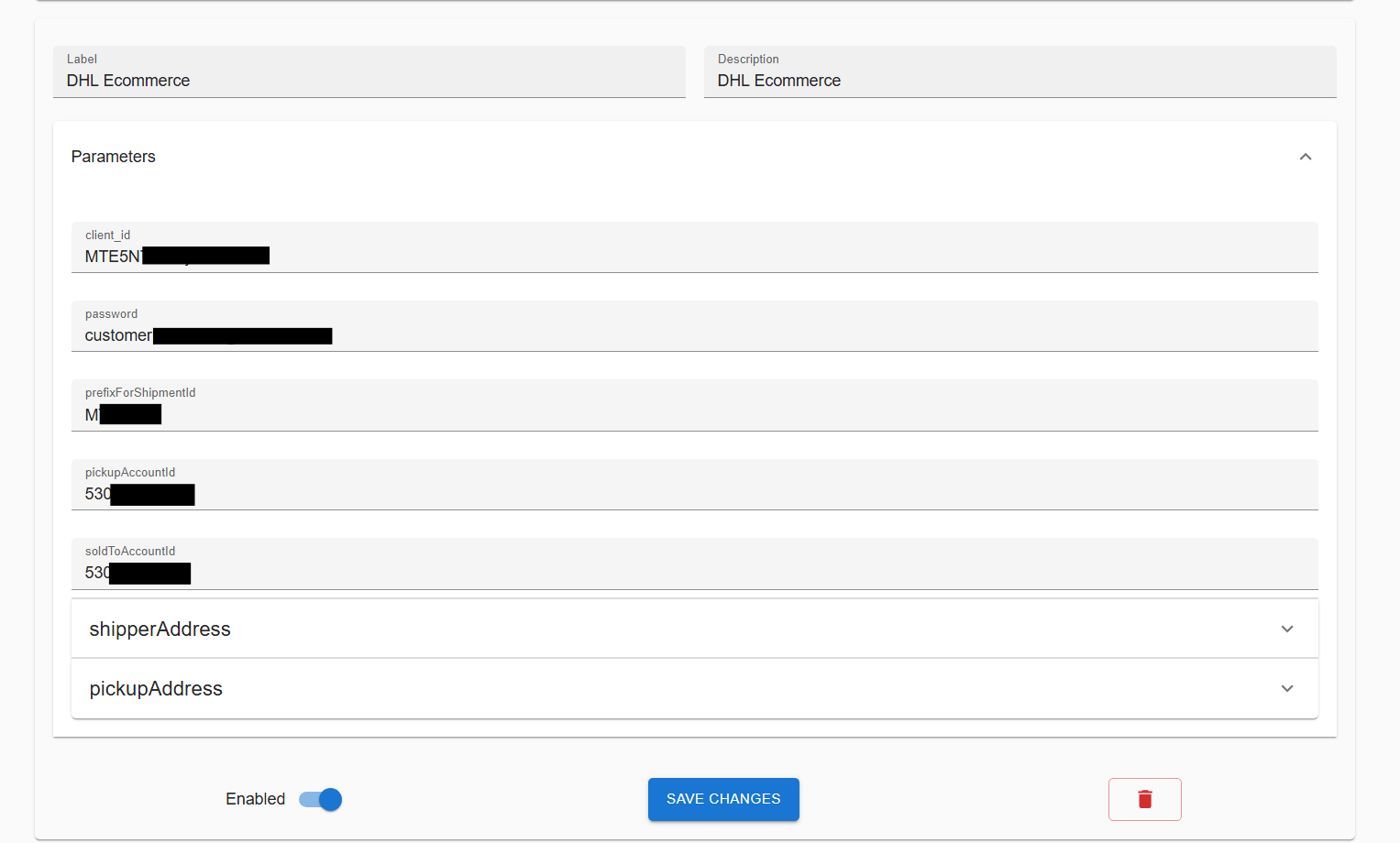
填写 DHL 客户经理提供的必要字段:
- Client ID
- Password(密码)
- Prefix(前缀)
- Pickup Account ID(取件账户 ID)
- Sold To Account ID(售达账户 ID)
-
填写必要地址:
- Shipper Address(发件人地址)
- Pickup Address(取件地址)
-
核实所有填写信息的准确性。
步骤 5:保存并测试
Section titled “步骤 5:保存并测试”- 点击 Save(保存)。
- 提交一个测试订单,验证 DHL 运送选项是否正常显示和运作。
DHL 操作
Section titled “DHL 操作”添加运单(AWB)
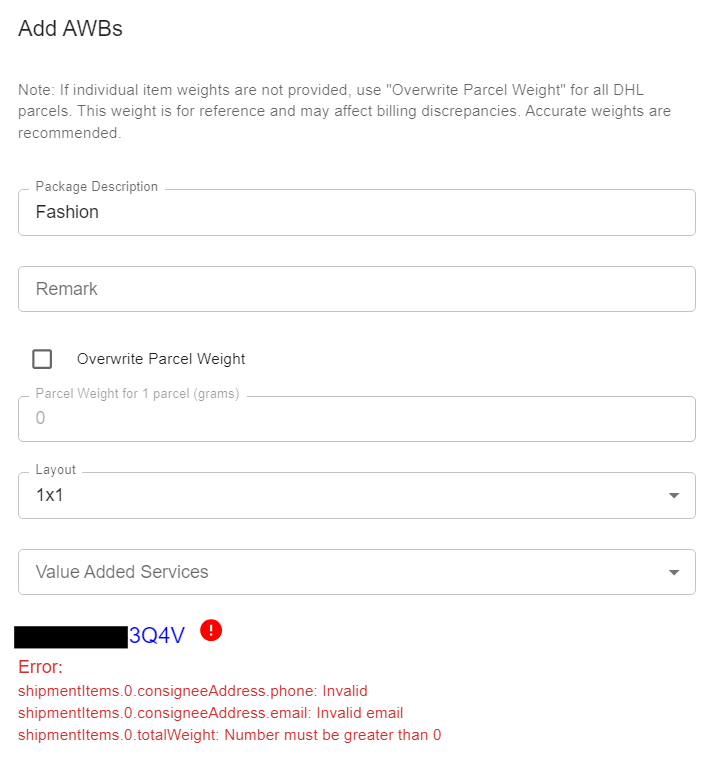
Section titled “添加运单(AWB)”- 进入 DHL Shipping Panel(DHL 发货面板)。
- 上传需要 DHL 运单标签的订单。
- 提交前确保没有错误(例如地址缺失)。
打印运单(AWB)
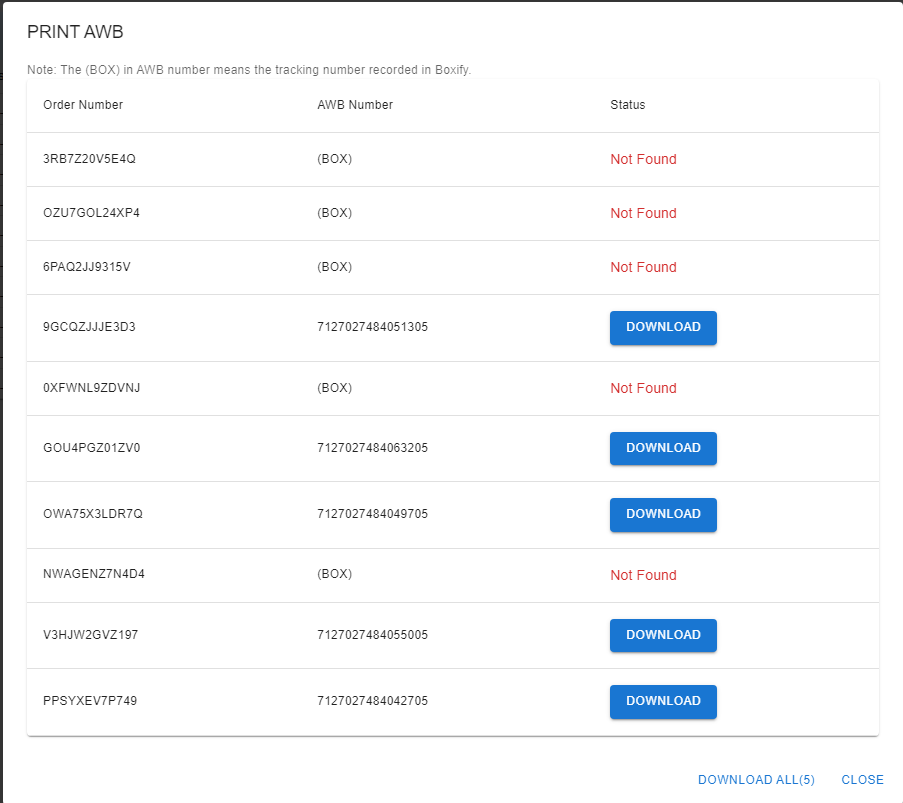
Section titled “打印运单(AWB)”- 选择要打印运单的订单。
- 点击 Print AWB(打印运单)。
- 你将收到一个包含运单 PDF 的压缩包。
- 点击 Download All(下载全部)获取多个压缩包。
- 使用 7-Zip 解压,或进入 DHL 门户直接导出。
使用 7-Zip 解压多个 AWB 压缩包
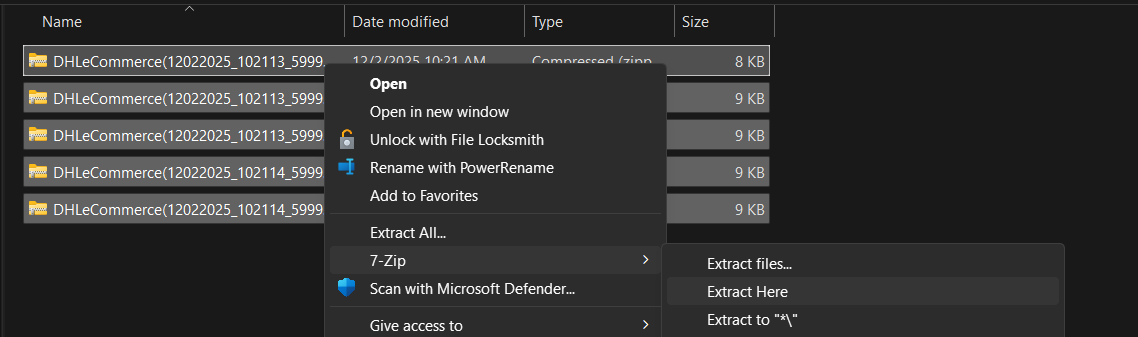
Section titled “使用 7-Zip 解压多个 AWB 压缩包”- 选择所有压缩包。
- 右键点击,选择 7-Zip › Extract Here(解压到当前位置)。
- PDF 文件解压后,选中并打印。
- 进入 Boxify 中的 Pickups(取件)部分。
- 为 DHL 安排到你取件地址取件的预约。
- 确保取件时间和地址正确。
查看取件记录
Section titled “查看取件记录”- 进入 Pickup History(取件记录)面板查看历史取件记录。
- 如需取消取件,请直接联系 DHL,Boxify 不支持取消取件操作。
另请参阅: