
批量上传关键词
您可以上传 .xlsx 或 CSV 文件。如果要在文件中放图片,或文字是中文等其他语言,请使用 .xlsx。CSV 文件必须保存为 CSV UTF-8。
创建新关键词
Section titled “创建新关键词”-
下载样本文件(TOOLS › BULK UPLOAD KEYWORDS › GET SAMPLE XLSX)
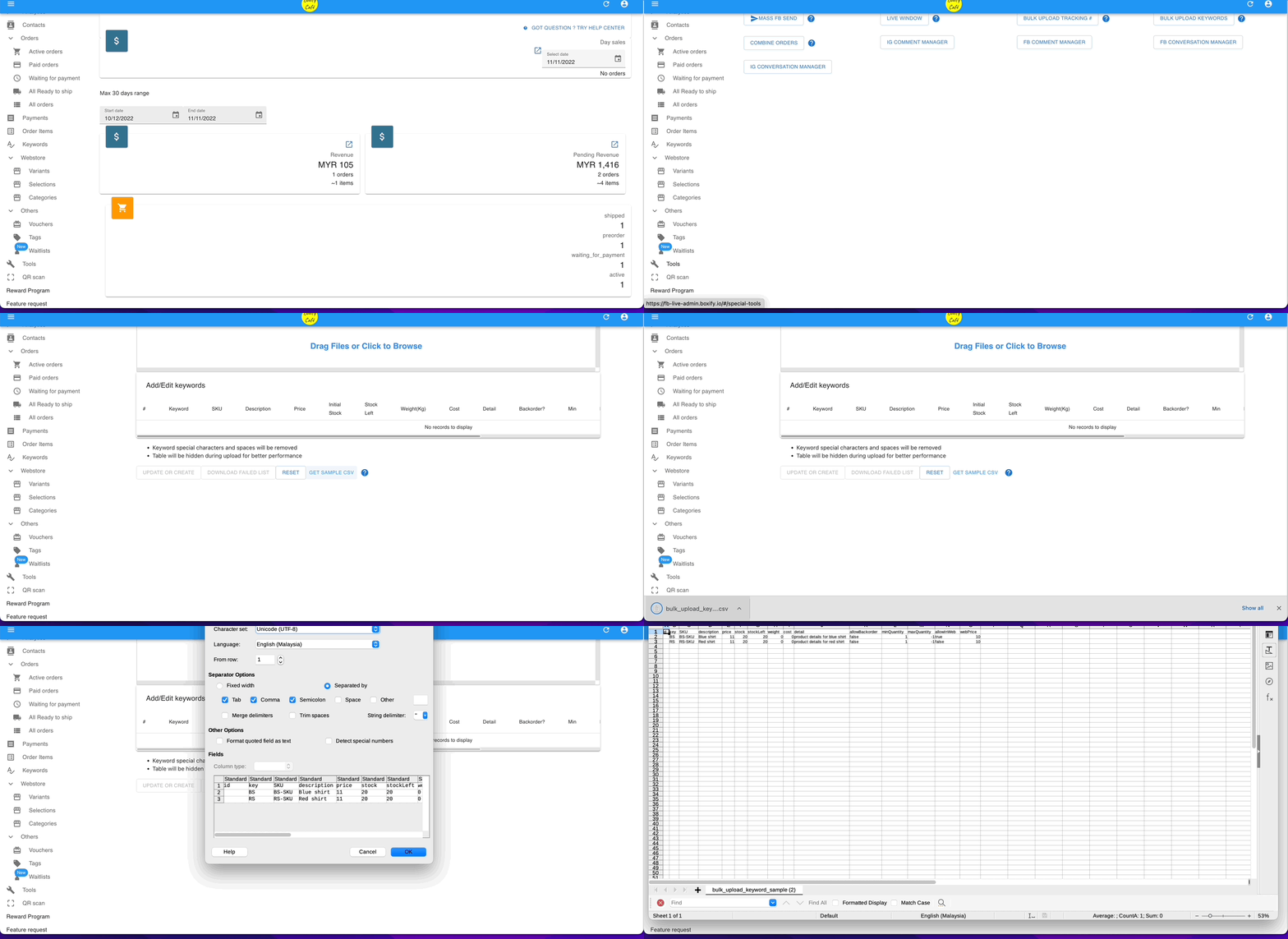
-
按要求填写样本文件并保存为 .xlsx 格式。Boxify 会读取第一个可见的工作表。
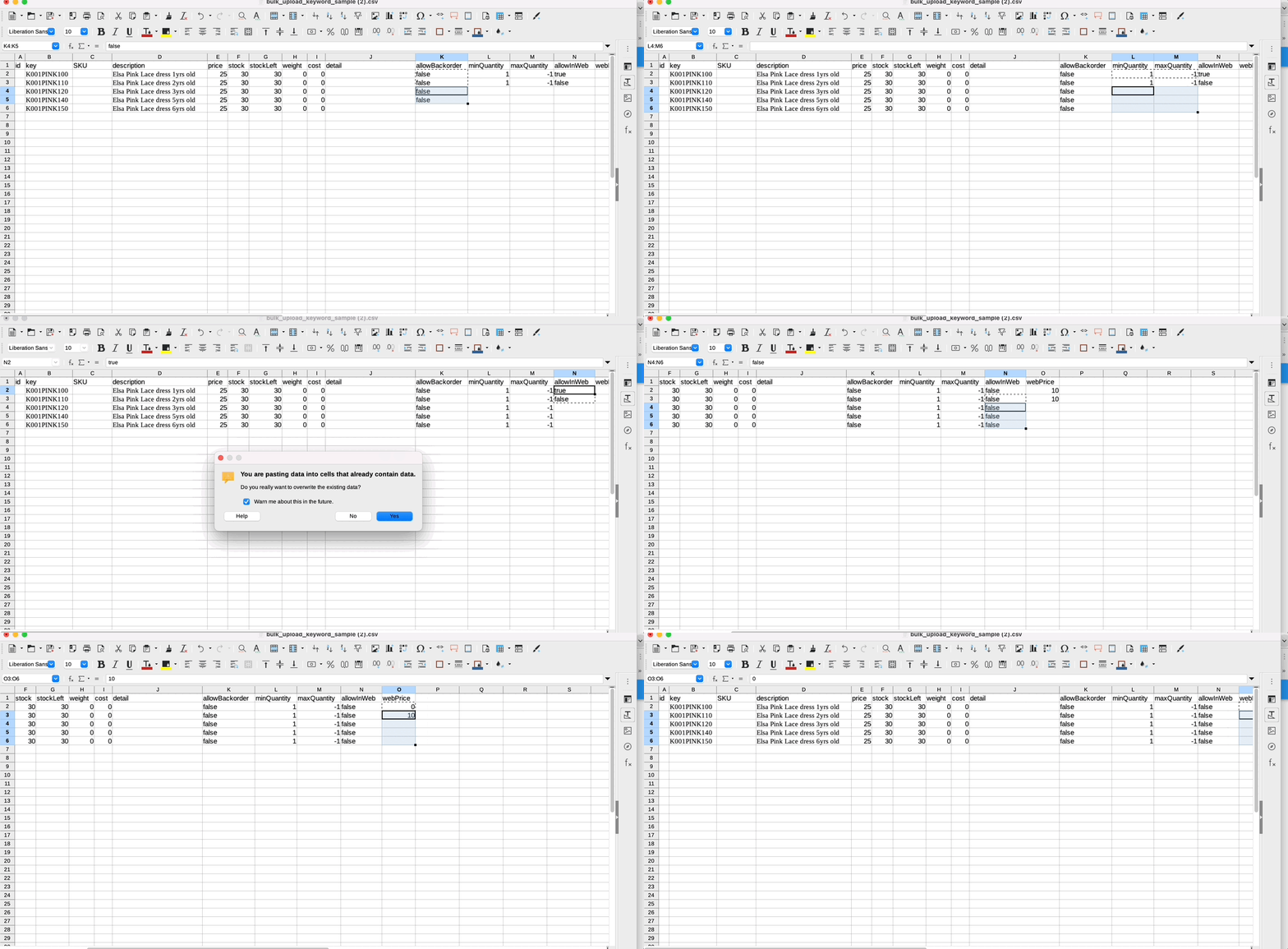
-
将保存的文件拖入系统,点击 ‘UPDATE OR CREATE’ 按钮导入文件。
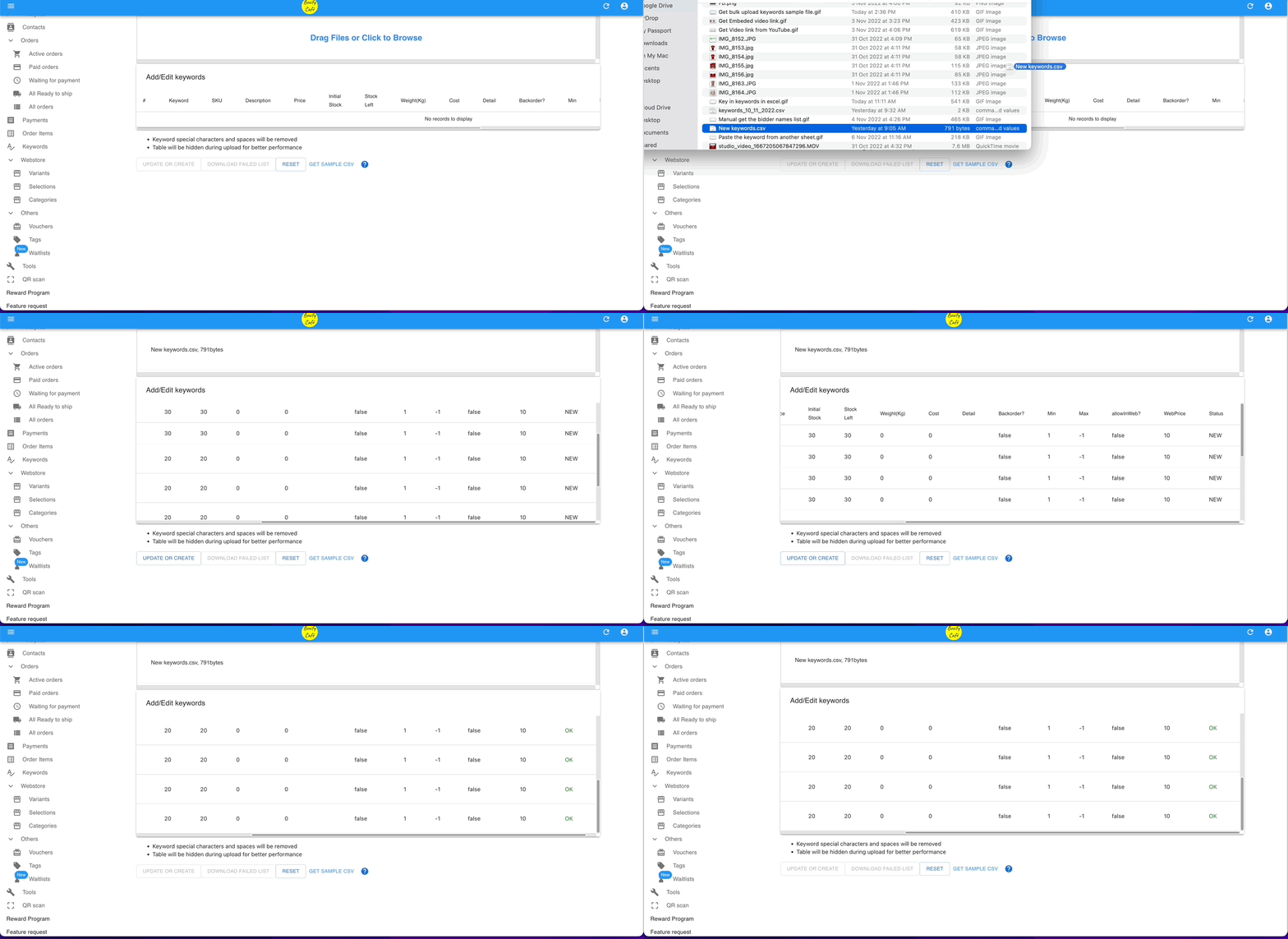
状态说明:
| 状态 | 含义 |
|---|---|
| NEW | 待新增。点击 UPDATE OR CREATE 后才会保存。 |
| EXISTING | 待更新。点击 UPDATE OR CREATE 后才会保存。 |
| OK | 已保存。 |
| DATA INVALID | 未上传。请查看 Problem 列了解需要修正的内容。 |
| FAILED | 未保存。请查看 Problem 列了解原因。 |
| RULE FAILED | 关键词已保存,但折扣规则未关联。请在关键词页面设置规则,不要重新上传。 |
为新关键词添加图片
Section titled “为新关键词添加图片”添加图片有两种方式。两种方式都只适用于新关键词,每个关键词最多 5 张图片,Enterprise 套餐最多 10 张。
- 把图片放在表格中(仅限 .xlsx)。 把图片插入关键词所在的行,可参考示例文件。支持 PNG、JPG、GIF 和 WEBP。同一行有多张图片时,按从左到右的顺序添加。浮动图片以左上角所在的行为准。放在单元格内的图片需要各占一个空白单元格。
- 粘贴图片链接(.xlsx 或 CSV)。 在 images 列填写以
https://开头的链接,用逗号分隔。
上传前,表格的 Images 列会显示预览。请检查每张图片是否在正确的行。
Boxify 会提示有多少张图片不会被使用,包括更新行上的图片、没有关键词的行上的图片,以及其他文件类型的图片。
修正有问题的行
Section titled “修正有问题的行”一行有错不会影响其他行。UPDATE OR CREATE 会上传有效的行,并跳过有问题的行。
- 勾选 Show only rows with problems 查看需要修正的行。行号与您的表格一致。
- 点击 DOWNLOAD FAILED LIST。文件包含您的数据,并多一个 error 列说明每行的问题。
- 修正后上传该文件。不要再次上传原文件。
失败列表只保留图片链接,不会保留表格中的图片。如果失败的行带有图片,请在您自己的表格中修正,删除已保存的行,然后上传该文件。
如果某行的单元格比标题行多(通常是单元格内有逗号),多出的内容会放在 extra_cells 列。请修正该行并清空 extra_cells 单元格。
如果有无法识别的列,Boxify 会在表格上方列出并忽略它。请对照示例文件检查拼写。
更新已有关键词
Section titled “更新已有关键词”-
在系统中筛选关键词后点击右上角的导出按钮,导出关键词文件(KEYWORDS › EXPORT)。
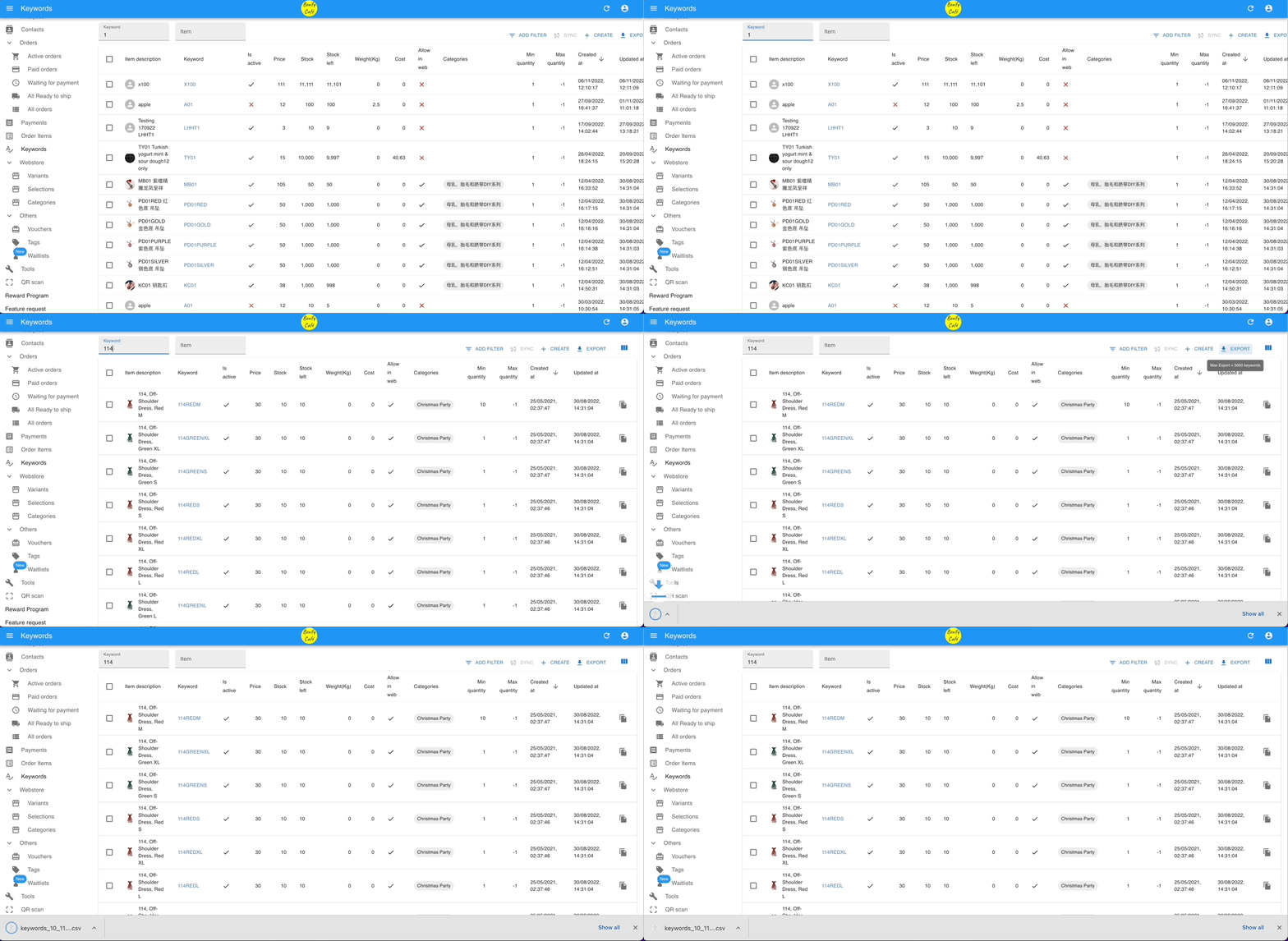
-
打开文件,修改数据。
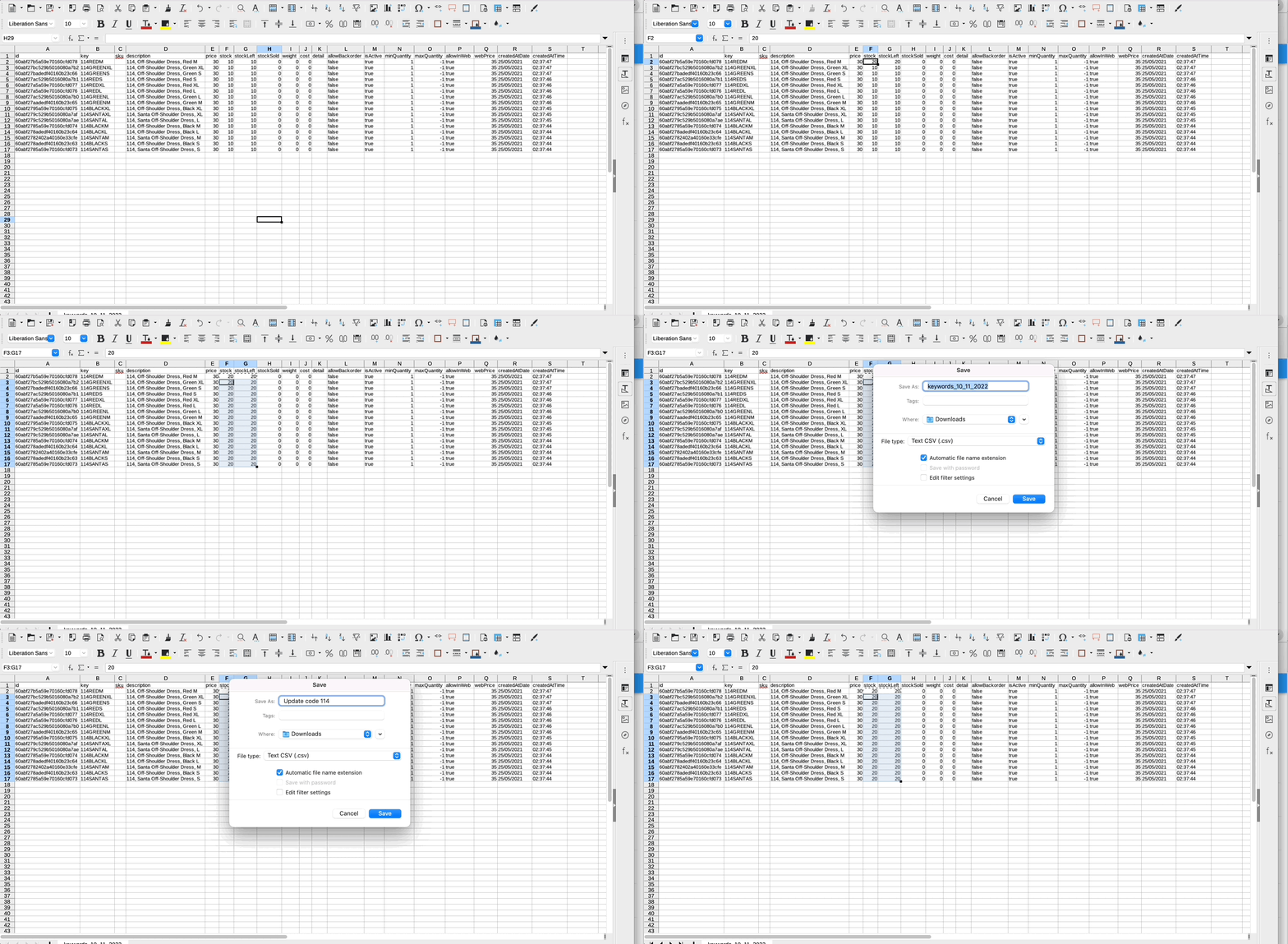
-
将更新后的文件拖入系统,点击更新按钮(TOOLS › BULK UPLOAD KEYWORDS)。
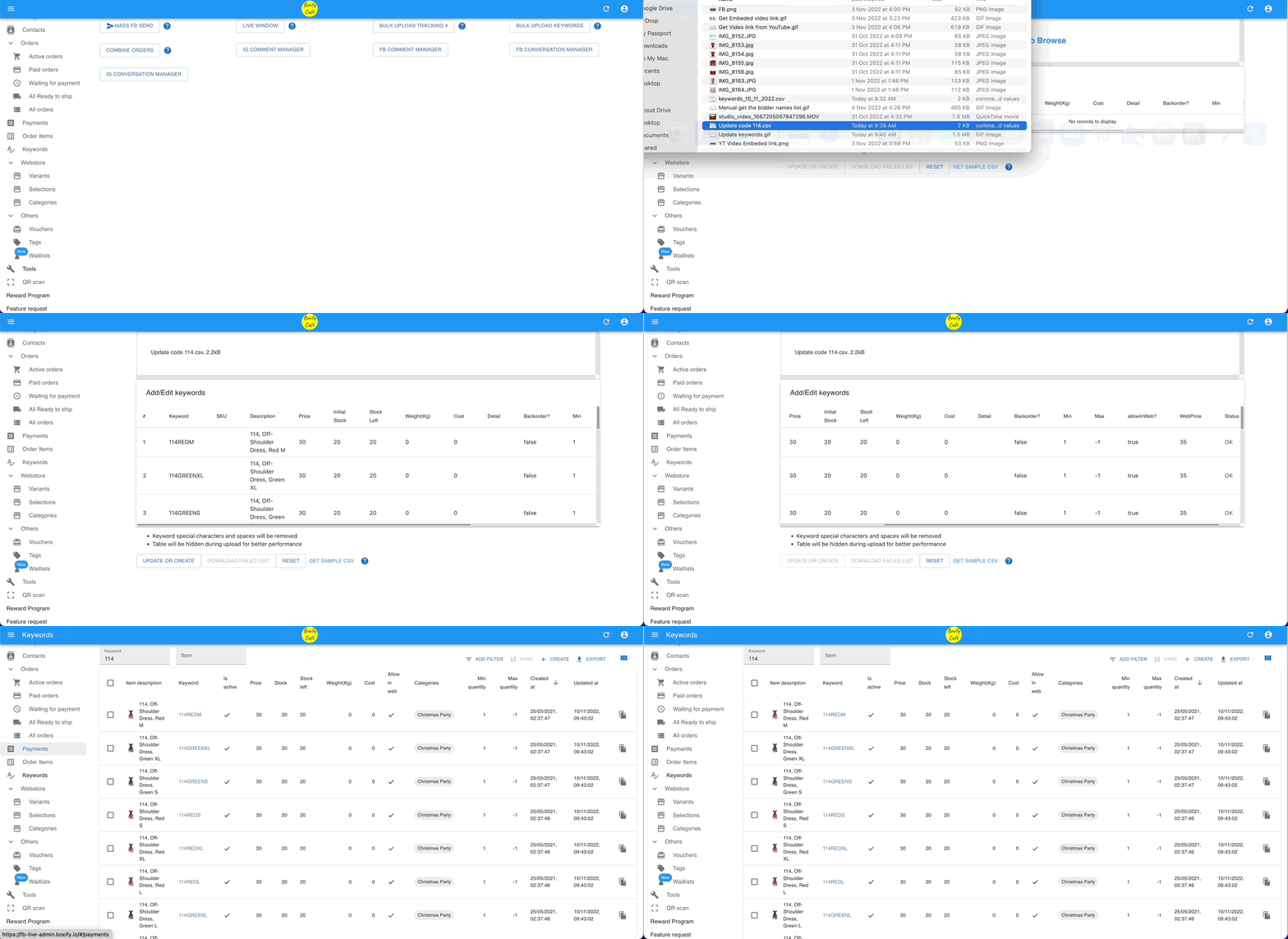
- 空白单元格不会被更新。 在有 id 的行中,Boxify 会保留空白单元格原有的值。如需清空某个值(例如 SKU),请到关键词页面操作。
- 图片不会被更新。 图片和 images 列只适用于新关键词。
stock 和 stockLeft 必须同时填写
Section titled “stock 和 stockLeft 必须同时填写”请同时填写 stock 和 stockLeft,或同时留空。只填写其中一项的行不会被上传。此规则也适用于新关键词。
批量上传图片和视频链接
Section titled “批量上传图片和视频链接”当多个商品使用同一张产品图片或视频链接时,使用批量上传功能可以大幅节省准备时间。

- 在 KEYWORDS 中选择关键词。
- 点击图片。
- 上传图片。
- 填写视频链接。
- 点击保存。
另请参阅: