
如何在 Windows 上将 DNS 更改为 1.1.1.1
更改 DNS 设置可以帮助提升网络速度、增强安全性,甚至访问部分受限网站。本指南介绍如何在 Windows 上将 DNS 更改为 Cloudflare 的 DNS 服务(1.1.1.1)。
- Windows 电脑(Windows 10/11 或更早版本)
- 电脑管理员权限
方法一:通过控制面板更改 DNS
Section titled “方法一:通过控制面板更改 DNS”-
按
Windows + R打开运行对话框,输入ncpa.cpl,按Enter打开网络连接窗口 -
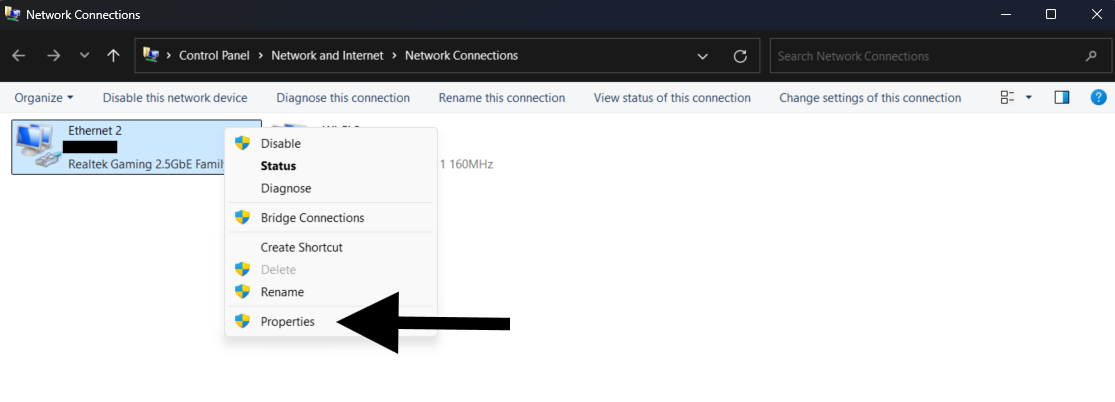
右键点击你的活跃网络连接(Wi-Fi 或以太网),选择属性(Properties)
-
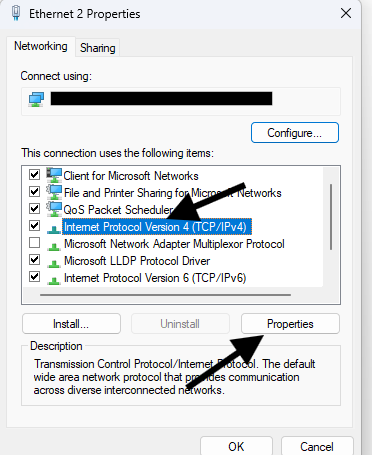
在网络(Networking)标签中,下滑找到 Internet Protocol Version 4 (TCP/IPv4),点击属性(Properties)
-
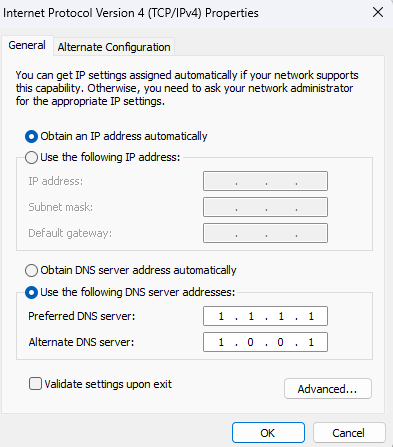
选择使用以下 DNS 服务器地址(Use the following DNS server addresses)
-
输入:
- 首选 DNS 服务器:
1.1.1.1 - 备用 DNS 服务器:
1.0.0.1
- 首选 DNS 服务器:
-
点击**确定(OK)**保存,关闭所有窗口,重启电脑使设置生效
方法二:通过 Windows 设置更改 DNS(Windows 10/11)
Section titled “方法二:通过 Windows 设置更改 DNS(Windows 10/11)”-
按
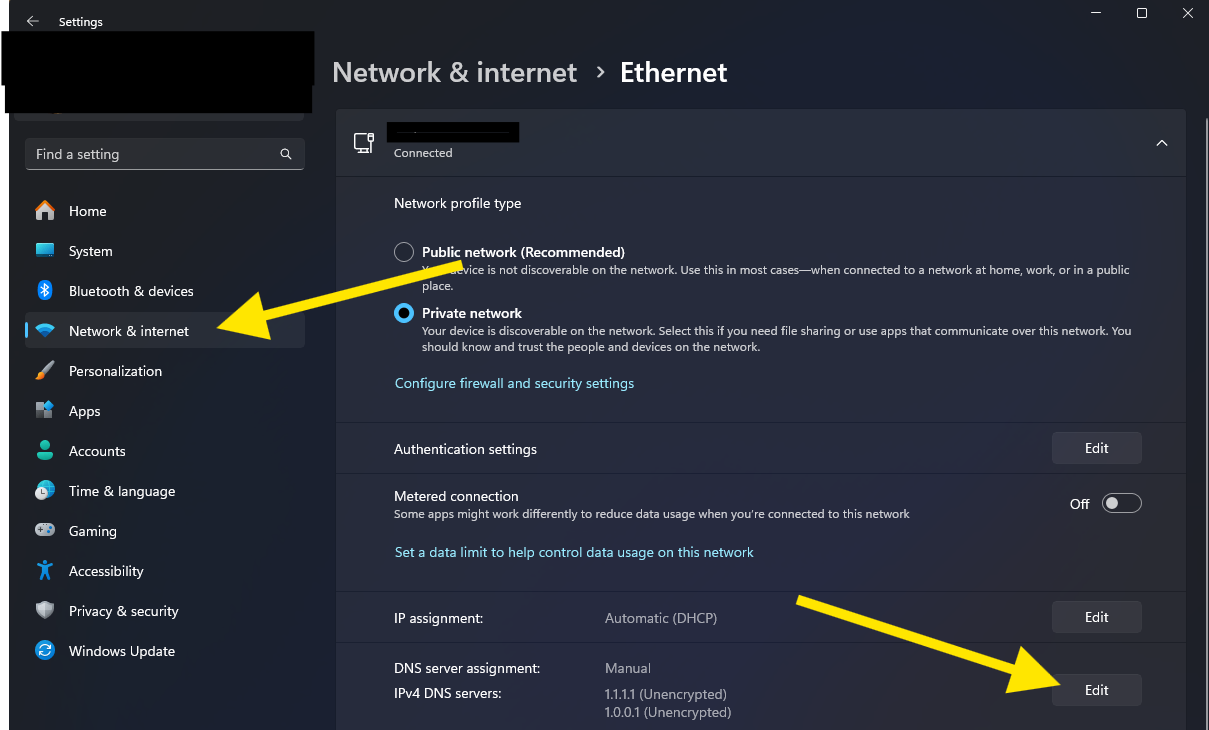
Windows + I打开设置,进入网络和 Internet(Network & Internet) -
点击更改适配器选项(Change adapter options)
-
右键点击活跃网络连接,选择属性(Properties)
-
选择 Internet Protocol Version 4 (TCP/IPv4),点击属性(Properties)
-
选择使用以下 DNS 服务器地址,输入
1.1.1.1(首选)和1.0.0.1(备用)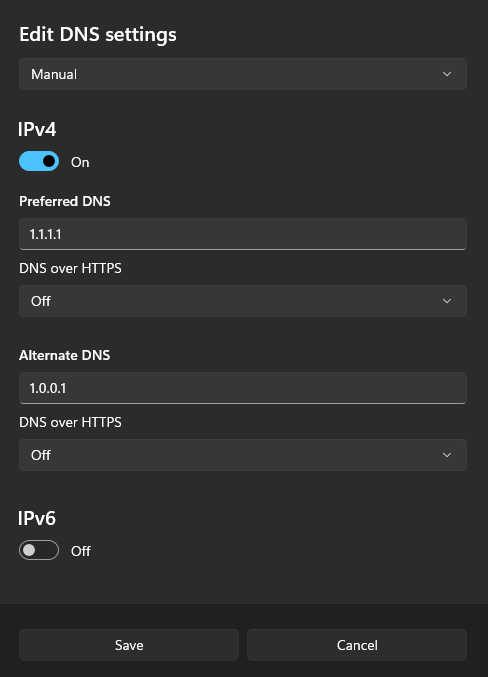
-
点击确定,重启电脑
方法三:在 Chrome 中使用 Cloudflare 安全 DNS
Section titled “方法三:在 Chrome 中使用 Cloudflare 安全 DNS”-
打开 Google Chrome,点击右上角三点菜单,选择设置(Settings)
-
进入隐私和安全(Privacy and security) › 安全(Security)
-
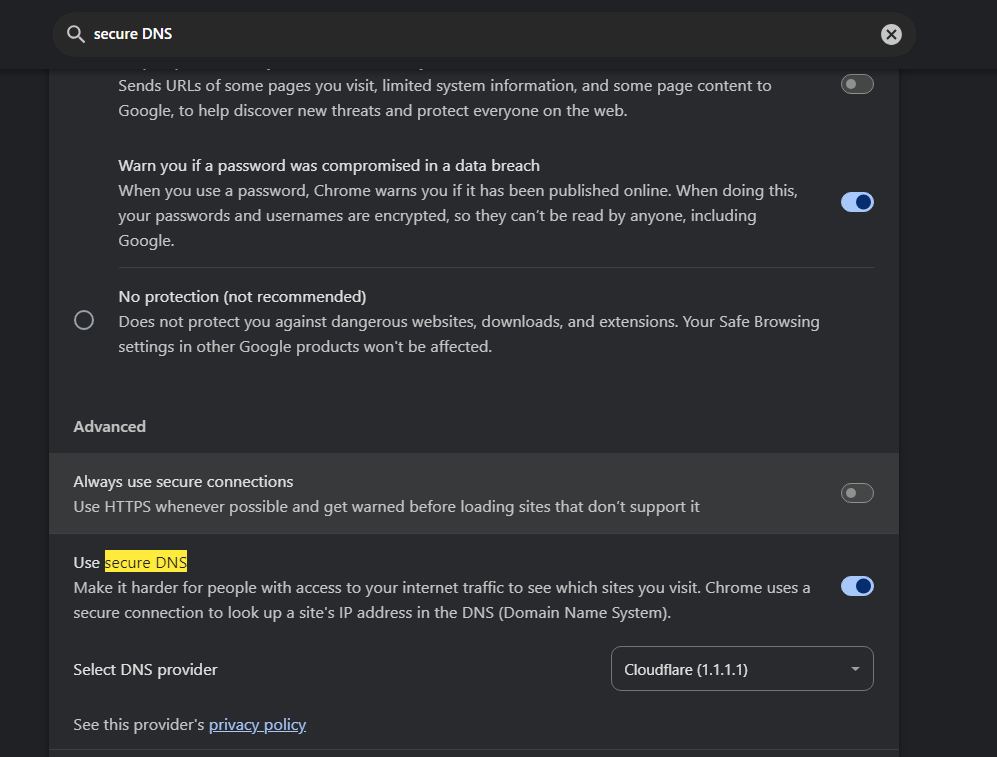
下滑找到使用安全 DNS(Use secure DNS),开启此功能
-
在下拉菜单中选择 Cloudflare (1.1.1.1)
如果更改 DNS 后遇到问题,可以在 DNS 配置窗口中选择**自动获取 DNS 服务器地址(Obtain DNS server address automatically)**恢复原始设置。
验证是否成功
Section titled “验证是否成功”-
打开浏览器,访问 DNS Leak Test
-
点击标准测试(Standard test)
-
等待测试完成,结果应显示 DNS 由 Cloudflare(
1.1.1.1)提供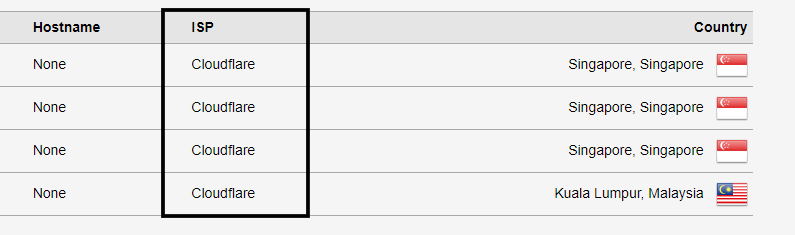
另请参阅: