
关于网店
网店让客户可以在任何时间购物,不受直播时间限制。客户可以通过 Facebook 主页的 CTA 按钮、Messenger 或购物车内的链接访问网店。
开通网店的好处
Section titled “开通网店的好处”- 直播结束后,客户仍可继续浏览和下单。
- 直播期间下的订单与网店订单可以合并在同一张账单中结算。
- 客户可以在购物车中的产品轮播里追加购买。
开通网店的步骤
Section titled “开通网店的步骤”- 在 Boxify 中启用网店功能:进入设置 › 一般设置 › 参数,在 SHOPPING CART 部分勾选 Enable Webstore(启用网店)。
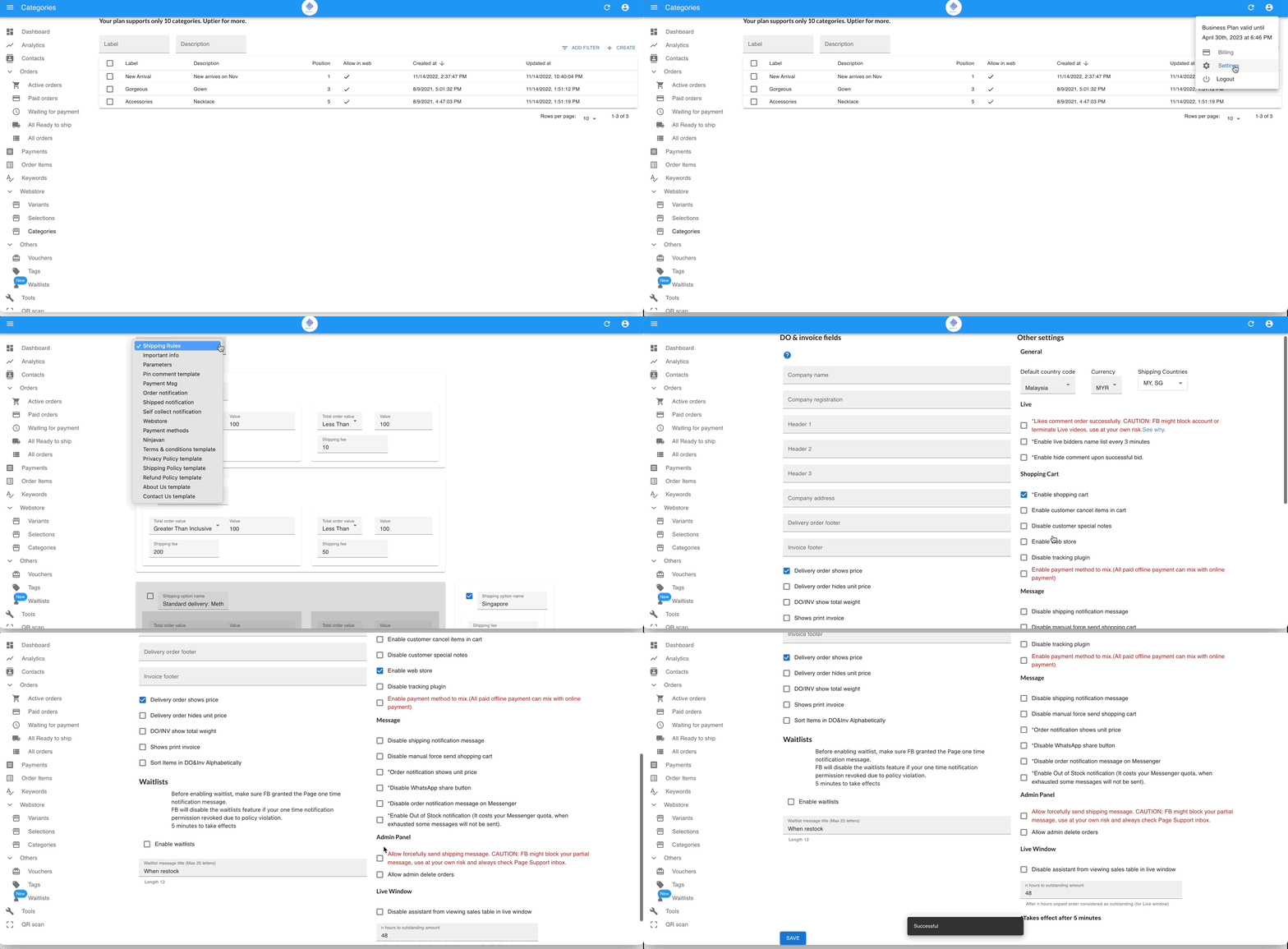
- 至少创建一个产品分类。
- 可选:设置网店关键字格式,让客户在产品页选择颜色或尺码。这是我们推荐的选项展示方式。它直接使用你现有的关键字,例如
VT100BLACKM和VT100REDL,每个颜色和尺码都保留自己的库存和价格。网店关键字格式属于 Business(商务)套餐功能;其他套餐请改用规格和选项。 - 在 Boxify 设置中将网店连接到 Facebook,让客户可通过 Facebook 主页按钮、Messenger 或购物车进入。
将网店连接到 Facebook
Section titled “将网店连接到 Facebook”简单友好的网店访问方式,能让客户在你的网店上花更多时间浏览,从而促进消费。
添加 Facebook 专页的 CTA 按钮
Section titled “添加 Facebook 专页的 CTA 按钮”-
进入设置 › 一般设置 › 网店,点击复制网店链接。
-
进入你的 Facebook 专页,点击三点图标(…),选择 Edit Action Button(编辑行动按钮)。
-
点击 Change button(更改按钮),选择 View Shop(查看商店),点击 NEXT(下一步)。
-
勾选 Link on Website(网站链接),将网店链接粘贴到输入框中。
如果无法使用 View Shop(查看商店)按钮,可以选择使用 Start order(开始订购)按钮。
将”立即购物”添加到 Messenger 菜单
Section titled “将”立即购物”添加到 Messenger 菜单”- 进入设置 › 一般设置 › 网店,滚动到 Add Get Started button to Messenger(将开始按钮添加到 Messenger)部分。按照说明点击 CHECK(检查)按钮。如果 ADD GET STARTED(添加开始按钮)已启用,请点击它。
- 进入你的 Facebook 专页,点击左侧菜单的 Meta Business Suite,然后点击左侧菜单的 Inbox(收件箱)图标。
- 点击顶部的 Automations(自动化)图标,滚动到 Frequent asked questions(常见问题),点击 Edit(编辑)图标。
- 点击 Add another questions(添加问题),然后点击 Edit(编辑)图标。
- 在问题栏输入 Shop now(立即购物)。
- 开启 Add on menu(添加到菜单),然后点击 Save Changes(保存更改)。
从购物车进入网店
Section titled “从购物车进入网店”只有当订单处于可叠加状态(如 Active、Paid、On-hold、Waiting for payment)时,客户才能从购物车进入网店。
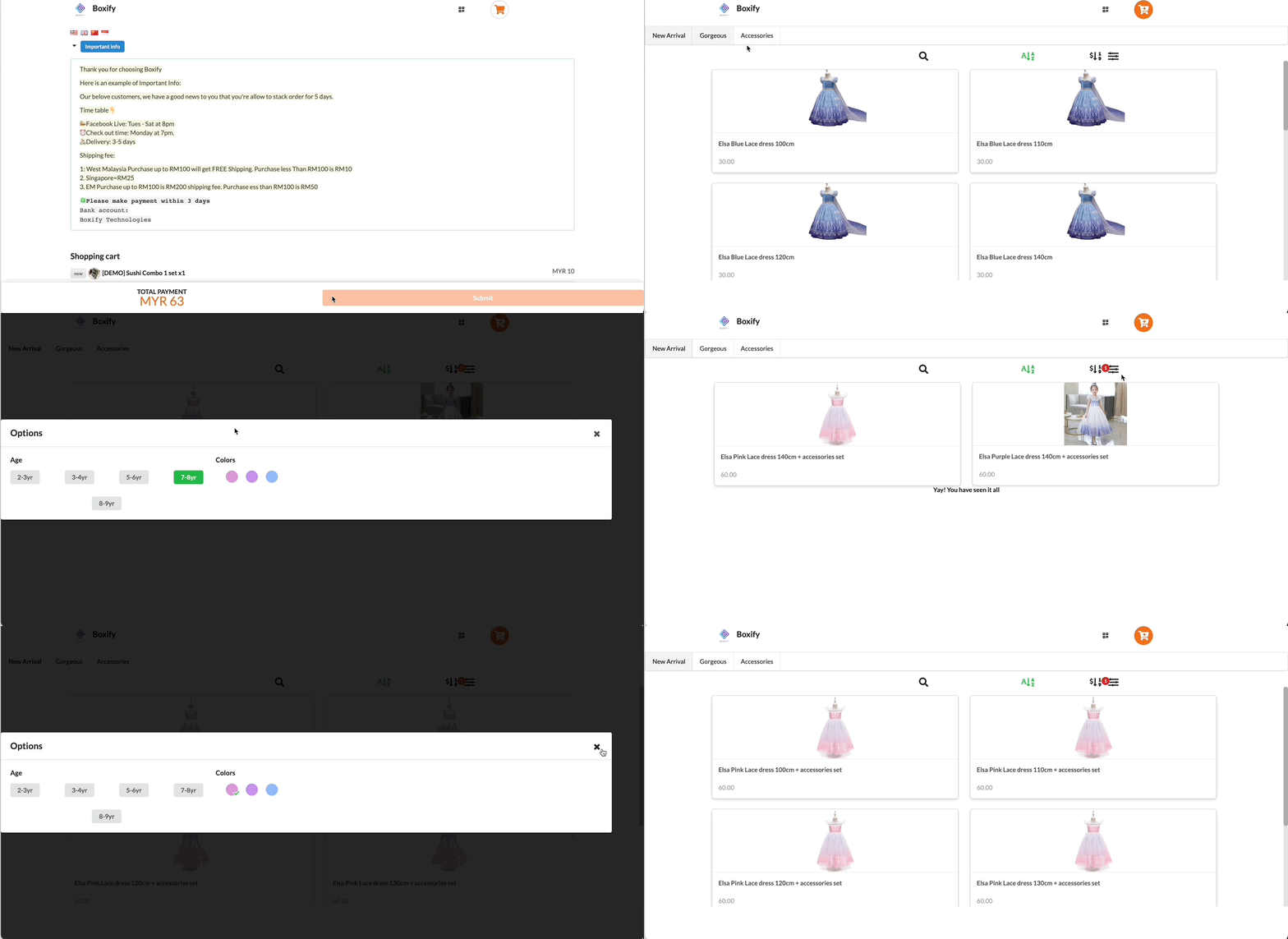
设置网店欢迎消息模板
Section titled “设置网店欢迎消息模板”按照以下简单步骤自定义欢迎消息。
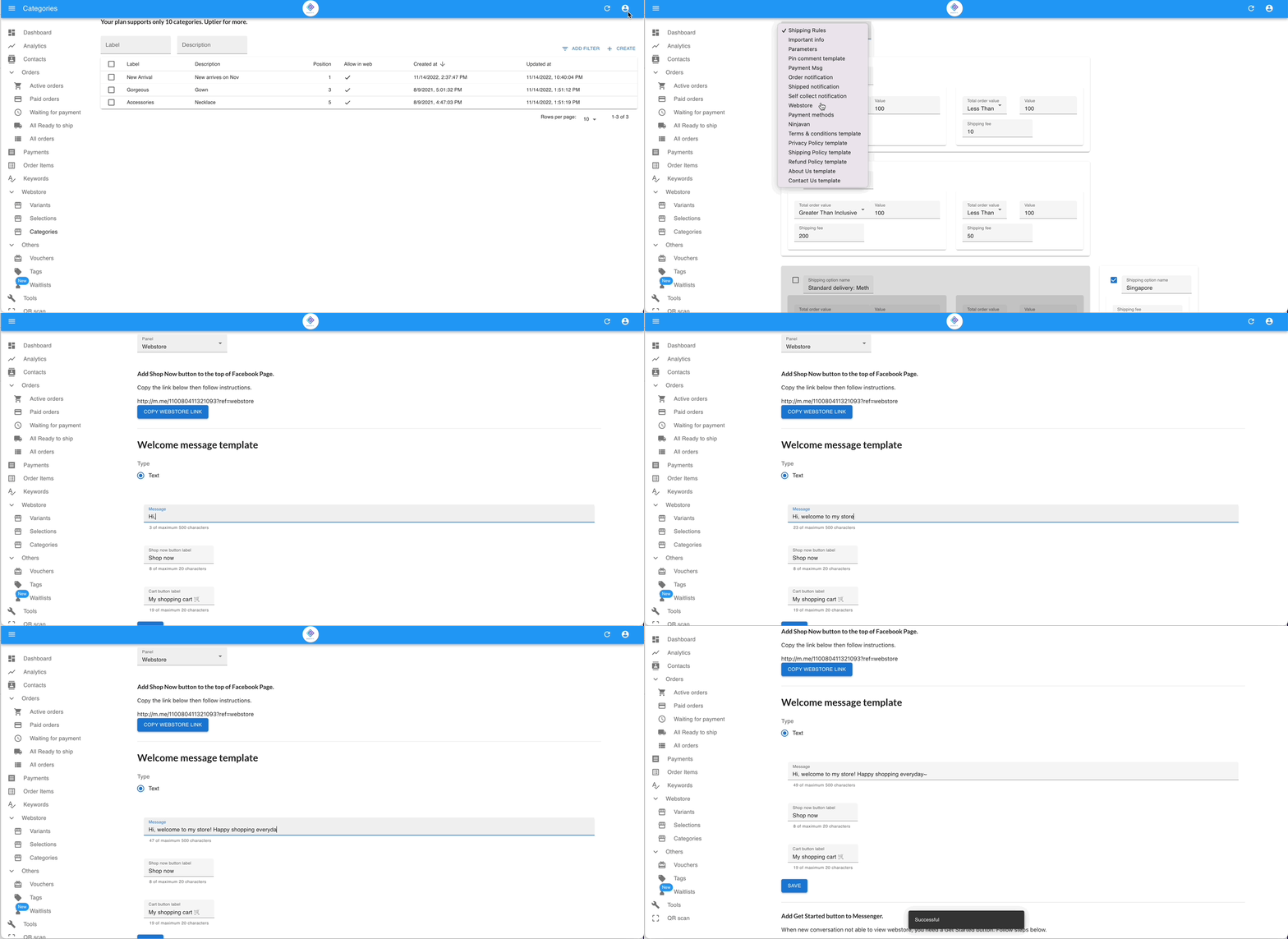
- 进入设置 › 一般设置 › 网店,滚动到 Welcome message template(欢迎消息模板)部分。
- 输入消息内容,点击 SAVE(保存)。
购物车中的商品轮播
Section titled “购物车中的商品轮播”相关产品会以轮播形式显示在购物车中,方便客户追加购买。
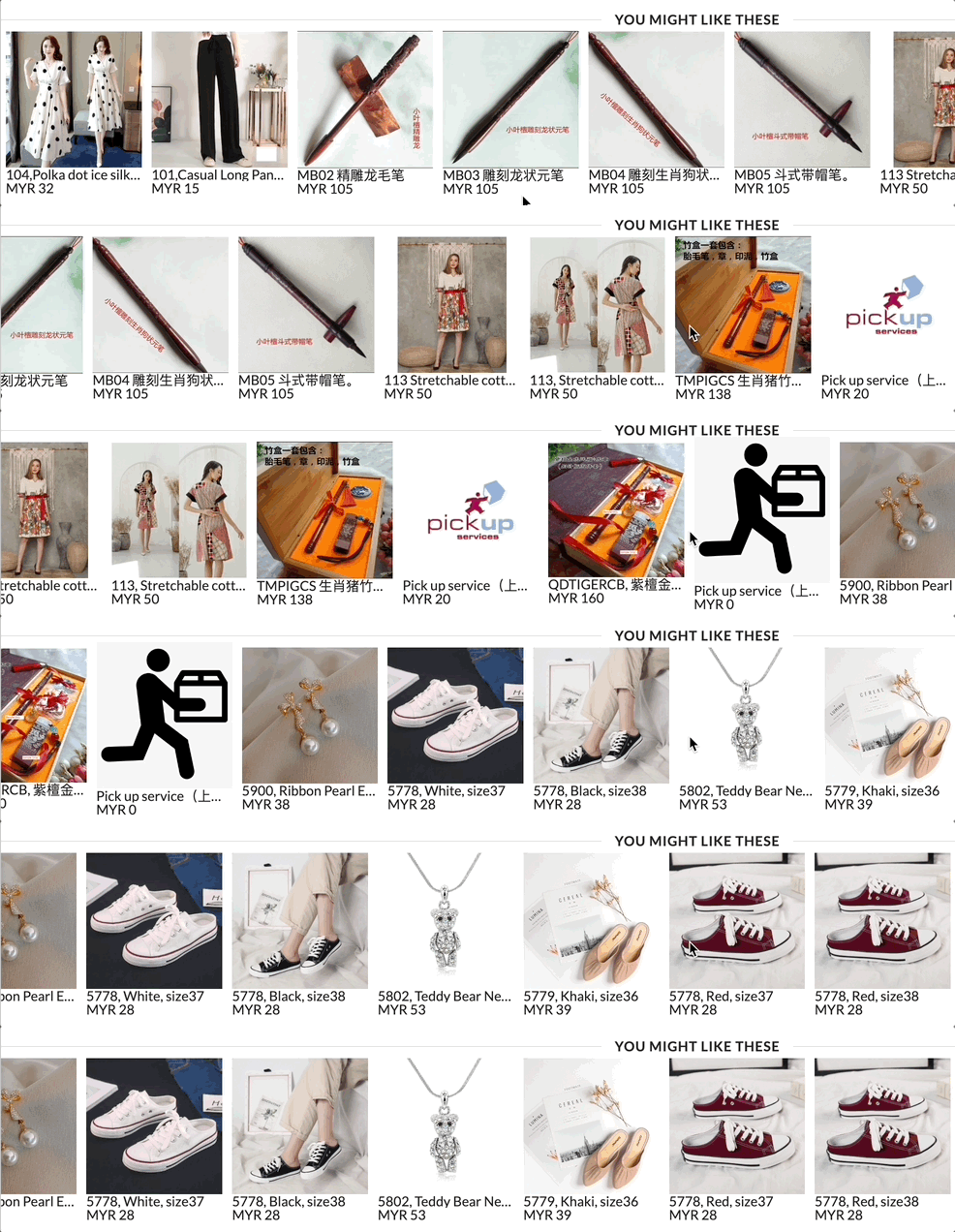
- 显示的产品按最近更新时间从新到旧排列。
- 库存为零的产品不会显示。
另请参阅: