
Boxify 导出文件的 Excel 公式
掌握一些 Excel 小技巧,能大幅提升工作效率!以下技巧可帮你整理 Boxify 导出的数据。如需先导出并筛选数据,请参阅使用 Boxify 导出文件进行 Excel 操作。
提取订单数量
Section titled “提取订单数量”使用以下公式(去掉引号)从单元格中提取订单数量。将 目标单元格 替换为要读取的单元格(例如 A2):
=VALUE(RIGHT(目标单元格,1))该公式读取单元格的最后一个字符,因此适用于个位数的数量。详细步骤请观看视频。
将地址合并成一行
Section titled “将地址合并成一行”从系统导出的 Excel 文件通常包含两列地址:shippingAddress1 和 shippingAddress2。某些物流系统只接受一行地址格式。以下示例展示了合并前的数据样式:
| shippingAddress1 | shippingAddress2 |
|---|---|
| 1 Harimau Street #02-16 | |
| Blk 3000A Bukit badak street 25 | #22-58 |
| 100 Tigerlands Ave 5 | #04-02 Bellewoods |
| Bukit Tiger west ave 4 blk 407 #04-100 | |
| Harimau Central Blk 220B #04-38 | |
| Blk 36 Jalan Rumah Panjang | #21-5000 |
| 80 Lowview Avenue , #08-05 | Singapore |
视频教程将教你如何用 Excel 公式把这两列合并成一行。
将多行单元格内容拆分为独立行
Section titled “将多行单元格内容拆分为独立行”从 Boxify 导出数据时,有些单元格内可能包含多行内容。按照视频教程,可将其拆分成独立的多行,方便后续筛选和数据处理。
合并文字生成关键词
Section titled “合并文字生成关键词”如果你的关键词有固定规律(例如产品代码 + 颜色 + 尺寸),可以在 Excel 中自动生成,不必逐个输入。
第 1 步:在 Excel 中合并文字
Section titled “第 1 步:在 Excel 中合并文字”- 准备一个工作表,将产品代码、颜色和尺寸分别放在不同的列(例如 A、B、C 列)。
- 在你想生成关键词的列中输入公式,例如
=A2&B2&C2。
Excel 会自动把各列的内容合并成一个关键词。
第 2 步:将合并好的关键词粘贴到上传文件中
Section titled “第 2 步:将合并好的关键词粘贴到上传文件中”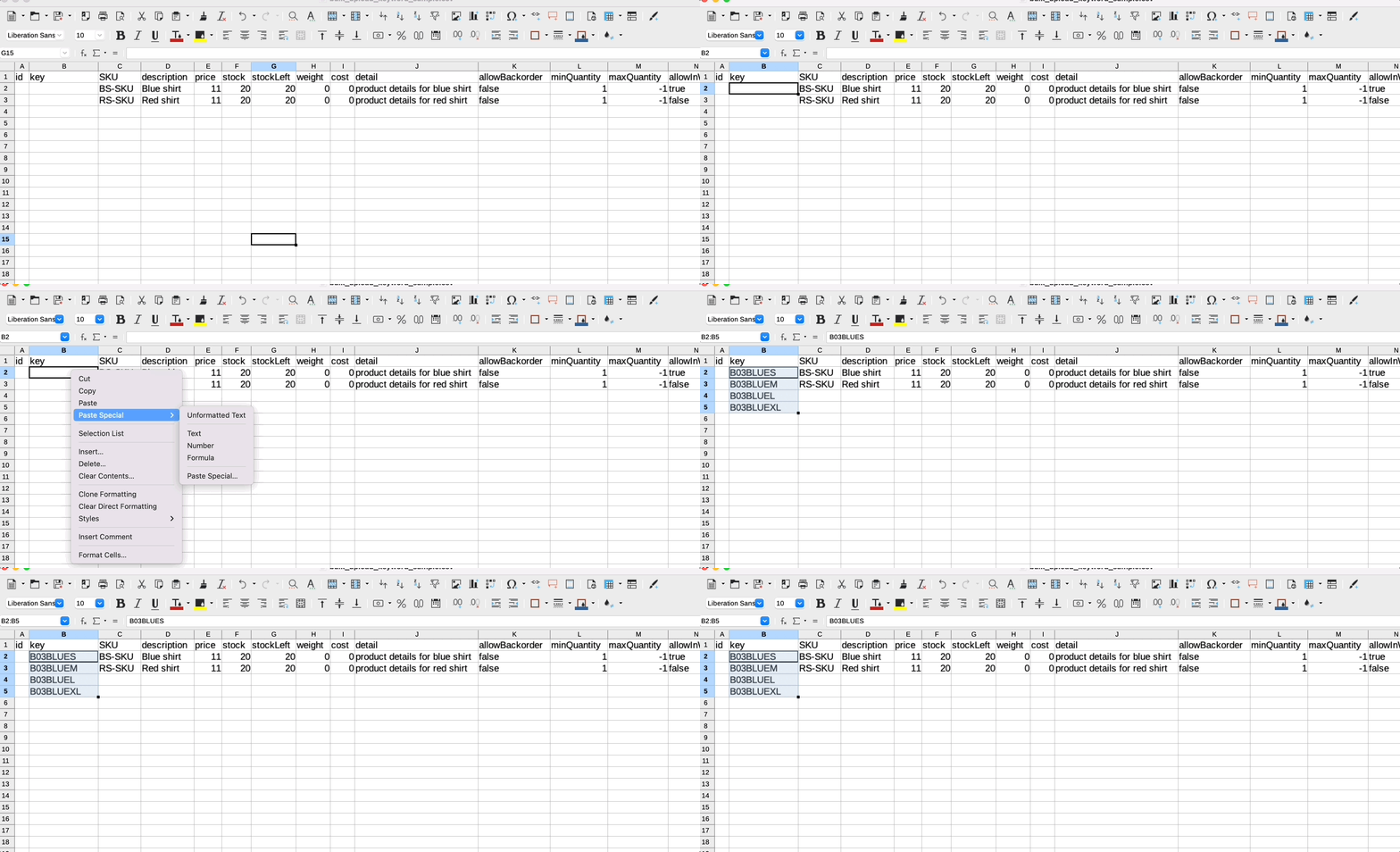
- 复制生成的关键词。
- 在目标单元格右键选择 粘贴特殊 → 文字(paste special → text)。
可选:使用 Google 表格代替 Excel
Section titled “可选:使用 Google 表格代替 Excel”- 将下载的样本文件拖入 Google Drive。
- 打开新表格,按上述公式方法准备关键词和描述。
- 将所有关键词和描述粘贴到样本文件中。
- 从 Google Drive 将文件下载为 CSV 格式。
- 将文件导入系统(TOOLS › BULK UPLOAD KEYWORDS)。