
连接 Boxify 故障排查
使用本指南解决将 Facebook 专页连接到 Boxify 时最常见的问题。
连接时专页未显示
Section titled “连接时专页未显示”可能原因:
- 专页未加入 Business Portfolio
- 你不是该专页的管理员
- 登录了错误的 Facebook 账号
- 专页属于另一个 Business Portfolio
解决方法:
- 参照此处检查你的 Facebook Business 设置。
- 连接之前,确保已登录正确的 Facebook 账号。
无法选择 Business Portfolio
Section titled “无法选择 Business Portfolio”可能原因:
- 你没有该 Business Portfolio 的管理员权限
- Business Portfolio 设置不完整
解决方法:
- 前往 Facebook Business Settings。
- 点击 Users › People。
- 确认你被列为管理员。
连接失败或权限错误
Section titled “连接失败或权限错误”- 退出 Facebook 登录。
- 清除浏览器缓存。
- 重新登录 Facebook。
- 在 Boxify 中重新尝试连接。
- Facebook 要求授权时,确保所有权限都已开启。
如果错误仍然出现,请参阅下方的 Facebook 权限过期和移除并重新连接 Boxify 应用。
Facebook 权限过期
Section titled “Facebook 权限过期”当 Facebook 因安全相关事件使连接令牌(一种安全密钥)失效时,你在 Boxify 中的 Facebook 权限就会过期。Messenger 出现 “Permission Error” 或 “Invalid OAuth Access Token” 等错误,通常说明发生了这种情况。此时 Boxify 无法再从你的主页发送消息或接收数据。订单可能仍会被识别,但消息无法发出。

解决方法:
-
从 Boxify 系统登出。
-
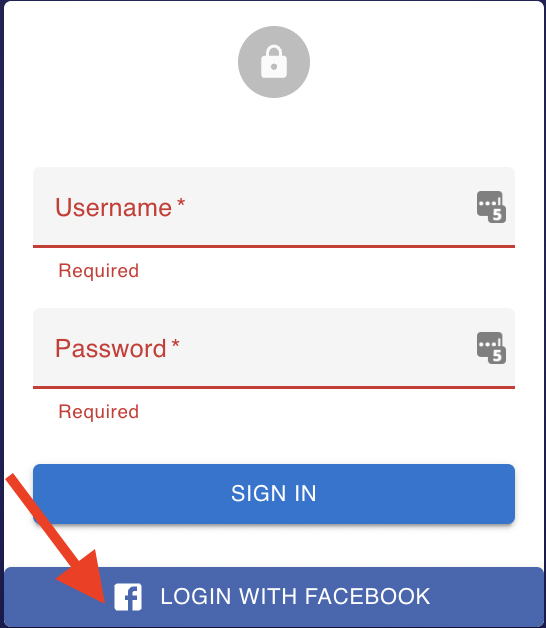
由拥有 Facebook 主页管理员角色的用户,点击**使用 Facebook 登录(Login with Facebook)**按钮重新登录 Boxify 系统。
-
如果系统要求,重新连接你的 Facebook 专页。
重新登录会签发新的令牌,从而恢复主页的消息发送和数据接收。如果问题仍然存在,请按下方步骤移除并重新连接 Boxify 应用。
移除并重新连接 Boxify 应用
Section titled “移除并重新连接 Boxify 应用”如果你的 Facebook 权限已更改或过期,请从 Facebook 移除 Boxify 应用,然后重新连接。移除应用可以让你干净地重新授权权限、解决连接问题、刷新访问令牌,并修复消息发送问题。
- 点击 Facebook 右上角的个人头像。
- 选择设置和隐私(Settings and privacy),然后点击设置(Settings)。
- 在左侧菜单点击业务集成(Business integrations)。
- 在列表中找到 Boxify,点击其名称旁边的移除(Remove)。
- 在 Boxify 平台设置页面重新连接应用。请参见快速开始清单。
联系支持之前的快速自查
Section titled “联系支持之前的快速自查”联系 Boxify 支持之前,请先确认:
| 问题 | 你的答案 |
|---|---|
| 我的专页是否在 Business Portfolio 中? | 是 / 否 |
| 我是否是专页的管理员? | 是 / 否 |
| 我是否是 Business Portfolio 的管理员? | 是 / 否 |
| 我是否使用了正确的 Facebook 账号登录? | 是 / 否 |
如果所有答案都是”是”,连接应该能正常进行。
另请参阅: