
添加关键词
关键词是客户在 Facebook 留言中输入的短代码,用来下单。客户留言”关键词 + 数量”——A01+1 表示订购 1 件 A01。
系统对输入格式的要求比较宽松:
- 空格无所谓。
A01+2、A01 +2、A01 + 2都会被识别为 2 件。 - 大小写无所谓。
a01+1和A01+1效果相同。
在 Boxify 中,每件商品都需要有自己的关键词。
如何创建关键词?
Section titled “如何创建关键词?”在这个视频中,你将学会:
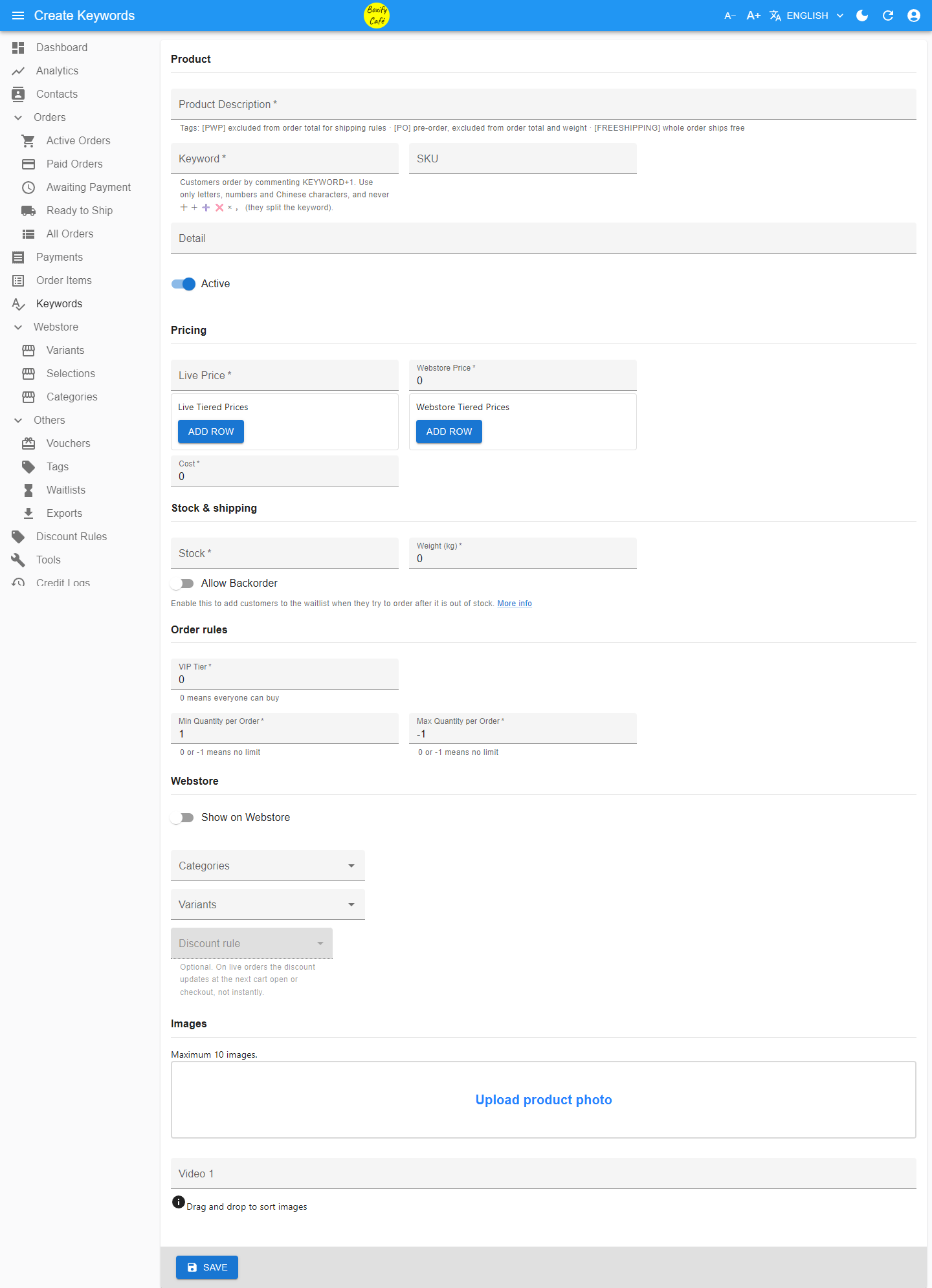
- 如何命名商品描述?
- 如何为商品命名关键词?
- 如何填写 SKU?
- 最小和最大购买数量是什么?
- 如何切换关键词的激活状态?
说明:
- 带 * 的字段为必填项。数量可保持系统默认值。
- SKU:库存单位编号,用于区分商品和追踪库存。
- 每单最少数量和每单最多数量:限制同一客户在一段时间内对该关键词的购买数量(时间长度可在 Settings › General › Parameters 的 关键词最大数量限制时间(秒) 中设置)。Boxify 会累计该客户在这段时间内对该关键词的评论数量:累计总数超过最大值,或仍低于最小值时,订单会被拒绝。这两项位于“下单规则”部分(Business 套餐)。
- 允许缺货下单:位于“库存与配送”部分。当客户购买缺货商品时,创建等待列表。库存到货后,可直接通知或转为订单。
- 在网店显示:将商品放入网店。
- 分类(Categories)和规格(Variants):与网店相关,如果还没开通网店可暂时留空。若要让客户选择颜色或尺码,建议使用网店关键字格式,而不是规格。网店关键字格式属于 Business(商务)套餐功能;其他套餐请使用规格和选项。
如何更新库存数量?
Section titled “如何更新库存数量?”每个关键词有两个数字:
- 总库存——你累计上架过的总数量
- 剩余库存——其中还可出售的数量
有新货到时,请同时把新数量加到这两个字段上。这样总库存才是你累计上架的总量,两者之差就是你已经卖出的数量。
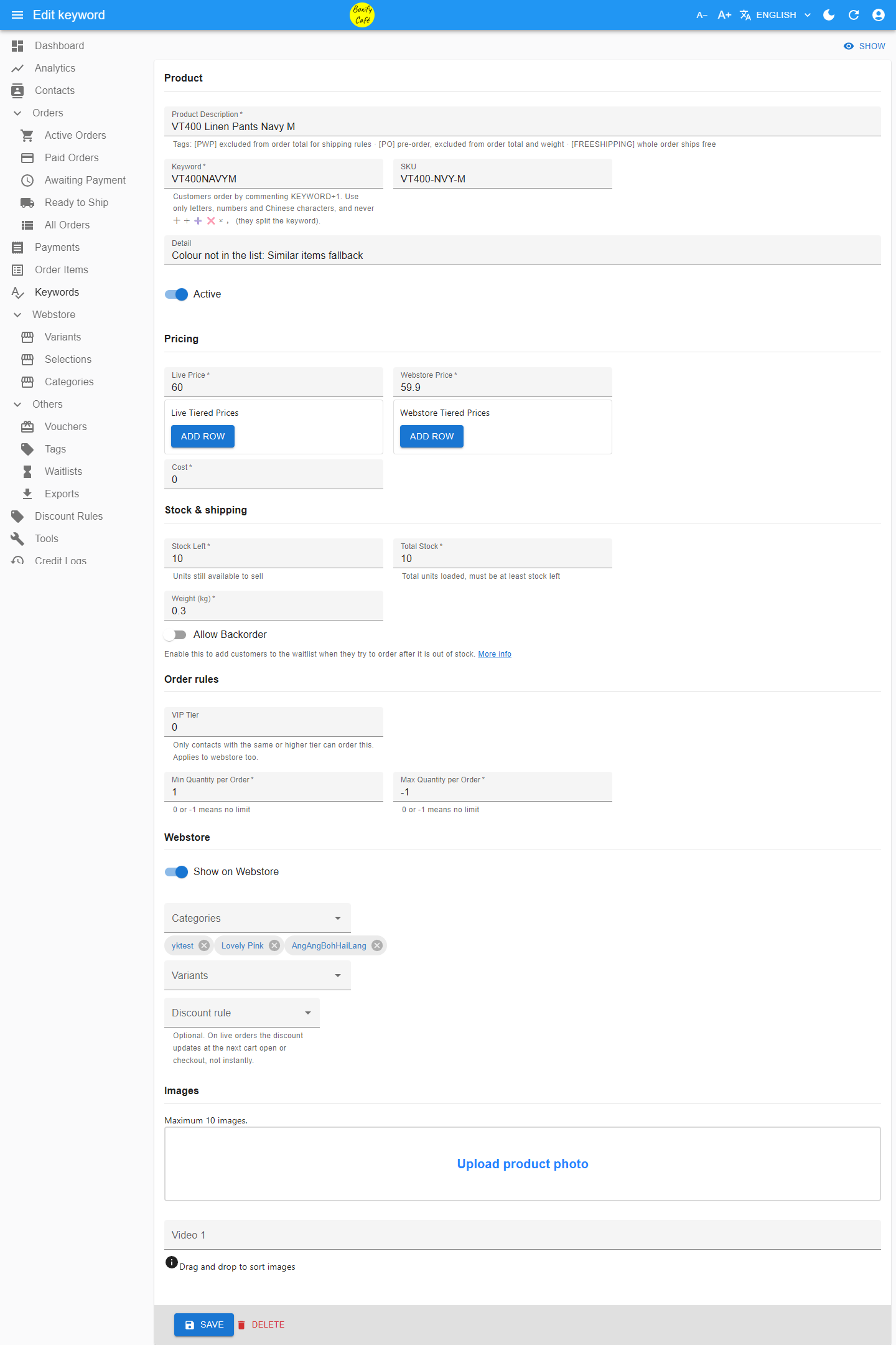
- 在左侧菜单进入 KEYWORDS。
- 选择商品,点击右上角的 Edit(编辑)。
- 把新到的数量分别加到总库存和剩余库存上。
例如:你上架了 10 件并已全部售出。
| 总库存 | 剩余库存 | |
|---|---|---|
| 补货前 | 10 | 0 |
| 补货 10 件后 | 20 | 10 |
如果只改剩余库存,总库存仍然停留在 10,而实际上你已上架 20 件,销售数量就会算错。
阶梯价格让你为特定数量设置专属价格。当客户下单数量刚好匹配时,系统会自动套用该优惠价。
示例:
| 数量 | 价格 |
|---|---|
| 3 件 | $10 |
| 6 件 | $18 |
客户下单刚好 3 件时支付 $10,刚好 6 件时支付 $18。其他数量(例如 4 件或 5 件)按正常价格计算。
设置方法:单个关键词,打开 Edit Keywords(编辑关键词),找到直播阶梯价格(用于直播下单)或网店阶梯价格(用于网店)。同时设置多个关键词,请在关键词列表中选中它们并点击阶梯价按钮(Business 商务套餐功能)。对话框中的阶梯价格(直播)和网店阶梯价格默认都已勾选,请取消勾选你不想修改的那一项。两种方式都需添加数量与价格的组合后保存。
另请参阅: