
在 Boxify 中手动创建订单
在联系人页面创建订单
Section titled “在联系人页面创建订单”- 进入左侧菜单的 Contacts(联系人)。
- 点击客户姓名,点击右上角的 +New order(新建订单)按钮。
- 选择订单所在的状态,点击 SAVE & SHOW(保存并显示)按钮。
- 点击空订单商品下方的 +Create(创建)按钮。
在活跃订单/所有订单中创建订单
Section titled “在活跃订单/所有订单中创建订单”- 进入左侧菜单的 Orders > Active orders/All orders(订单 > 活跃订单/所有订单)。
- 点击右上角的 +Create(创建)按钮。
- 选择客户姓名。(新客户:请客户先通过 Messenger 向你的 Facebook 专页发送一条消息。)
- 选择订单所在的状态,点击 SAVE & SHOW 按钮。
- 点击空订单商品下方的 +Create 按钮。
创建订单商品
Section titled “创建订单商品”使用关键词创建订单商品
Section titled “使用关键词创建订单商品”- 点击 +Create 按钮。
- 在 KEYWORD WITH STOCK(有库存的关键词)下创建商品。
- 输入关键词和数量。
- 勾选 Recalculate stock(重新计算库存)复选框,系统将从剩余库存中扣减数量。(系统默认已勾选)
- 选择商品状态,点击 SAVE(保存)按钮。
使用自由文字创建订单商品
Section titled “使用自由文字创建订单商品”- 点击 +Create 按钮。
- 在 FREE TEXT(自由文字)下创建商品。
- 输入商品描述、数量和总价。
- 选择商品状态,点击 SAVE 按钮。
向客户发送付款链接
Section titled “向客户发送付款链接”创建订单后,点击右上角的 FB 按钮,即可将购物车发送给客户。
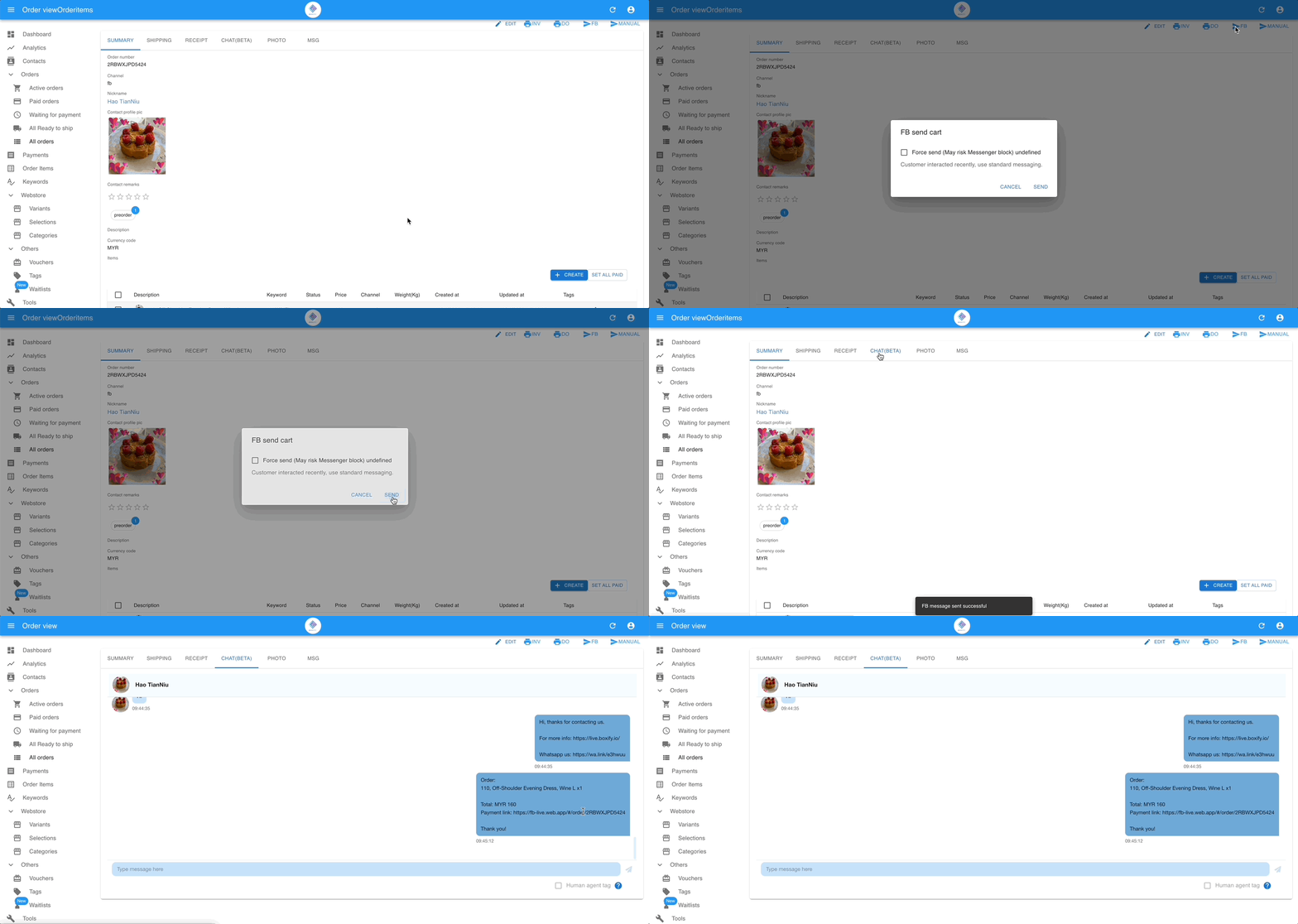
- 点击 FB 按钮。
- 点击 SEND(发送)按钮。
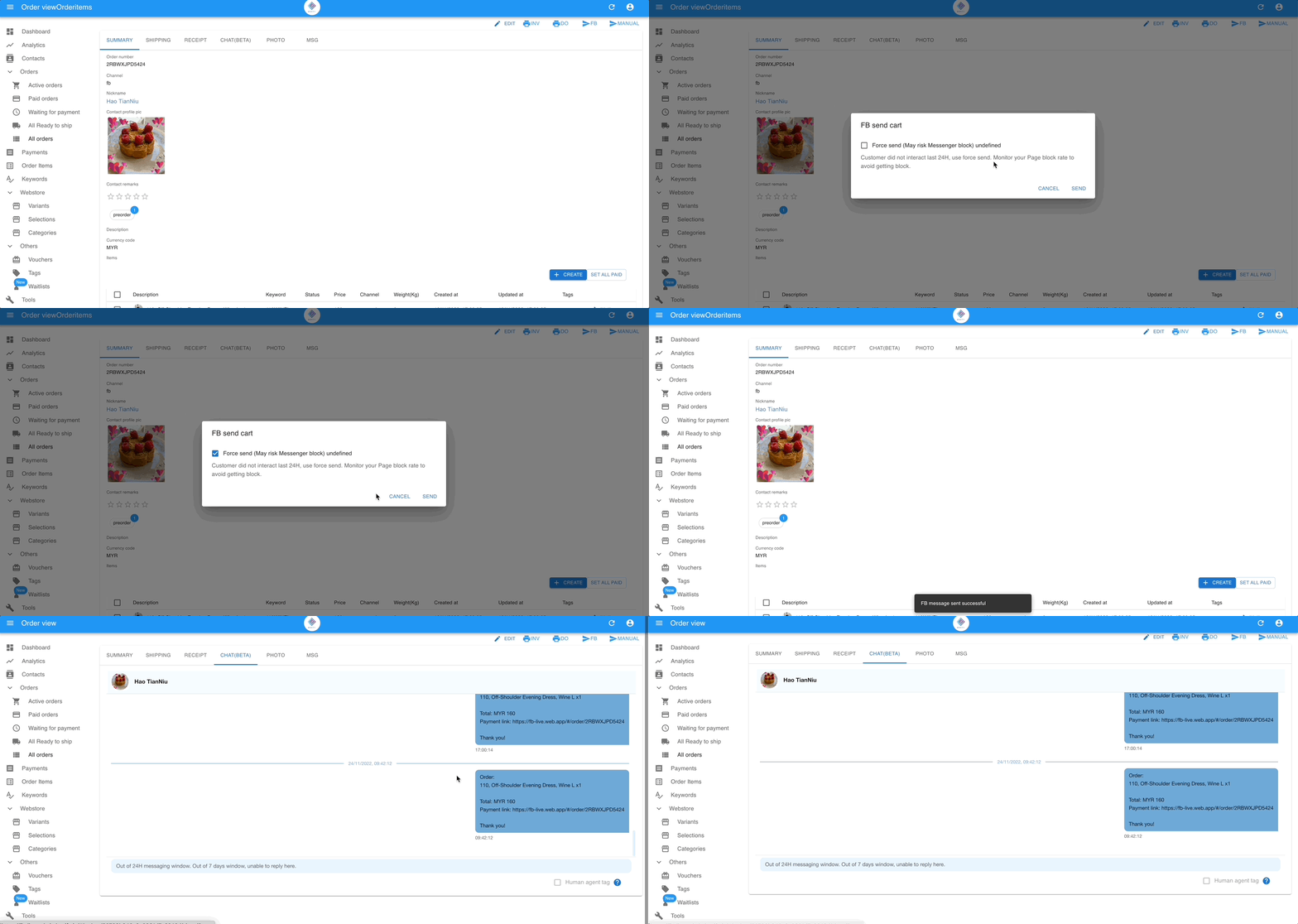
如果客户超过 24 小时未与你的专页互动,系统会弹出提示。你可以选择使用 FORCE SEND(强制发送)来发送付款链接。
另请参阅: