
Facebook 消息发送故障排查
Boxify 通过 Facebook Messenger 向客户发送订单通知和结账消息。消息无法送达时,原因几乎都是 Facebook 平台规则,而不是 Boxify 系统错误。下面的错误信息直接来自 Facebook。你也可以在 Facebook 开发者网站查看完整的 Facebook 错误代码列表。
处理任何错误:
- 仔细阅读错误信息。
- 对照下方列表匹配。
- 按该错误对应的步骤操作。
- 如果完成所有步骤后问题仍然存在,请参见何时联系 Boxify 支持。
“消息发送失败”——超出 24 小时窗口
Section titled ““消息发送失败”——超出 24 小时窗口”Failed to send : This message cannot be sent outside of the allowed 24-hour window原因: Facebook 允许商家在客户与你的主页互动(例如评论或发送消息)后 24 小时内自由发送消息。如果客户在过去 24 小时内没有给你的主页发消息,窗口就已关闭。此后,促销消息可能受到限制,部分自动消息可能无法送达,Facebook 也可能完全限制消息发送。
处理方法:
- 请客户给你的主页发送一条消息(如
hi或cart),重新开启窗口。 - 窗口开启后重新发送消息。
为避免再次发生,请在客户互动后 24 小时内回复。
“此专页不允许发送消息”
Section titled ““此专页不允许发送消息””原因: Facebook 因**主页质量(Page Quality)**警告、垃圾信息检测、政策违规或安全触发,对你的主页施加了消息限制。
处理方法:
- 在 Facebook 主页设置中检查主页质量。
- 查看**支持收件箱(Support Inbox)**中的限制通知。
- 减少 Facebook 可能视为垃圾信息的发送行为。
如果限制持续存在,请等待 Facebook 自动解除。完整指南请参见 Facebook 主页无法发送消息。
“权限错误” / “无效的 OAuth 访问令牌”
Section titled ““权限错误” / “无效的 OAuth 访问令牌””原因: 你的 Facebook 主页权限已过期,或主页已与 Boxify 断开连接。订单仍可能被识别,但消息无法发送。
处理方法: 使用**使用 Facebook 登录(Login with Facebook)**重新登录 Boxify,并重新连接你的主页。如果问题仍然存在,请从 Facebook 移除 Boxify 应用后重新添加。完整步骤:Facebook 权限过期。
“用户不可达” / “无法向此用户发送消息”
Section titled ““用户不可达” / “无法向此用户发送消息””"message": "(#200) This person isn't available right now.","type": "OAuthException","code": 200,"error_subcode": 1545041原因: 客户屏蔽了你的主页、停用了账号、隐私设置严格以致主页无法给他发消息,或从未与你的主页互动过。Boxify 无法绕过这些限制。这遵循 Facebook Messenger 政策。
处理方法:
- 请客户直接给你的主页发送消息。
- 确认他们没有屏蔽你的主页。
如果仍然无法联系,则是客户端的限制,你这边无法解决。如何让他们仍能拿到购物车,请参见客户未收到订单或发货通知。
“超出频率限制” / “已达到应用请求限制”
Section titled ““超出频率限制” / “已达到应用请求限制””原因: 你在短时间内发送了过多消息,达到了 Facebook 的消息配额。该限制取决于 24 小时内有多少用户给你的主页收件箱发过消息。达到上限后,订单和发货通知可能无法送达。这是 Facebook 平台的限制。
处理方法:
- 暂时暂停发送消息。
- 避免批量发送大量相似消息。
- 鼓励客户先给你的主页发消息,这样可以开启窗口并减轻配额压力。
配额会根据 Facebook 的平台规则自动重置。
“检测到垃圾信息” / “账号疑似发送垃圾信息”
Section titled ““检测到垃圾信息” / “账号疑似发送垃圾信息””原因: Facebook 检测到重复的自动回复、较高的用户垃圾信息举报,或诱导互动行为。
处理方法:
- 减少重复或完全相同的消息。
- 避免一次向大量用户发送相同的群发消息。
- 检查主页质量并处理所有标记。
部分限制是临时性的,会自行解除。请参见 Facebook 主页无法发送消息。
“内容被屏蔽” / “消息违反社区准则”
Section titled ““内容被屏蔽” / “消息违反社区准则””message: (#2022) You have been temporarily blocked from performing this action.原因: 你的消息包含被 Facebook 政策系统标记的词汇或内容。
处理方法:
- 检查消息内容。
- 删除或改写敏感或被标记的用词。
- 保持消息文字简洁直接。
客户未收到订单或发货通知
Section titled “客户未收到订单或发货通知”如果订单已出现在 Boxify 中,但客户没有收到 Messenger 消息,通常的原因是 Facebook 消息配额(见上方”超出频率限制”)、客户严格的隐私设置,或 24 小时窗口已关闭。请按顺序尝试以下方法。
方法一:让客户在 Messenger 输入”cart”。 请客户给你的主页收件箱发送 cart 一词。系统会重新发送购物车和付款链接,客户在 24 小时内也会收到后续通知。
方法二:直播开始前,请客户先给主页发消息。
-
在直播开始前 1–2 小时在主页发帖,请客户给你的收件箱发送任意一条消息。这会为每位客户开启 24 小时消息窗口。
-
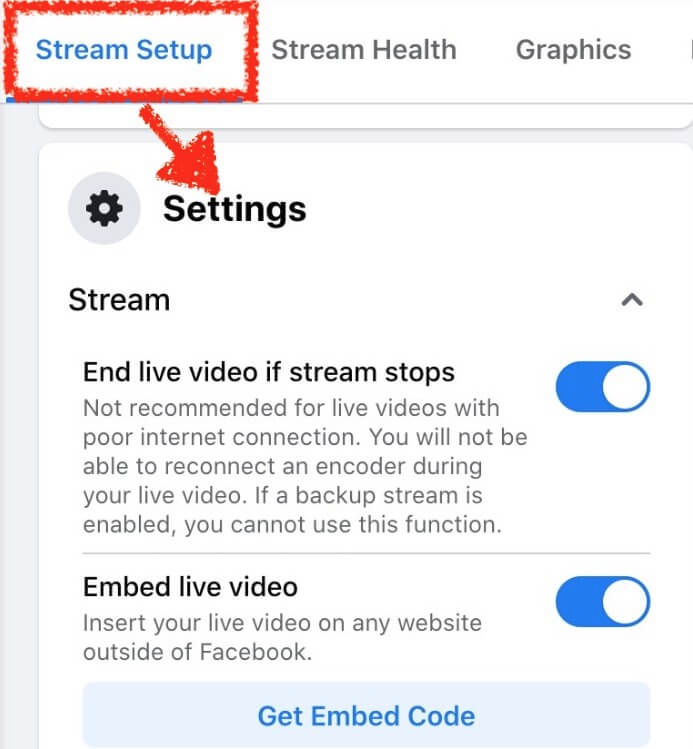
直播期间开启 Messenger 按钮,让观众可以直接给你发消息。前往直播设置(Stream Setup) › 设置(Setting)。
-
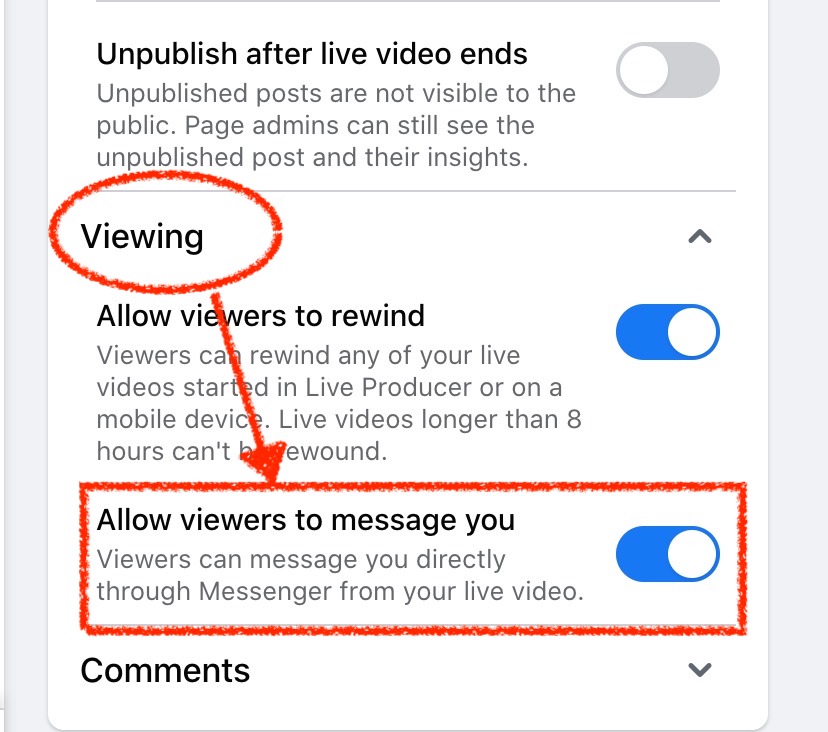
下滑找到 Viewing,开启 Allow viewers to message you。
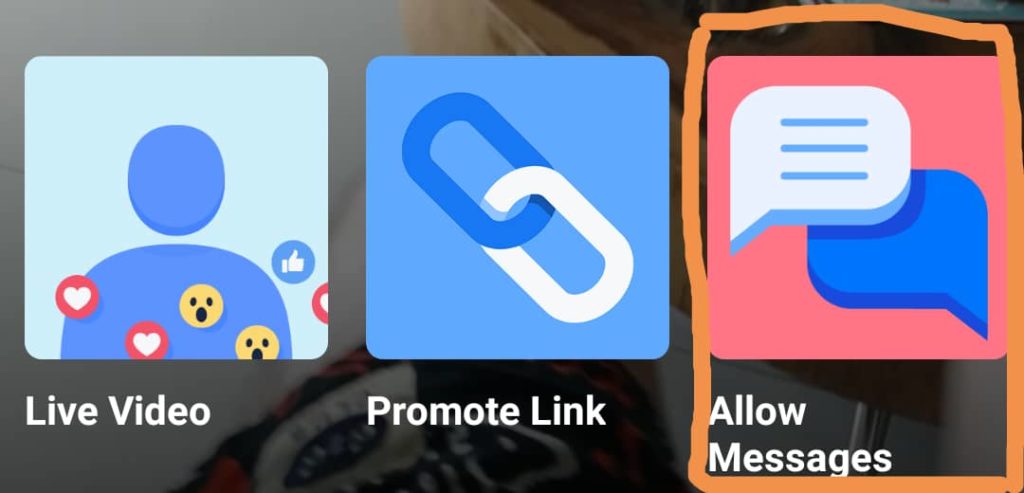
Android 手机用户在直播开始前点击此按钮。
方法三:在 Messenger 设置常驻菜单。 常驻菜单让客户随时自助查看订单状态。客户可以打开购物车和最近 3 个订单,无需等待自动消息。
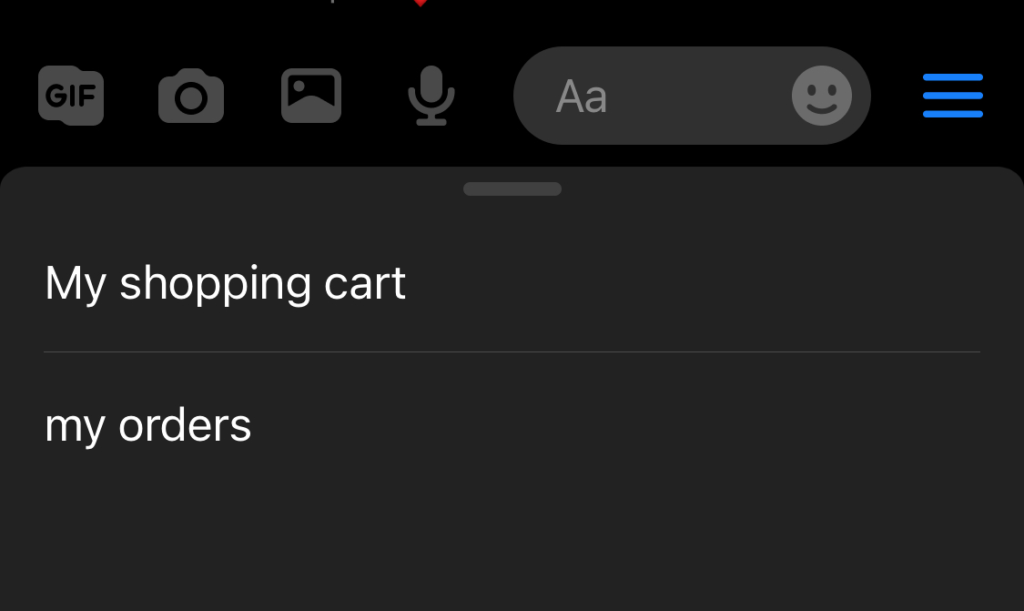
24 小时窗口结束后,只允许发送特定类型的消息,而且必须是客户已授权的。
方法一:取得客户对发货更新的授权。 在购物车中,请客户勾选允许系统发送发货更新的复选框。
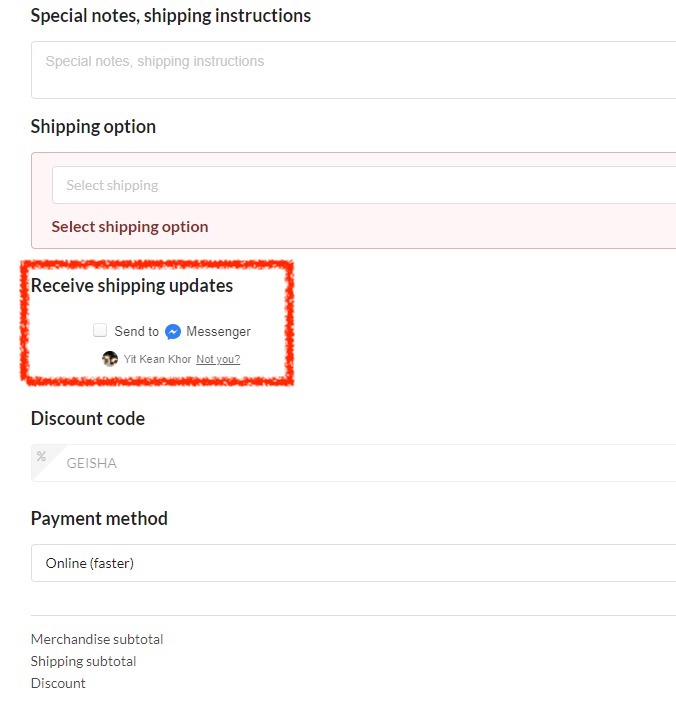
方法二:鼓励客户自助查看订单状态。 在 Messenger 中设置常驻菜单,请客户自行查看订单状态。
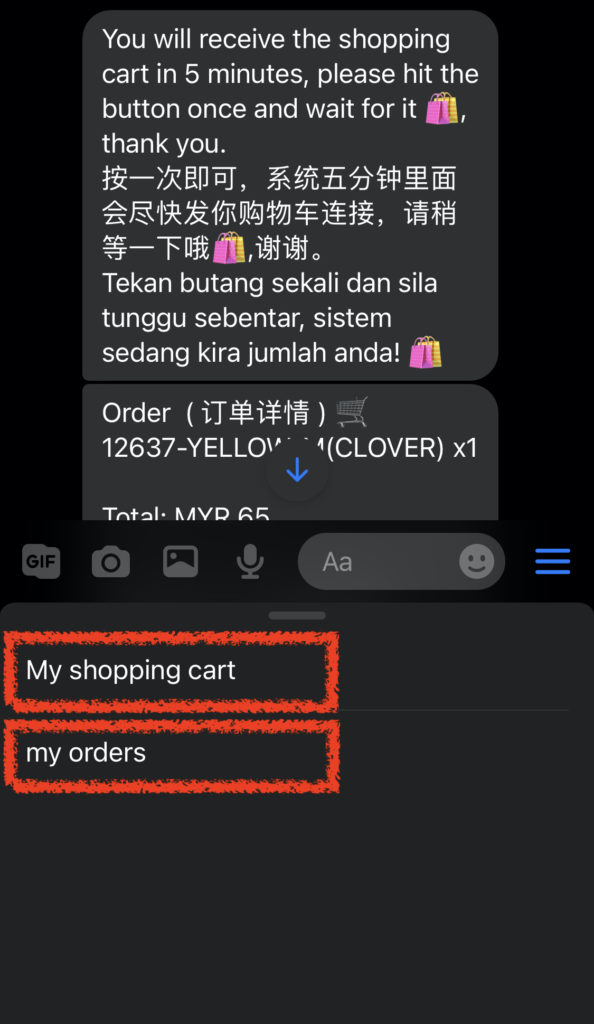
方法三:检查 Utility 消息模板和通知设置。 24 小时窗口之外发送的消息是以已获批准的 Facebook Utility 消息发出的,因此请确保你使用的模板已获批准。请参见 Facebook Utility 消息。同时检查你没有在设置 › 一般设置 › 参数中关闭该通知。请参见消息设置。
关于已删除的对话
Section titled “关于已删除的对话”如果客户删除了与你主页的对话,你仍然可以在 Facebook Messenger 中搜索该客户并给他发消息。客户会收到开始新对话的请求,且不会产生错误。
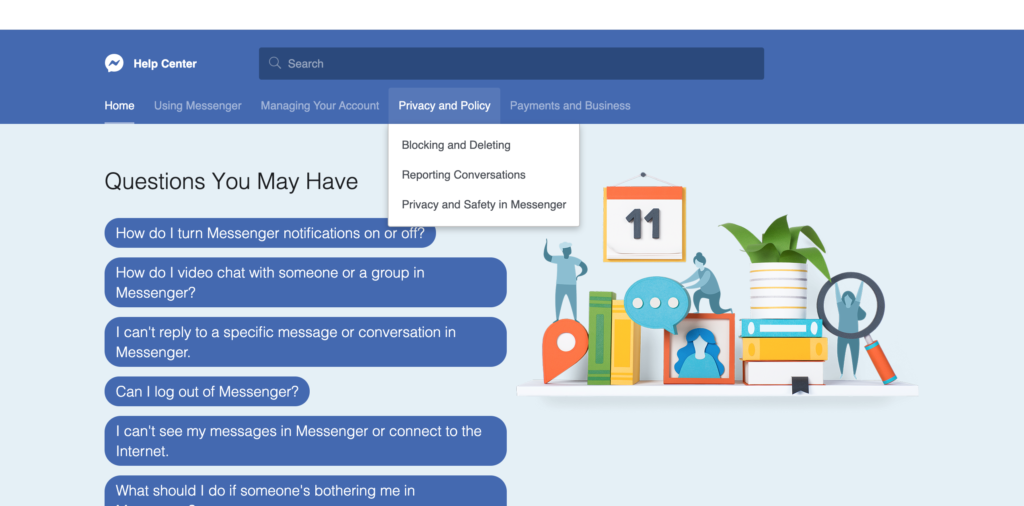
如需进一步了解 Messenger 的隐私和政策,请访问 Facebook Messenger 帮助中心。
Facebook 更新可能影响消息送达
Section titled “Facebook 更新可能影响消息送达”Facebook 经常更新 Messenger 规则和消息 API。这些更新可能临时影响自动回复、订单通知和消息发送速度。它们由 Facebook 控制,你可能需要重新连接主页或调整设置。
何时联系 Boxify 支持
Section titled “何时联系 Boxify 支持”出现以下情况,请联系支持:
- 系统完全没有识别到订单。
- 所有客户都没有收到消息。
- 重新连接主页后仍无法发送消息。
- 多名客户报告同一问题。
- 错误持续超过 24 小时。
- 无法根据本列表判断错误原因。
如果只有部分客户没有收到消息,通常与 Facebook 消息政策或客户账号的限制有关。
联系支持时,请提供:
- 错误截图
- 你的主页名称
- 错误发生的时间
- 受影响的客户(如适用)
另请参阅: