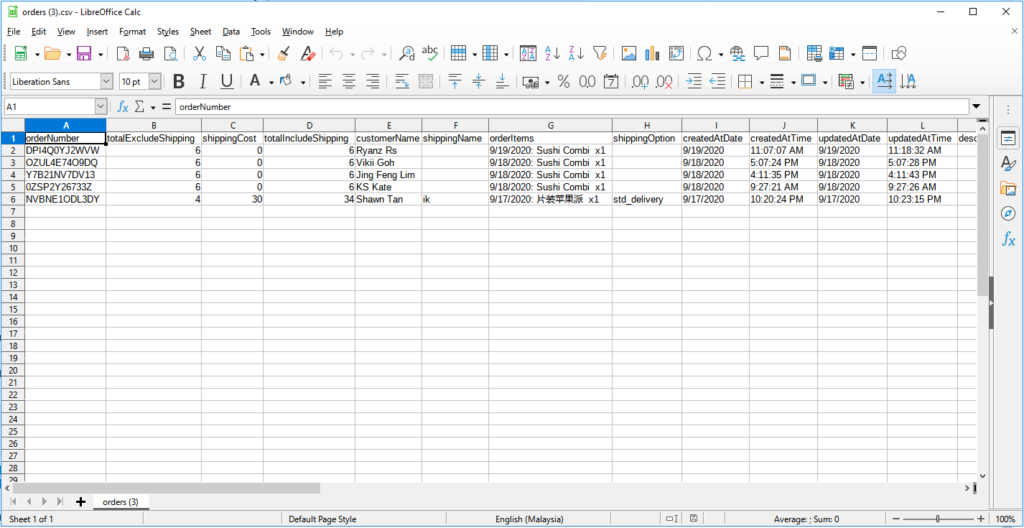
使用 Boxify 导出文件进行 Excel 操作
Boxify 导出的是可在 Excel 中打开的 CSV 文件。本文介绍如何导出订单明细、筛选数据、统计总销售额,以及解决中文显示乱码的问题。如需用公式整理导出的数据,请参阅Boxify 导出文件的 Excel 公式。
导出订单明细并筛选
Section titled “导出订单明细并筛选”如果你想获取状态为”已发货”或”待发货”的订单明细,可以从 Boxify 直接导出,再用 Excel 筛选。
- 在左侧菜单进入订单商品。
- 点击页面上方的添加搜索条件。
- 设置 创建时间(起) 和 创建时间(止)(两项均为可选)。
- 点击导出,下载 CSV 文件。
- 在 Excel 中按订单状态或订单明细进行筛选即可。
统计总销售额
Section titled “统计总销售额”Boxify 支持将数据导出到 Excel,方便你按需生成报表。以下是统计任意时间段总销售额的步骤:
- 在后台进入 订单商品。
- 点击右上角的添加搜索条件。
- 选择 创建时间(起) 和 创建时间(止),设定要导出的日期和时间范围。
- 点击导出,下载 CSV 文件。
- 在 Excel 中打开文件。如不需要已取消的订单,删除状态为 Cancelled 的行。
- 选中 Price(价格)列。
- 查看表格底部 SUM(求和)旁边显示的总金额,即为总销售额。
在 Excel 中显示中文
Section titled “在 Excel 中显示中文”如果从 Boxify 导出的文件在 Excel 中显示为问号或乱码,说明文件编码设置不正确。请观看以下视频了解如何正确设置编码,让中文正常显示。
如果按视频操作后 Excel 仍无法显示中文,请改用 LibreOffice。它是免费的替代软件,无需额外设置即可正确显示中文。
下载并设置 LibreOffice
Section titled “下载并设置 LibreOffice”Excel 出现错误代码或无法显示中文?试试免费的 LibreOffice!开始之前,请确认你的电脑可以正常访问 https://www.libreoffice.org/,并有足够的磁盘空间完成安装。
-
点击 Download(下载),选择 Download LibreOffice。

-
选择你的操作系统,然后点击下载按钮。
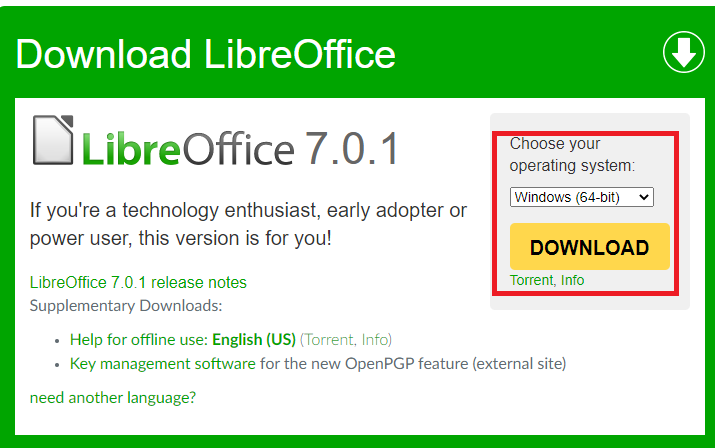
-
下载完成后,运行安装程序。
-
安装时选择 Typical(典型安装)。
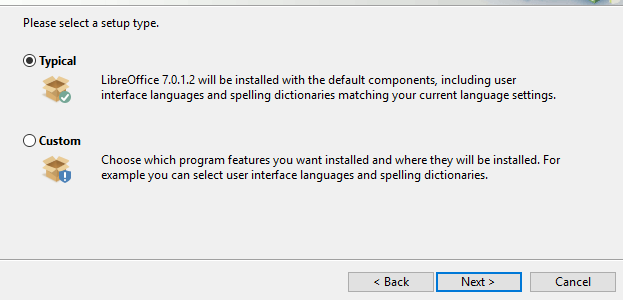
-
用 LibreOffice 打开你从 Boxify 下载的文件。
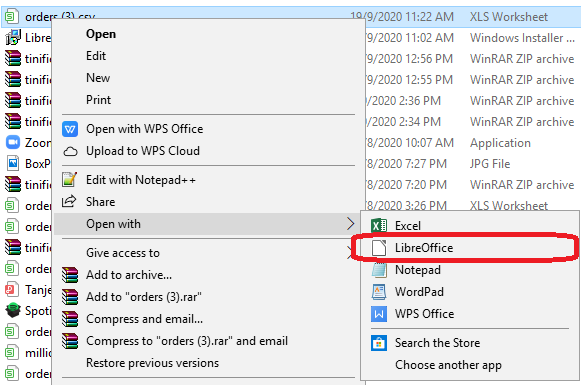
-
打开文件时按照以下设置操作。
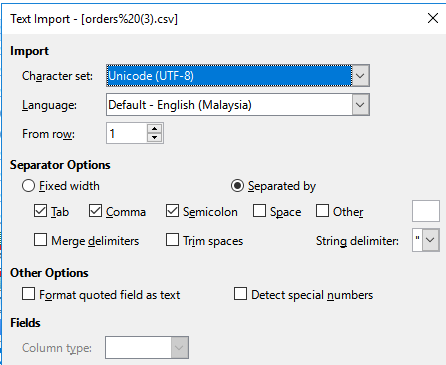
-
点击 OK(确定),中文即可正常显示。