
批量编辑订单
Boxify 有两个批量编辑页面。All Orders(所有订单)用于修改整个订单,Order Items(订单商品)用于修改订单内的单个商品。
两者操作方式相同:勾选需要修改的行,点击 Edit(编辑),然后选择要修改的字段。
在所有订单中批量编辑
Section titled “在所有订单中批量编辑”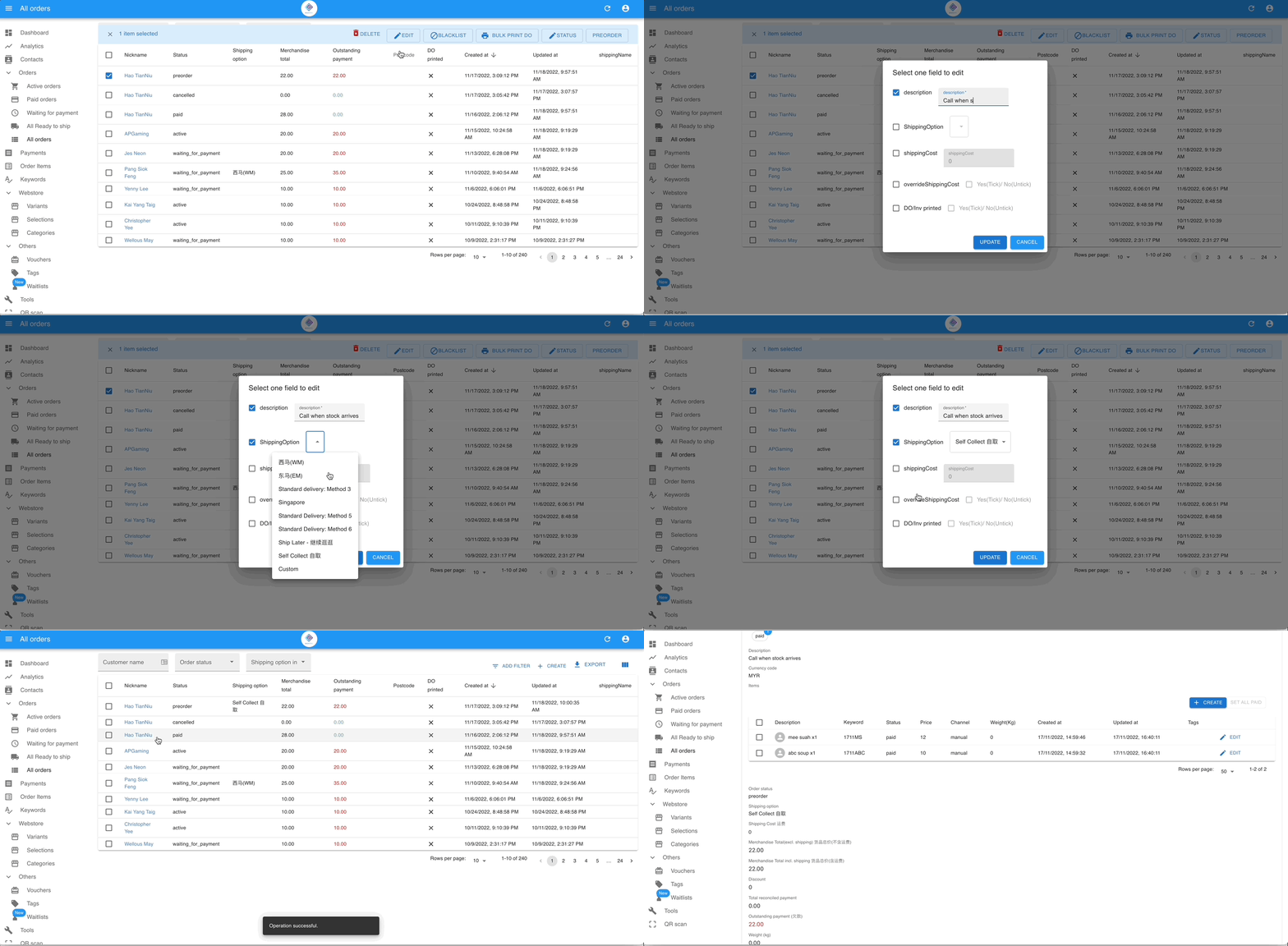
- 进入 Orders(订单)› All Orders(所有订单)。
- 勾选每个需要修改的订单。
- 点击右上角的 Edit(编辑)。
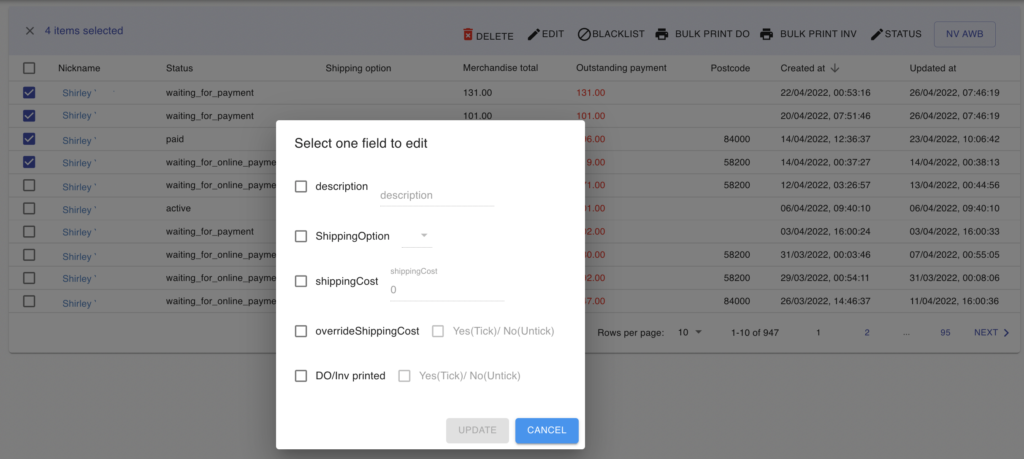
- 选择字段,输入新值,然后确认。
| 字段 | 说明 |
|---|---|
| 订单描述 | 为订单添加备注。 |
| 配送方式 | 设置订单的运送方式。 |
| Shipping Cost(运费) | 设置订单的运费金额。 |
| 运费已覆盖 | 开启或关闭运费覆盖。选择 Yes(Tick) 或 No(Untick)。 |
| DO/Inv printed(已打印送货单/发票) | 标记送货单或发票是否已打印。选择 Yes(Tick) 或 No(Untick)。 |
在订单商品中批量编辑
Section titled “在订单商品中批量编辑”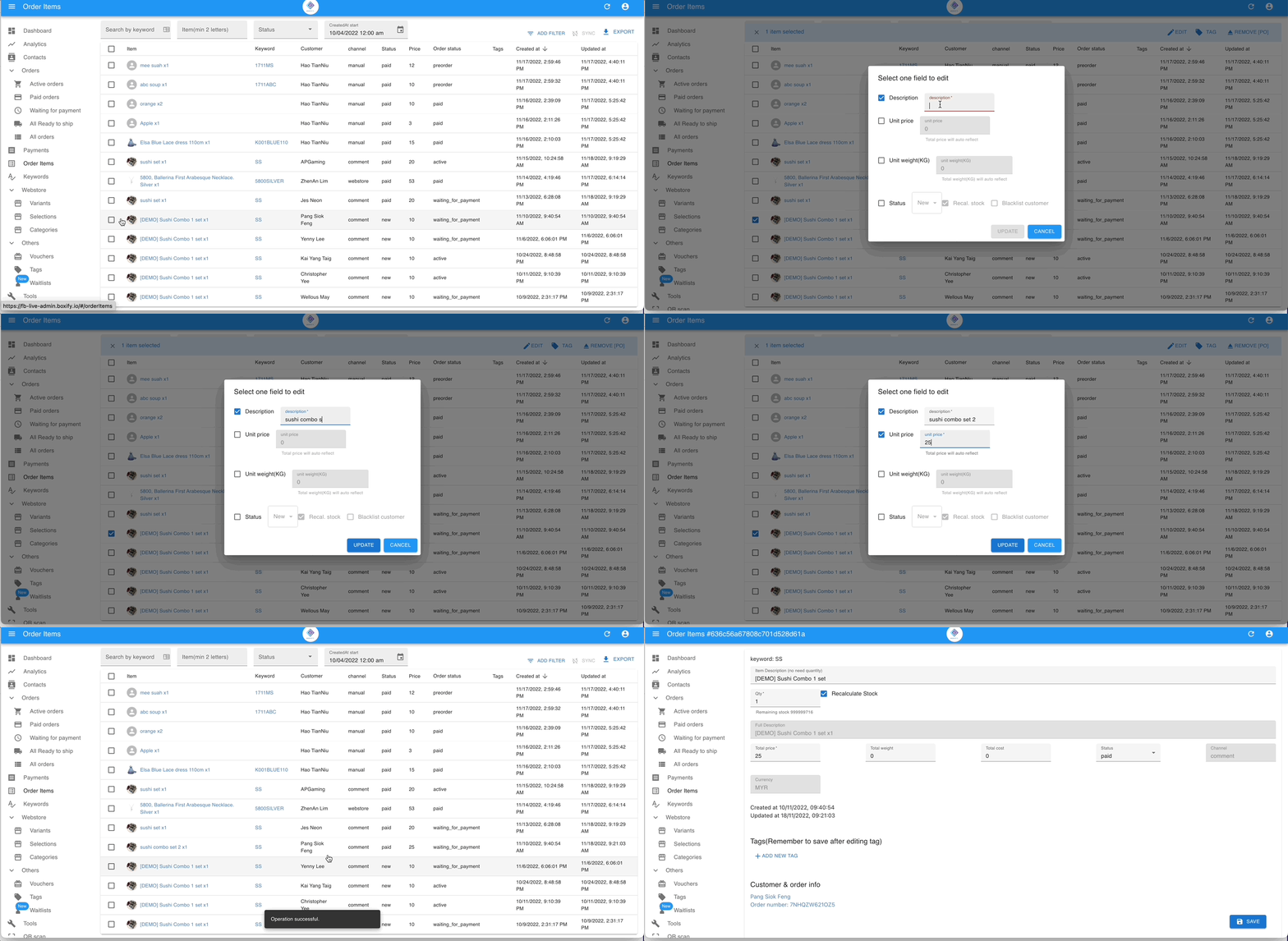
- 从左侧菜单进入 Order Items(订单商品)。
- 勾选每个需要修改的商品。
- 点击右上角的 Edit(编辑)。
- 选择字段,输入新值,然后确认。
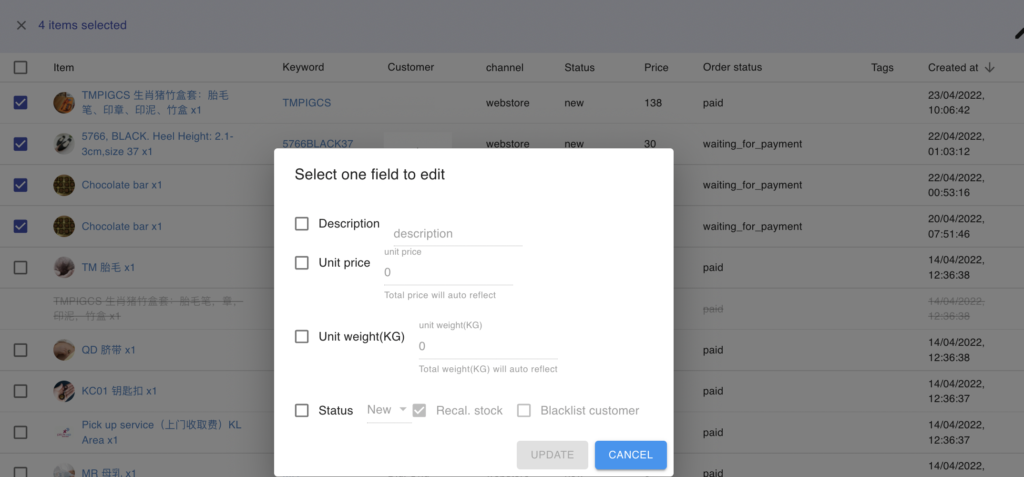
| 字段 | 说明 |
|---|---|
| Description(描述) | 修改商品描述。 |
| Unit price(单价) | 修改每件商品的价格。 |
| 单位重量(kg) | 修改商品重量,单位为公斤。 |
| Status(状态) | 将商品状态改为 New、Paid 或 Cancelled。 |
| 重新计算库存 | 将已取消商品的数量归还到可用库存。仅在勾选 Status 并设为 Cancelled 时可用。 |
| 将客户加入黑名单 | 将订购这些商品的客户加入黑名单。仅在勾选 Status 并设为 Cancelled 时可用。 |
为单个订单设置固定运费
Section titled “为单个订单设置固定运费”锁定运费 可为单个订单设置固定运费。设置后,客户将无法在购物车中选择其他运费选项。
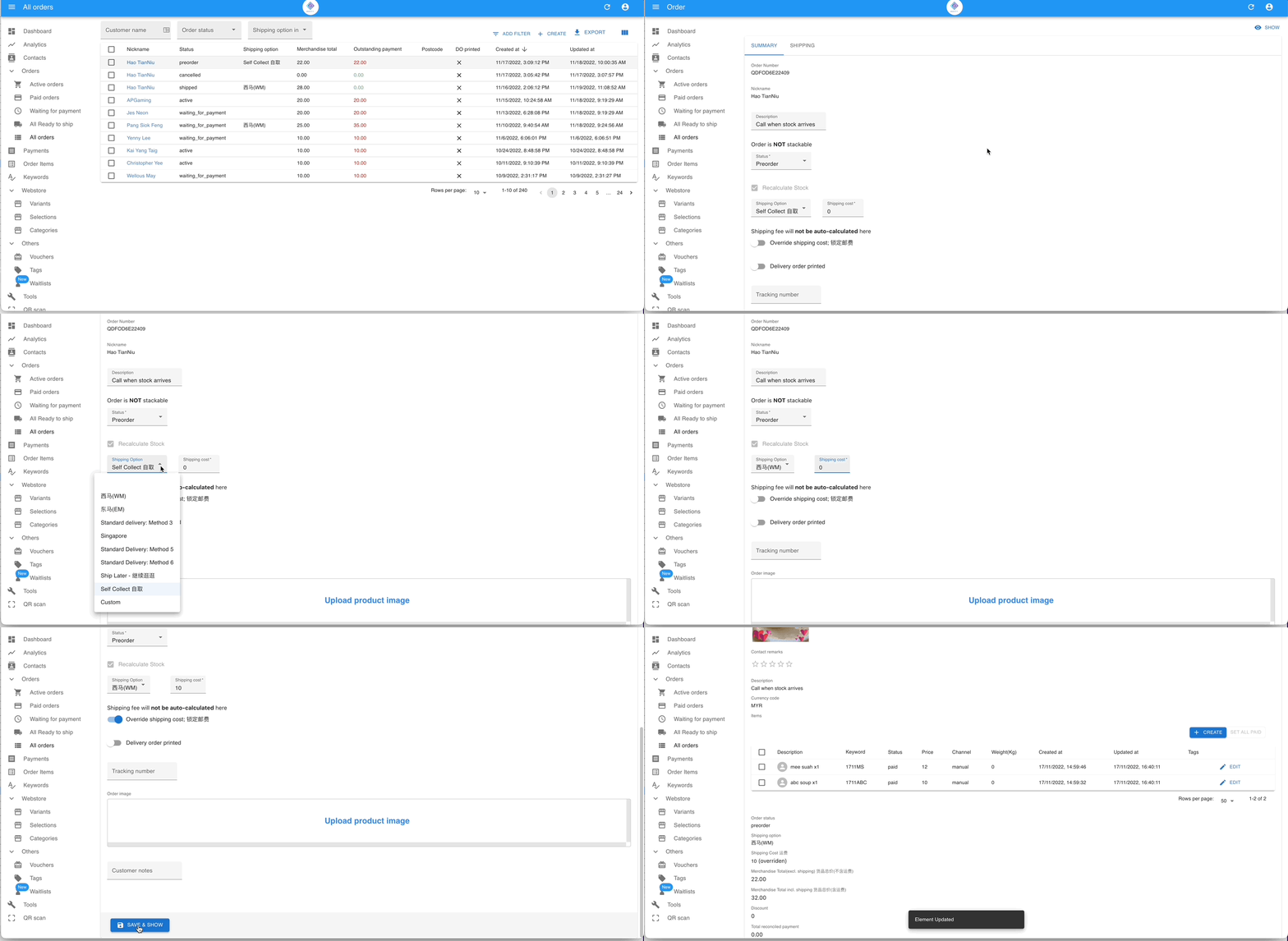
- 点击进入订单,点击右上角的 Edit(编辑)。
- 在运费区域,从列表中选择一个运费选项,并在旁边填入运费金额,然后打开下方的 锁定运费 开关。
- 点击 SAVE & SHOW(保存并显示)。
另请参阅: