
快速开始清单
想看视频?上方视频涵盖相同的设置流程,提供英文和中文版本。
按步骤完成,准备好接收第一笔订单
Section titled “按步骤完成,准备好接收第一笔订单”-
创建 Boxify 账号 — 注册并访问你的 Boxify 后台。 查看指南
-
设置基本信息 — 设置国家代码、货币和配送国家。 查看指南
-
设置运费 — 决定如何向客户收取运费。 查看指南
-
设置付款方式 — 选择客户的付款方式(在线付款或银行转账)。 查看指南
-
添加至少一个关键词 — 关键词告诉 Boxify 客户想购买哪件商品。 查看指南
-
测试下单流程 — 跑一遍测试订单,确保所有设置都正常。 查看指南
完成以上所有步骤后,你就准备好开始收单了。
测试你的下单流程
Section titled “测试你的下单流程”开播前,建议你以客户的视角体验一遍完整的下单流程。这能确认所有设置正确,也能发现需要改进的地方。
开始之前,请先完成登录并连接 Facebook 主页,添加至少一个关键词(参阅添加关键词),并设置好运费和付款方式。
-
下一个测试单
使用你的个人 Facebook 账号,在你的主页下评论商品关键词和数量(例如
A01+1)。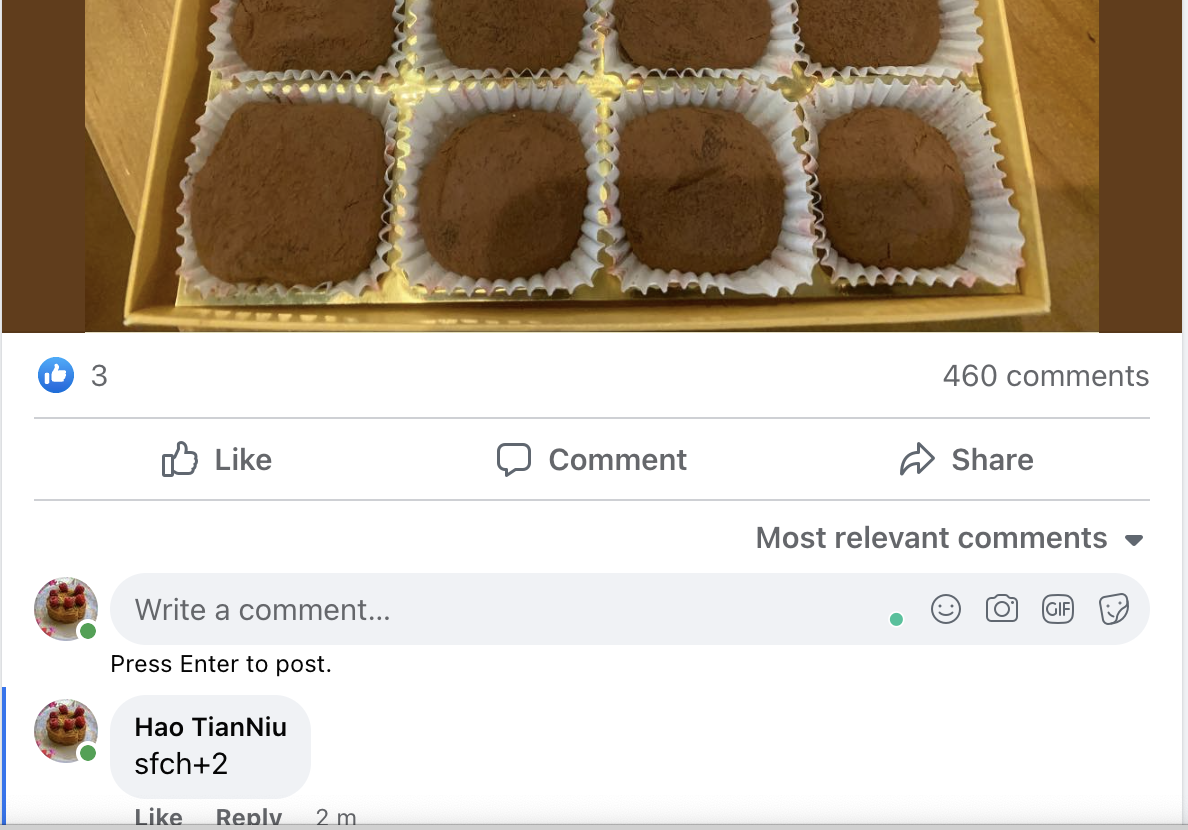
-
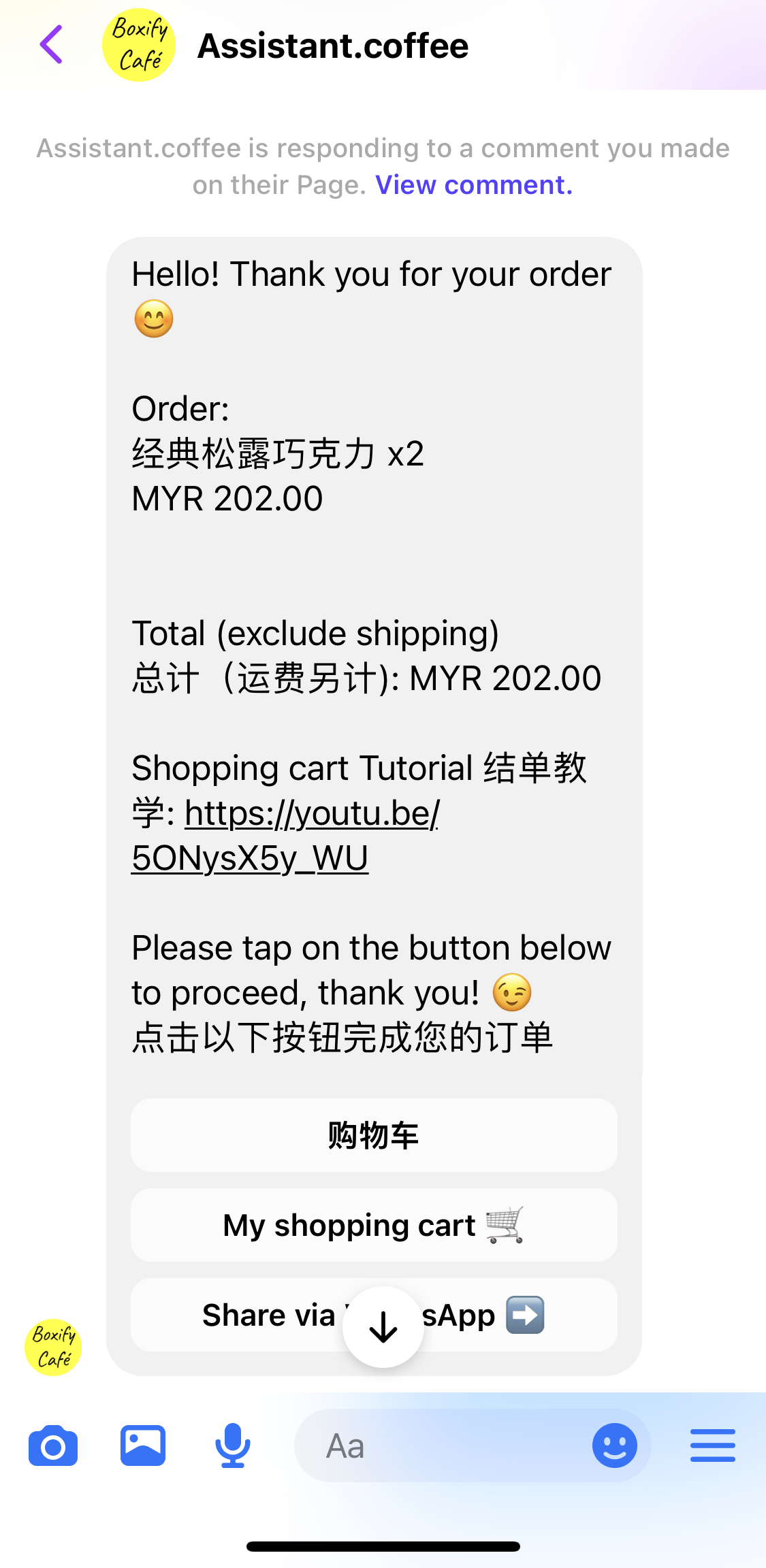
接收订单通知
Boxify 会向你的 Messenger 发送订单通知。
-
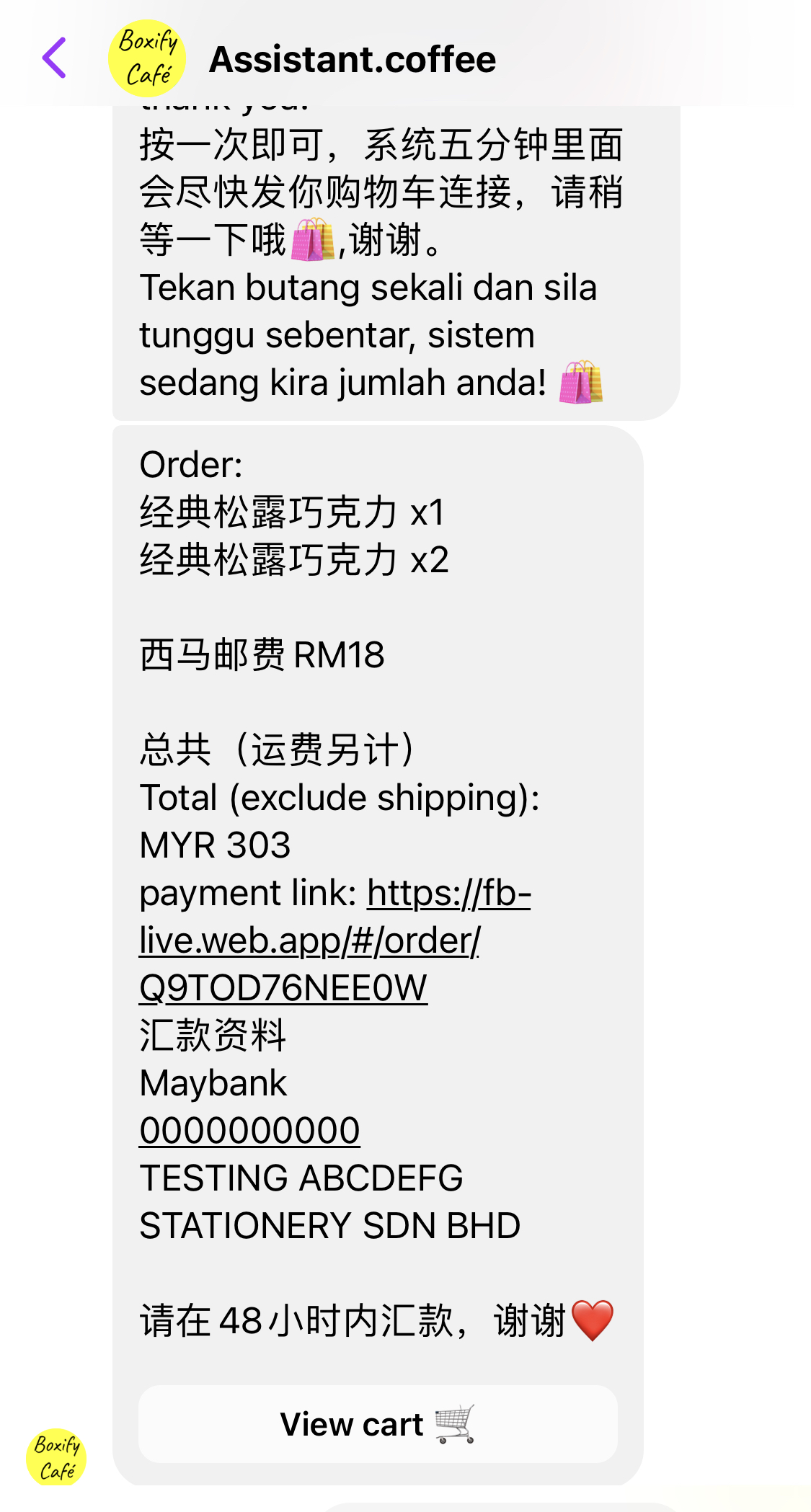
进入购物车
点击消息中的 ‘My Shopping Cart’(我的购物车)查看购物车。
-
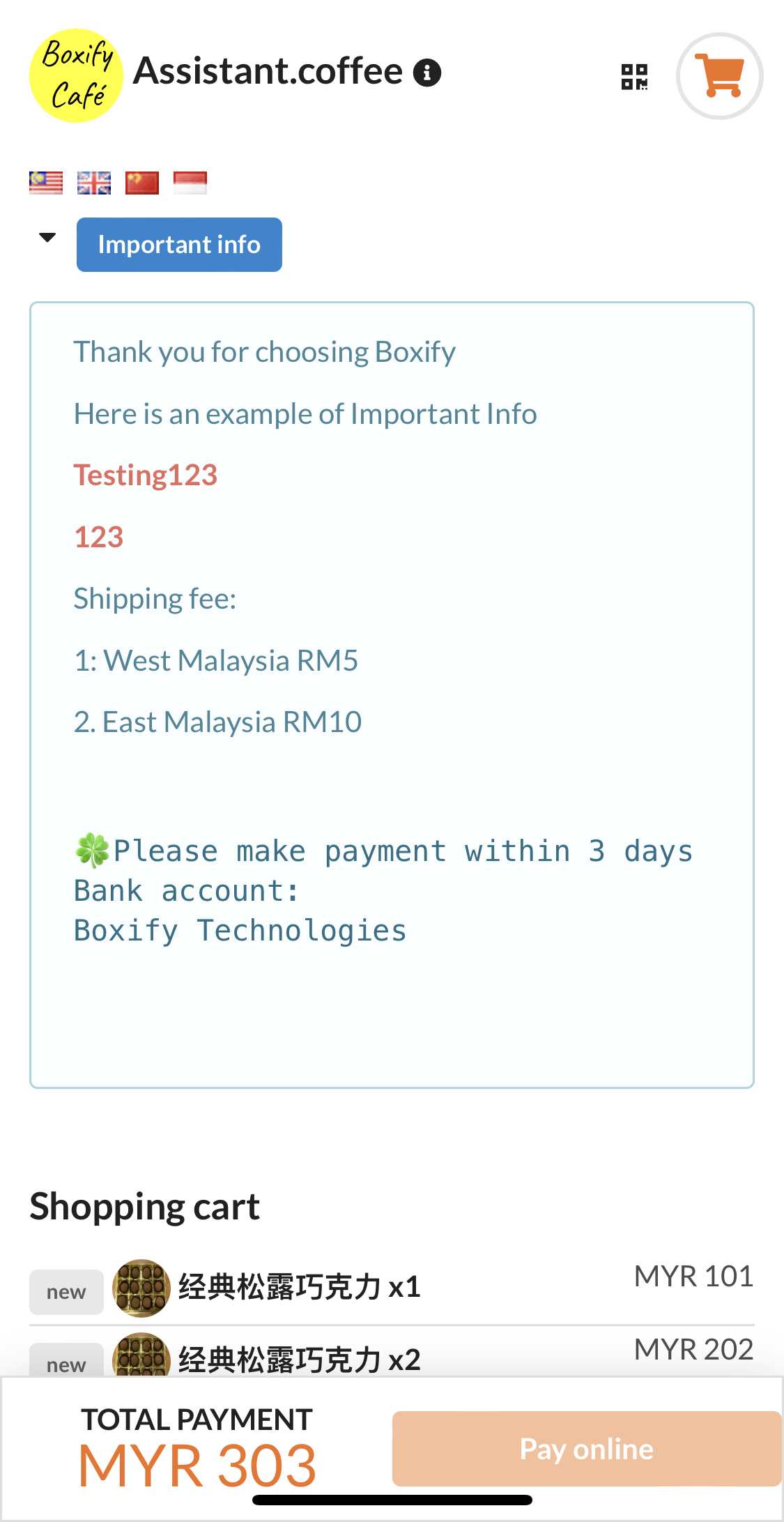
查看订单详情
点击 ‘View Cart’(查看购物车)或付款链接。 确认显示的信息(商品名称、数量、价格等)与你的设置一致。
-
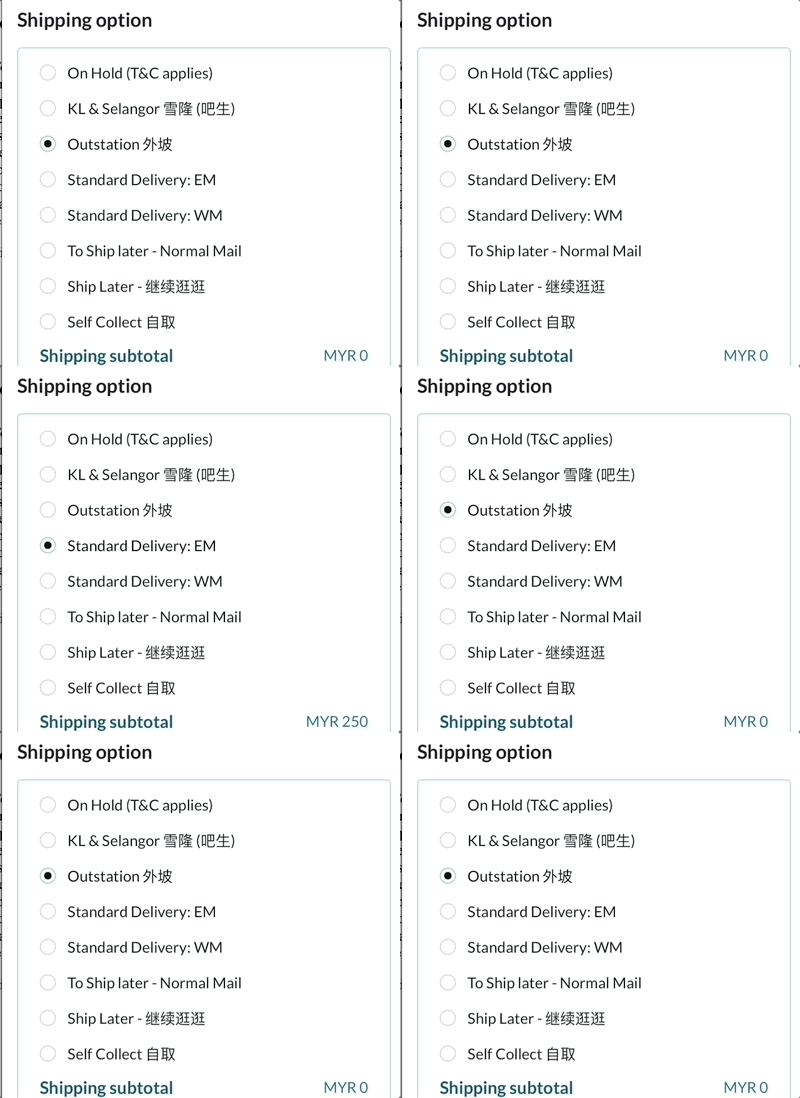
核对运费
向下滚动,确认运费金额准确。
-
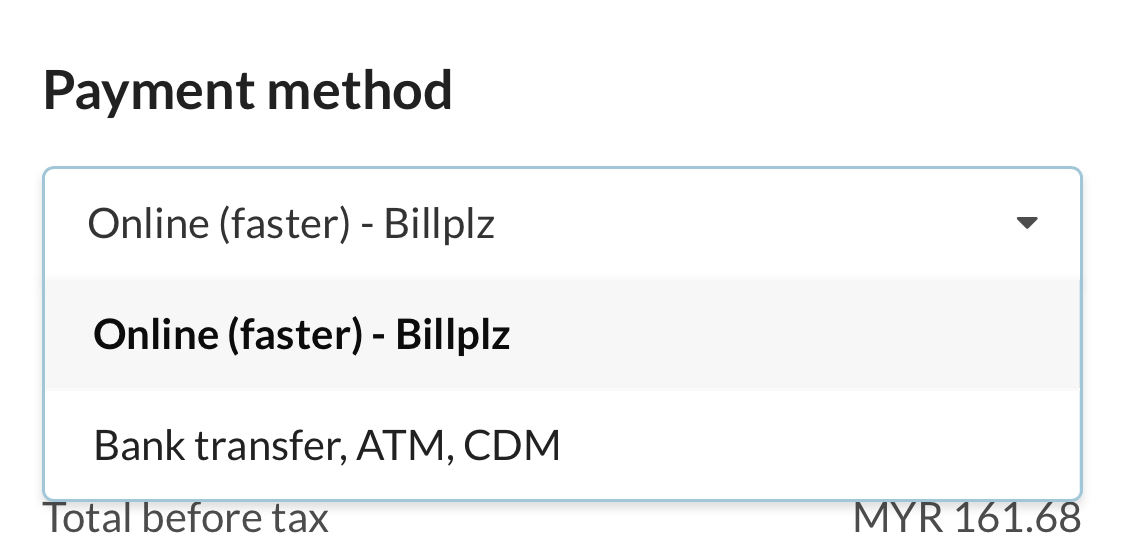
检查付款方式
确认可用的付款选项(如在线付款或银行转账)已正确显示。
-
上传收据(如适用)
上传一张示例图片,测试收据上传功能是否正常运作。
-
填写配送信息
填写配送资料,带有星号(*)的字段为必填项。
-
提交订单
点击 ‘Submit’(提交)完成测试订单。
完成以上步骤后,你就能在客户遇到问题之前发现并修复设置,确保购物体验顺畅。
开播前建议完成(推荐)
Section titled “开播前建议完成(推荐)”- 重要信息(客户付款和订单信息) — 设置在客户结账或付款时显示的重要销售信息。 查看指南
引导客户使用 Boxify
Section titled “引导客户使用 Boxify”将客户从传统评论购物转换到 Boxify 系统时,清晰的引导能确保过渡顺畅。
开一场介绍直播
向客户介绍 Boxify 下单流程:
- 说明如何用关键词下单。
- 演示购物车提交流程。
- 解答常见问题和疑虑。
提供图文说明
开播前,在你的主页发布带有图片的步骤指南,包含关键词用法和下单示例。
教客户使用关键词
直播销售时:
- 清晰说出每件商品对应的关键词。
- 提醒客户评论正确的关键词和数量(例如
A01+2)。
引导完成购物车提交
客户评论后:
- 告知客户会收到一条包含购物车的消息。
- 指导他们查看订单、填写配送信息并完成付款。
主动引导客户,能提升他们的购物体验,也让你的销售流程更顺畅。
另请参阅: