
等候名单(缺货预订)
等候名单可以收集想购买缺货或未上架商品的客户,等补货后通知他们,并直接为他们创建订单。
启用等候名单
Section titled “启用等候名单”- 进入 Settings(设置)› General(通用)› Parameters(参数)。
- 在左栏找到 Waitlists(等候名单)部分。
- 勾选 Enable Waitlists(启用等候名单)。
- 填写 Waitlist message title(等候名单消息标题)。这只是一个简短标签,最多 25 个字符。
等候名单容量上限
Section titled “等候名单容量上限”| 套餐 | 等候名单条目上限 |
|---|---|
| Enterprise(企业版) | 无限制 |
| Business(商务版) | 200 |
| 其他套餐 | 50 |
撰写通知消息
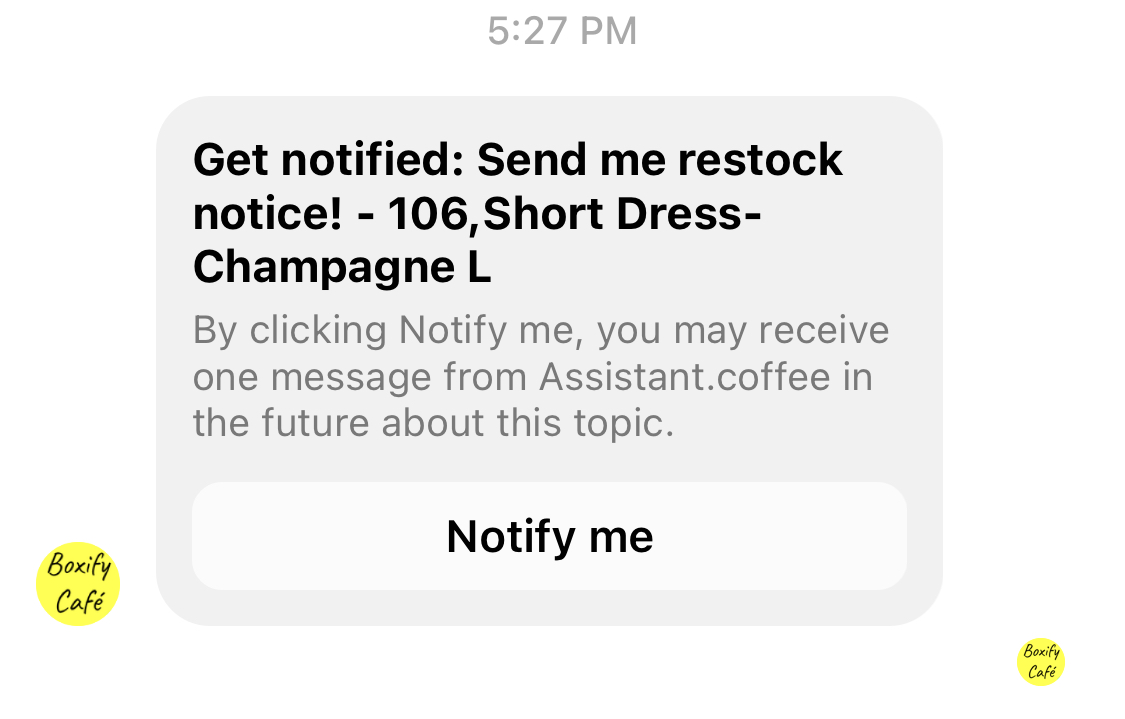
Section titled “撰写通知消息”客户收到的消息是 Facebook **实用消息(Utility Message)**模板,因此即使客户在过去 24 小时内没有给你发过消息,也能送达。
- 进入 Settings(设置)› Messaging(消息)› FB Utility Messages Templates。
- 选择 Waitlist 消息类型。
- 撰写消息并提交给 Facebook 审核。
模板中可使用 {{customerName}} 和 {{waitlistKeyword}},也可以添加 Order now(立即下单)按钮,让客户直接进入该商品页面。
完整教程参见 Facebook 实用消息。
客户如何加入等候名单
Section titled “客户如何加入等候名单”第 1 步 —— 在关键词上允许缺货预订
Section titled “第 1 步 —— 在关键词上允许缺货预订”- 打开该商品的关键词。
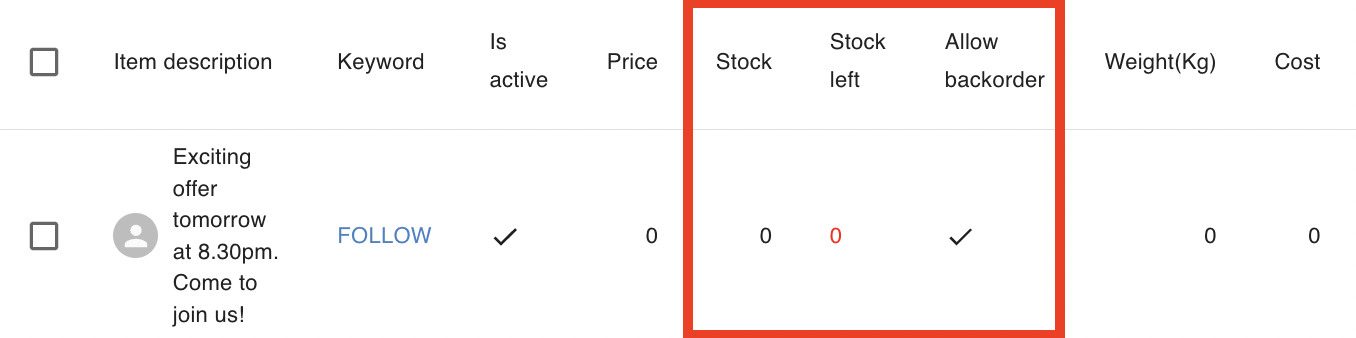
- 勾选 Allow Backorder(允许缺货预订)。
这样即使库存为 0,客户也能下单。
第 2 步 —— 客户下单购买缺货商品
Section titled “第 2 步 —— 客户下单购买缺货商品”当客户订购库存为 0 的商品时:
- 系统会告知客户该商品已缺货。
- 该客户会被自动加入等候名单。
这一步你无需任何操作。
第 3 步 —— 查看等候名单
Section titled “第 3 步 —— 查看等候名单”进入 Others(其他)› Waitlists(等候名单),可以看到所有等待中的客户,以及他们想要的关键词和数量。
补货后通知客户
Section titled “补货后通知客户”补货时系统不会自动发送通知,何时发送由你决定。
-
进入 Others(其他)› Waitlists(等候名单)。
-
勾选等待该补货商品的客户。
-
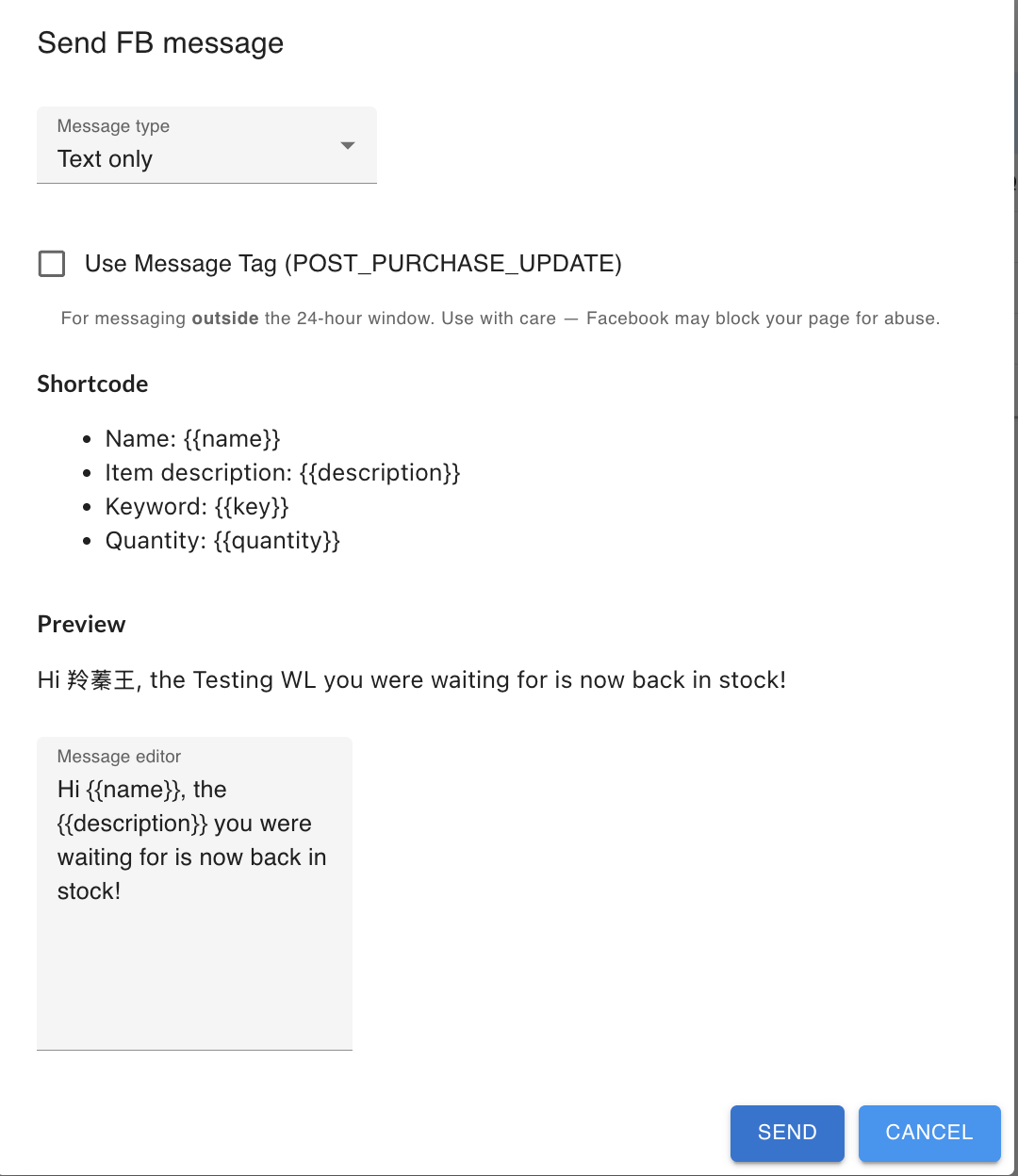
在出现的批量操作工具栏中点击 FB。

-
在 Send FB waitlist follow-up 弹窗中,如需让消息指向其他关键词,请开启 Use custom keyword(使用自定义关键词)。
-
点击 Send(发送)。
将等候名单转换为订单
Section titled “将等候名单转换为订单”你可以直接为客户创建订单,无需等他们再次下单。
- 进入 Others(其他)› Waitlists(等候名单),勾选需要的客户。
- 在批量操作工具栏中点击 Convert(转换)。
- 选择关键词的应用方式(见下文)。
- 点击 Start(开始)。
在直播带货或限量补货时,这个功能特别有用。
方式 1 —— Waitlist(沿用原关键词)
Section titled “方式 1 —— Waitlist(沿用原关键词)”使用创建该等候名单条目时的原始关键词。
适用于:
- 补货商品完全相同。
- 你想保留原有的商品设置。
- 价格和配置没有变化。
方式 2 —— Manual Assign(手动指定)
Section titled “方式 2 —— Manual Assign(手动指定)”为订单指定其他关键词,并在 Keyword(关键词)字段中输入。
适用于:
- 商品有了新的关键词。
- 原关键词已停用。
- 你想更改价格或库存来源。
转换前的检查
Section titled “转换前的检查”请确认:
- 关键词处于启用状态。
- 有足够的库存。
- 关键词的数量限制有效。
系统如何处理转换后的订单
Section titled “系统如何处理转换后的订单”系统处理转换后的等候名单条目的方式,与处理评论订单完全相同。所有关键词规则均适用,包括库存校验和数量限制。
另请参阅: