
运营你的直播场次
以下是使用 Boxify 运营直播的建议流程,你可以根据实际需求调整顺序。
- 打开 **Keywords(关键词)**页面,检查你要销售的关键词和库存数量。如果某件商品库存为 0,客户将无法下单,请在开播前补足。
- 点击关键词页面右上角的 **Export(导出)**按钮,把关键词列表导出为 Excel。打印出来供直播时参考,也可以直接复制到置顶留言,省去重新输入。
-
**开播时把关键词、价格和商品置顶留言。**中途进来的客户可以往上翻查看有哪些商品。
-
介绍商品时清楚报出关键词,并提醒客户留言”关键词 + 数量”——例如
A01+2。 -
关注剩余库存栏,随时掌握库存。
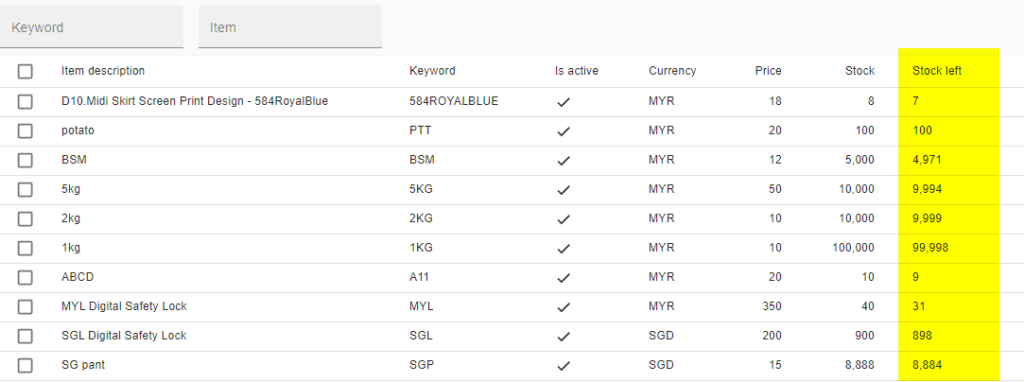
路径:Menu › Keywords(关键词) › 剩余库存列。
-
**谨慎处理换货请求。**如果客户想换其他商品,请让他留言新的关键词重新下单,再由客服取消不需要的商品。
5 分钟重复留言规则
Section titled “5 分钟重复留言规则”Boxify 会在两种情况下忽略同一客户 5 分钟内的重复留言:Boxify 的队列会丢弃与之前留言文字完全相同的留言;此外,即使文字不同,相同关键词、相同数量的留言也会被忽略(A01+1、a01+1、A01 +1 和 A01+1 pls 都视为相同)。文字相同的检查即使之前的留言没有生成订单也会生效;关键词和数量的检查只计算 Boxify 已处理过的之前留言。这是 Boxify 自身的去重机制,并非 Facebook 的垃圾信息过滤。数量不同的留言会立即处理,每条被处理的留言都会累加到订单中。
- 客户 S 留言
A01+1,之后想要共 2 件。5 分钟内再次留言A01+1会被忽略,因此 S 必须等 5 分钟后再次留言A01+1,Boxify 随后会合并为 2 件的订单。改留言其他数量不会取代第一条留言,而是累加,所以A01+1加A01+2共 3 件。一开始就想要 2 件的客户,只需留言一次A01+2。 - 客户 Z 留言
A02+1,随即想要共 3 件。Z 可以立即留言A02+2,因为数量不同。A02+1加A02+2共 3 件。
按照节省时间的订单管理步骤把订单从 Active 推进到 Shipped:发送付款链接、完成付款对账、将订单改为 Ready to Ship,最后上传追踪号码。
另请参阅: