
打包订单的流程
完成系统中的付款对账步骤后,你可能需要打印订单并发送到打包部门。以下是在系统中操作的步骤。
打印需要打包的送货单(DO)或发票并发送到打包部门。可以批量打印多张,不需要逐个打开订单。
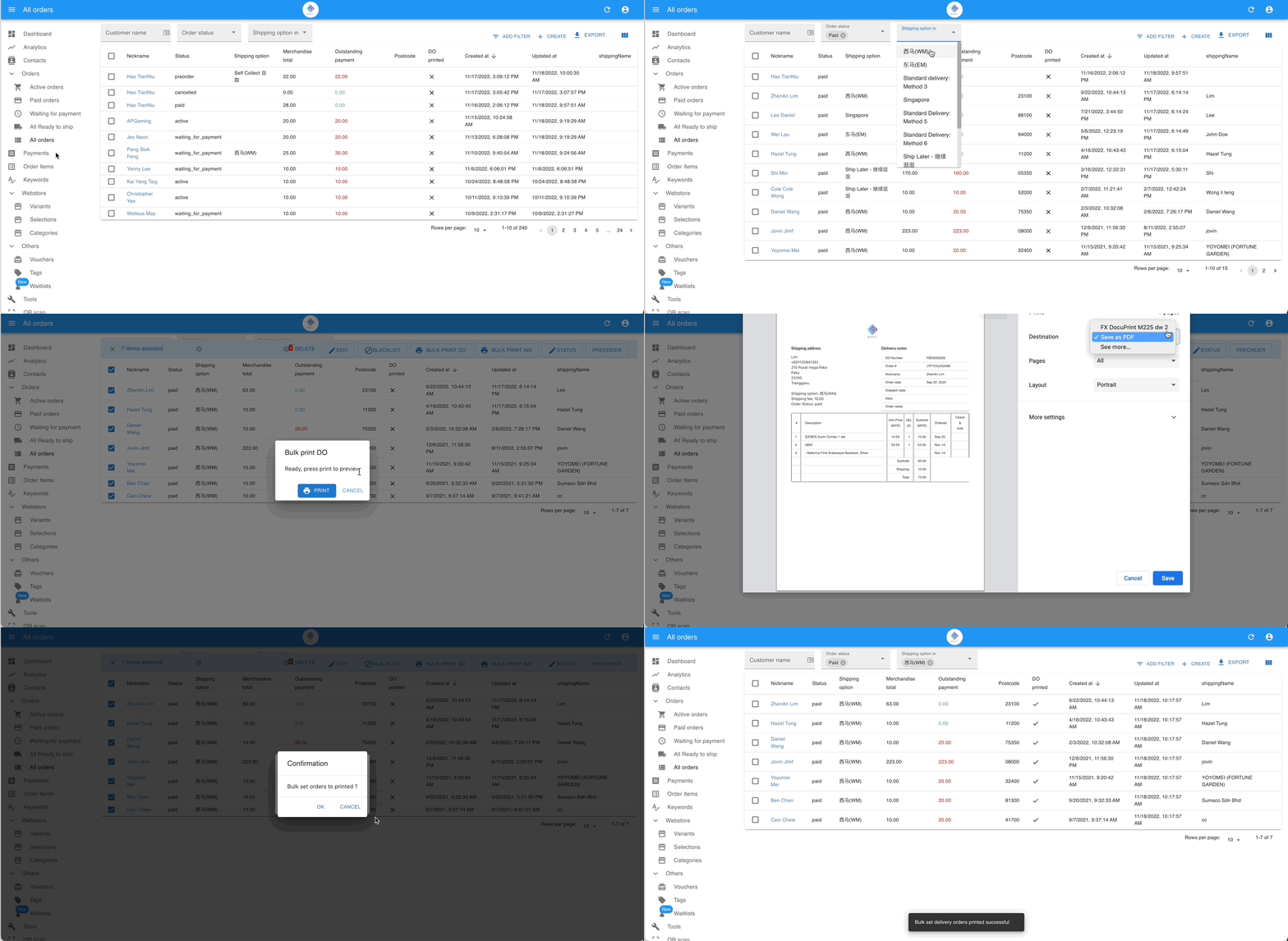
- 进入 All orders(所有订单)→ 筛选订单状态 → 筛选运费选项。
- 勾选需要打印的订单 → 点击右上角的打印图标 → 点击 Bulk print DO(批量打印送货单)打印送货单,或点击 Bulk print INV(批量打印发票)打印发票。可选择点击 Export(导出)按钮获取 CSV 文件。
- 为已打印的送货单/发票设置打印标记。
- 将打印好的订单发送到打包部门。
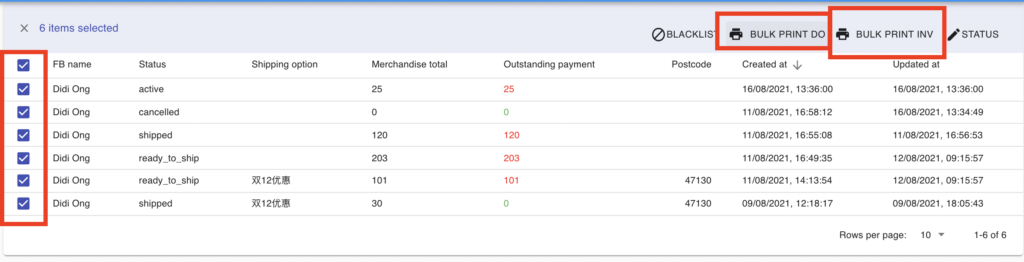
开启打印按钮
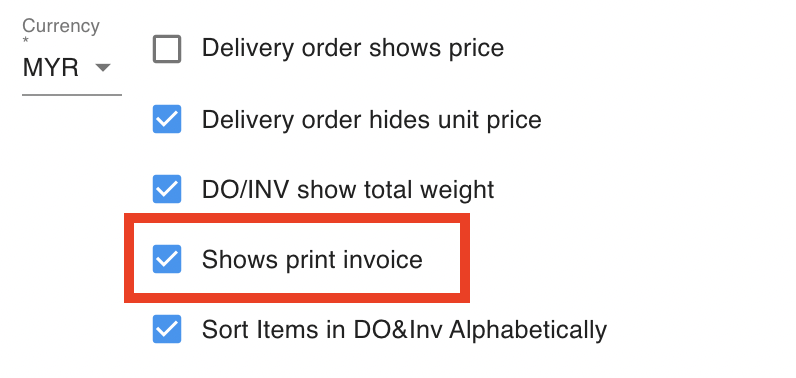
Section titled “开启打印按钮”如果找不到 Bulk print DO 或 Bulk print INV,请在单据设置中开启。
- 进入设置 › 一般设置 › 参数,滚动到 DO & Invoice 设置。
- 打开发票表格,勾选使用发票以启用发票按钮。
- 打开送货单表格,勾选使用送货单以启用送货单按钮。
导出订单到 CSV
Section titled “导出订单到 CSV”如果你希望将订单导出为 CSV 文件用于打包,请按以下步骤操作:
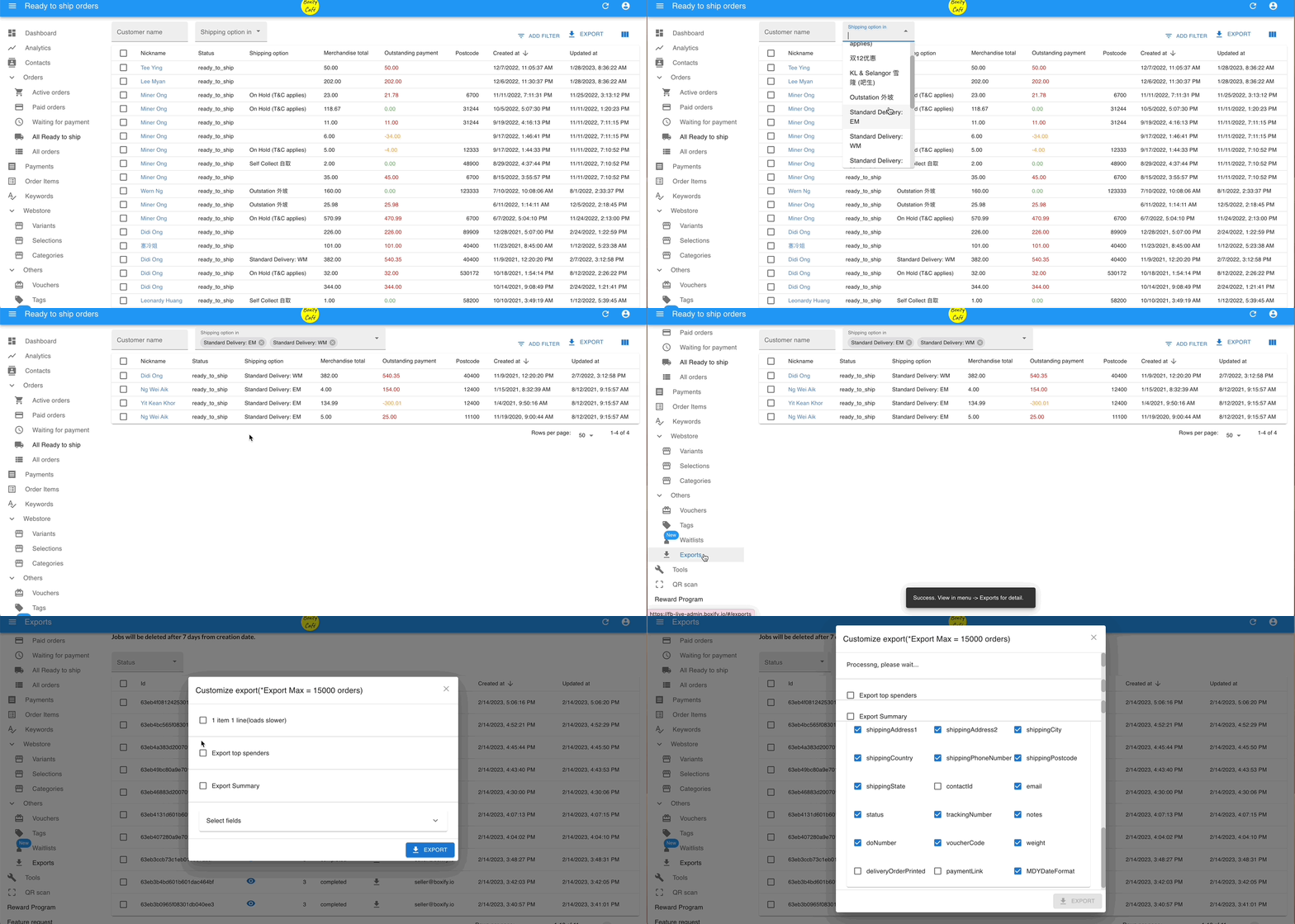
- 进入 All orders → 筛选订单状态 → 筛选运费选项。
- 点击右上角的 Export(导出)按钮。
- 从左侧菜单进入 Others(其他)› Exports(导出),点击导出文件列表旁边的下载图标。
- 选择 Export Standard(标准导出),选择要在 CSV 文件中显示的字段,然后点击底部的 EXPORT 按钮。
将订单标记为准备发货
Section titled “将订单标记为准备发货”将订单标记为 Ready to Ship 状态,系统将向客户发送订单更新通知。
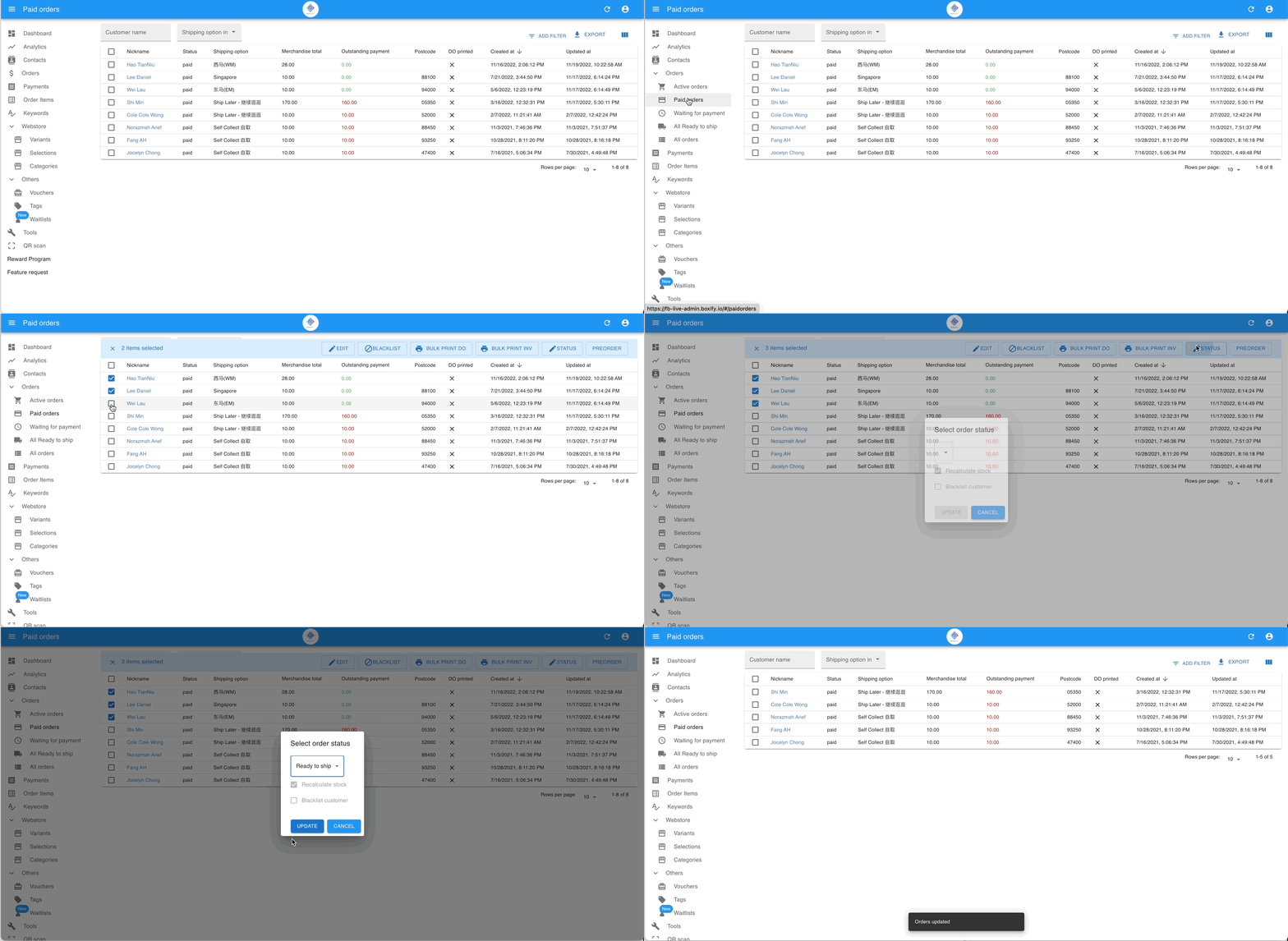
除了在所有订单中筛选外,你也可以点击 Paid orders(已付款订单)文件夹来处理已付款订单。
- 进入 Paid Orders(已付款订单)→ 选择要安排发货的订单。
- 点击右上角的 STATUS(状态)按钮,将状态更新为 Ready to ship。
完成以上步骤后,即可将订单发送到打包部门。
另请参阅: