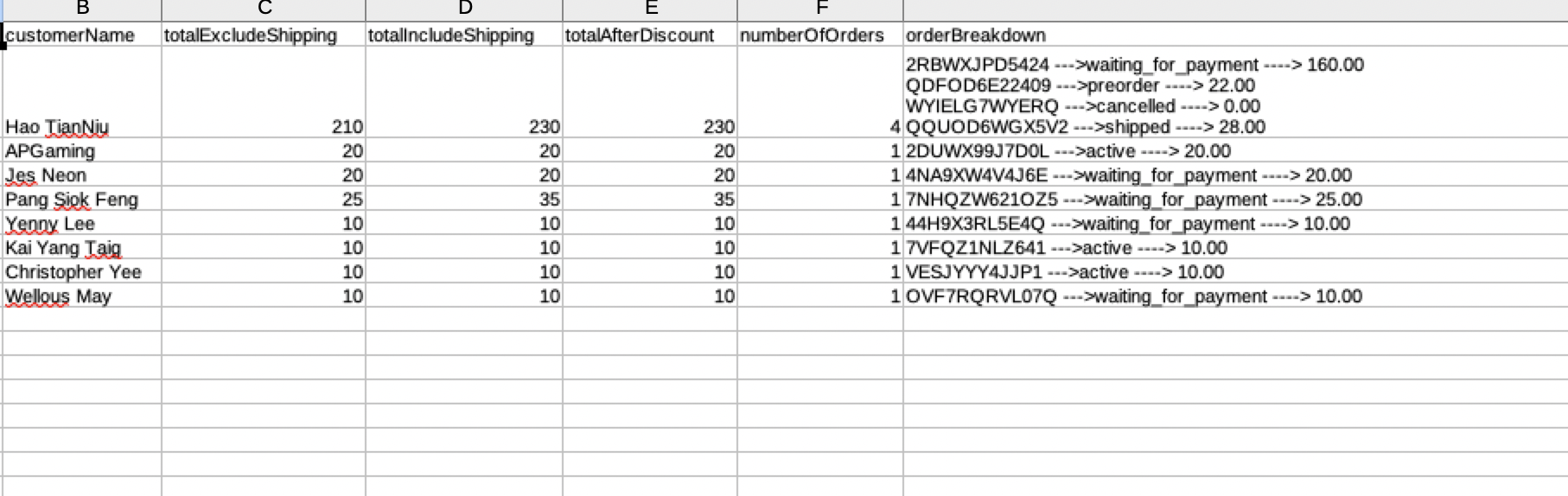
导出报表
Boxify 的报表是从订单或订单明细导出的 CSV 文件。你可以用它了解商品的销售表现、实际收到多少款项、哪些订单需要跟进,以及谁是你的最佳客户。导出的文件可用 Excel 或 LibreOffice 打开,请参阅使用 Boxify 导出文件进行 Excel 操作。
该运行哪份报表
Section titled “该运行哪份报表”| 报表 | 从哪里开始 | 筛选条件 | 显示内容 |
|---|---|---|---|
| 销售报表 | Dashboard(仪表板)或 订单商品 | 订单明细状态 New 和 Paid,加上开始和结束日期 | 每天、每周或每月的商品销售表现,帮助你优化经营策略。 |
| 已收款报表 | 订单商品 | 订单明细状态 Paid(已付款),加上开始和结束日期 | 某天、某周或某月的总收款金额,基于已完成付款对账的订单明细。 |
| 订单状态报表 | All Orders(所有订单) | 你要导出的订单状态,加上开始和结束日期 | 清楚了解每个状态下的订单数量,找出未完成的订单并为客户解决问题。 |
| 最高消费客户报表 | All Orders | 订单状态及开始和结束日期 | 按消费总额对客户排名,用于忠诚度计划、VIP 客户奖励和营销活动。 |
如需导出收款和待收款报表,请参阅关于收款。
导出销售报表或已收款报表
Section titled “导出销售报表或已收款报表”这两份报表可直接从订单明细列表下载。
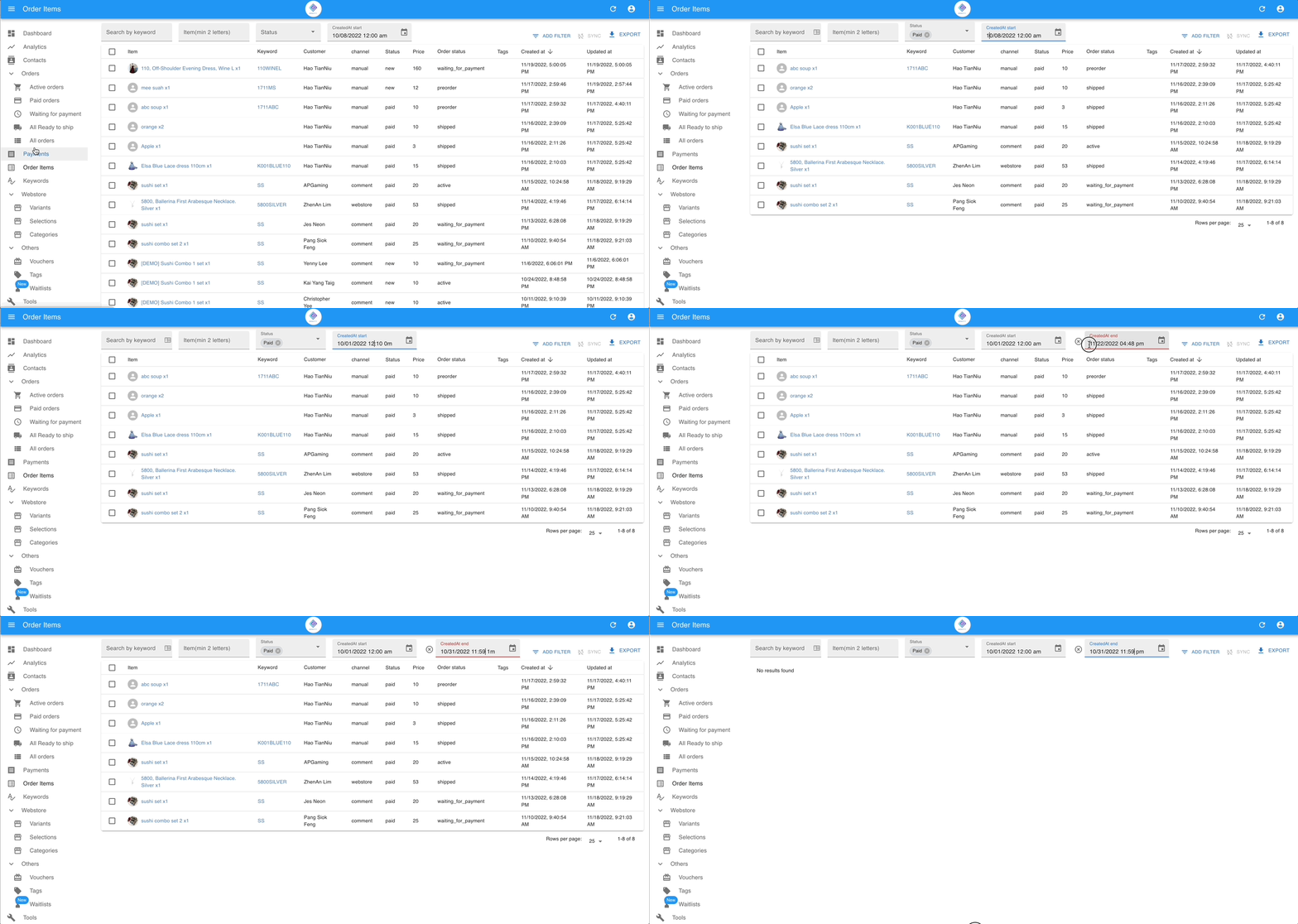
- 从左侧菜单进入 订单商品。销售报表也可以从 Dashboard 开始。
- 筛选订单明细状态:
- 销售报表:New 和 Paid。
- 已收款报表:Paid。
- 设置开始日期和结束日期:
- 每日报表:都设为今天。
- 每月报表:设为覆盖整个月份。
- 点击 导出按钮,获取 CSV 文件。
运行已收款报表之前,请先完成付款对账,以确保报表数据准确。
导出订单状态报表或最高消费客户报表
Section titled “导出订单状态报表或最高消费客户报表”这两份报表从订单列表开始,并在导出页面下载。
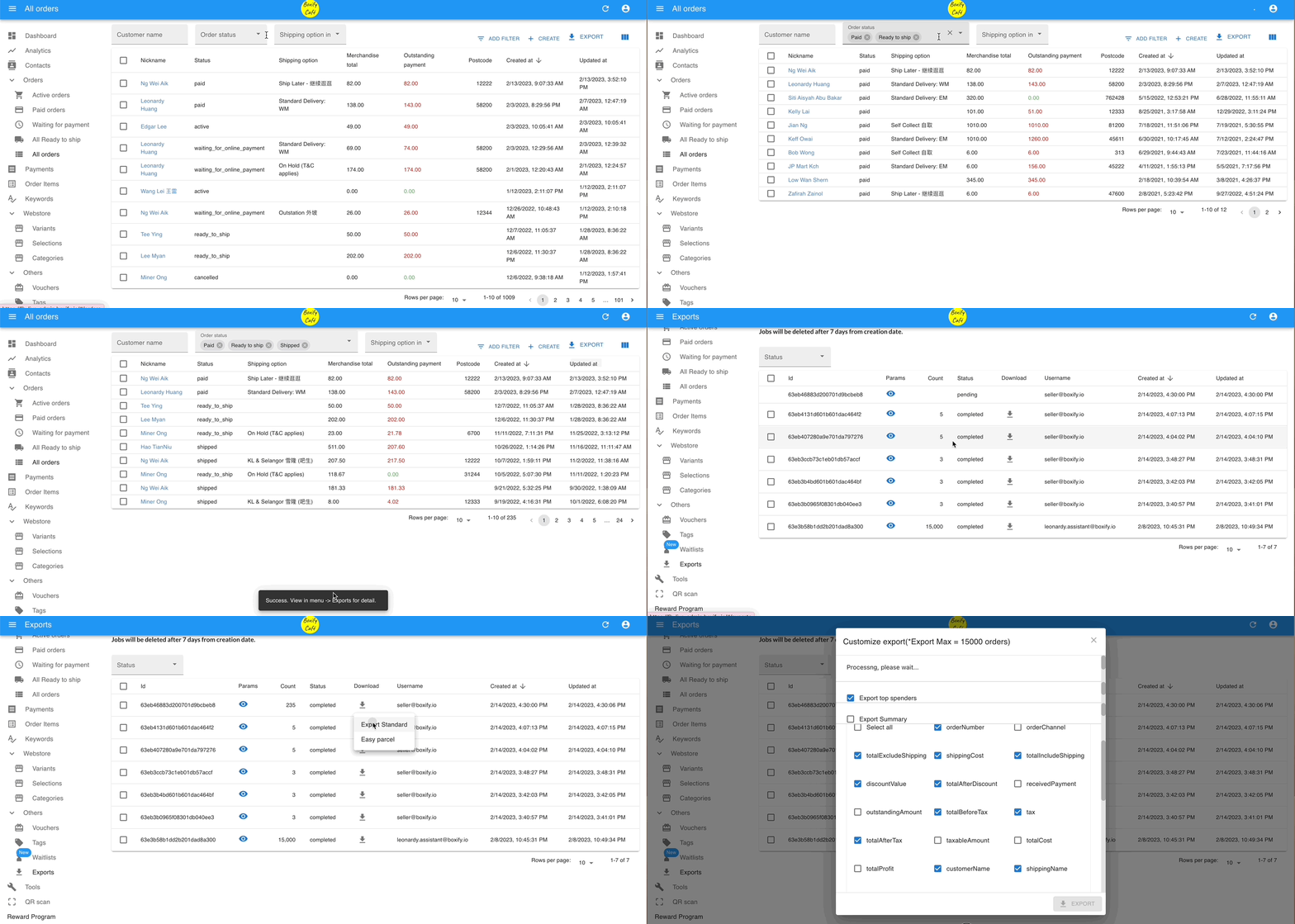
- 从左侧菜单进入 All Orders(所有订单)。
- 按订单状态筛选:
- 订单状态报表:选择你要导出的订单状态。
- 最高消费客户报表:按需筛选订单状态。
- 设置你要的创建开始/结束日期。
- 点击 导出按钮。
- 在左侧菜单点击 其他(Others)› 导出(Exports)。
- 点击导出文件旁的下载图标(
 ),选择标准导出。
 - 完成导出:
- 订单状态报表:勾选你要显示在 CSV 文件中的字段,然后点击底部的 EXPORT 按钮。
- 最高消费客户报表:勾选导出最高消费客户,点击导出。