
将 Boxify 设为主页的默认消息处理应用
如果你开启了 Facebook 主页自带的 Auto-Reply(自动回复)、Instant Reply(即时回复) 或 FAQ 功能,Boxify 可能会突然收不到客户发来的新消息。系统不会显示任何错误提示,消息只是不再进来。
原因很简单:Facebook 同一时间只允许一个应用来处理对话。当 Facebook 自己的自动回复功能开启时,它会抢走对话的处理权,导致 Boxify 被挤出去。
按以下步骤把对话处理权交还给 Boxify。
步骤零:先切换到你的 Facebook 主页身份
Section titled “步骤零:先切换到你的 Facebook 主页身份”以下所有设置都属于你的主页(Page),而不是个人账号。如果你仍停留在个人账号身份,就看不到这些选项。
-
前往 facebook.com
-
点击右上角的头像。
-
从列表中选择你的主页,切换到主页身份。
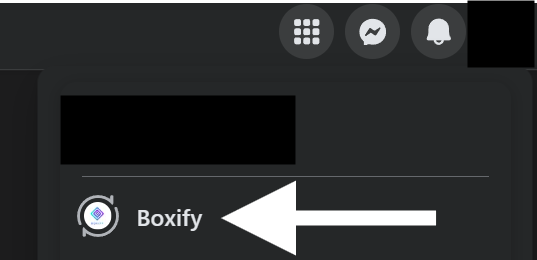
当右上角头像显示为你的主页后,再继续步骤一。
步骤一:允许 Boxify 管理你的对话
Section titled “步骤一:允许 Boxify 管理你的对话”-
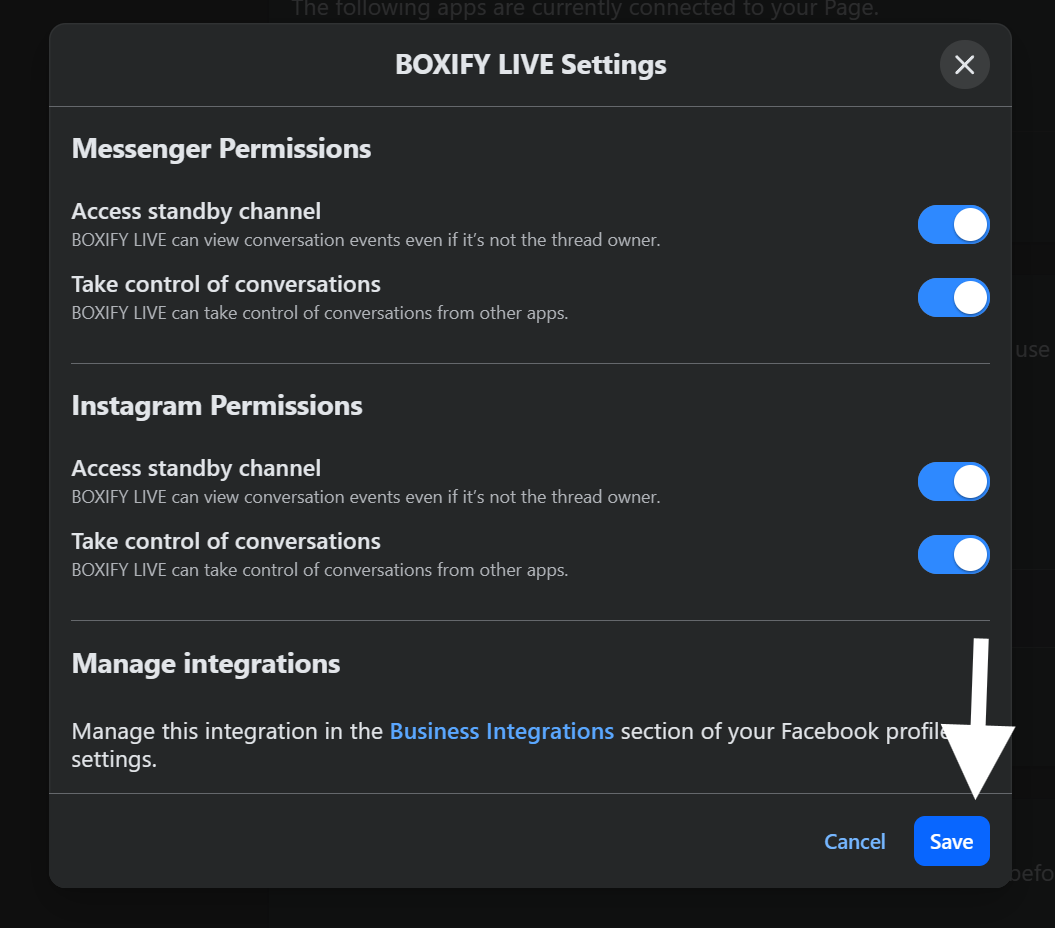
在 Connected Apps(已连接的应用) 中找到 BOXIFY LIVE,点击 Edit(编辑)。

-
开启全部开关,然后点击 Save(保存):
- Messenger Permissions(Messenger 权限)——Access standby channel、Take control of conversations
- Instagram Permissions(Instagram 权限)——Access standby channel、Take control of conversations
步骤二:把 Boxify 设为主页的默认消息处理应用
Section titled “步骤二:把 Boxify 设为主页的默认消息处理应用”-
在 Default routing app(默认分配应用) 中选择 BOXIFY LIVE。
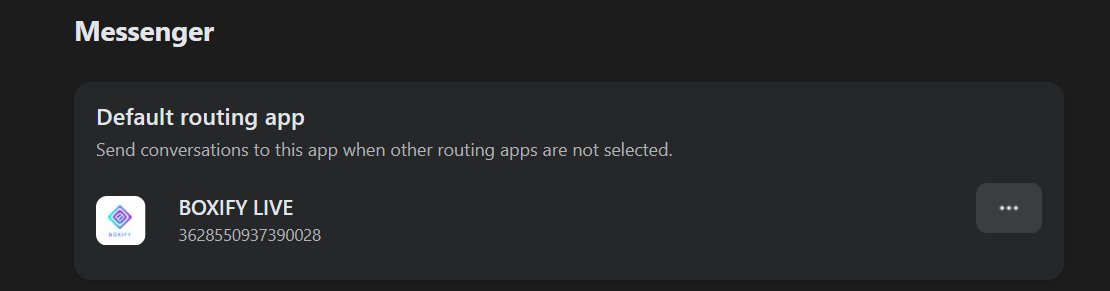
这样一来,新的对话会优先交给 Boxify 处理,而不是 Facebook 自己的主页收件箱。
步骤三:关闭 Facebook 自带的自动回复(建议操作)
Section titled “步骤三:关闭 Facebook 自带的自动回复(建议操作)”- 打开 Meta Business Suite。
- 进入 Inbox(收件箱) › Automations(自动化)。
- 关闭 Messenger 的 Instant Reply 和 FAQs。
关闭 Meta Business Agent(手机应用)
Section titled “关闭 Meta Business Agent(手机应用)”- 打开 Meta Business Suite 应用,进入 Inbox(收件箱)。
- 点击顶部的 AI/智能代理图标。
- 打开顶部中间的 On(开启) 下拉菜单。
- 关闭 Business Agent responses on Messenger(Business Agent 在 Messenger 上的回复)。
关闭 Meta Business Agent(电脑)
Section titled “关闭 Meta Business Agent(电脑)”- 打开 Meta Business Suite,选择你的 Facebook 主页。
- 进入 All tools(所有工具) › Meta Business Agent。
- 关闭智能代理在 Messenger 上的回复。
检查是否设置成功
Section titled “检查是否设置成功”- 用另一个 Facebook 账号给你的主页发一条测试消息。
- 确认消息正常出现在 Boxify 后台。
- 确认 Facebook 自己的自动回复没有在同一个对话里回复。
如果某些对话仍然卡住
Section titled “如果某些对话仍然卡住”在你完成以上设置之前就已经存在的对话,可能不会马上切换过来。如果客户反映收不到回复,请他们耐心等待几天,对话会自动重置回 Boxify。
另请参阅: