
订单商品标签
什么是订单商品标签?
Section titled “什么是订单商品标签?”订单商品标签功能允许你对订单商品进行标注,供内部管理员使用。
示例:
- 你可以创建一个采购单(PO)编号标签并标注到商品上,以便知道已完成补货。
- 你可以创建仓库标签并标注到商品上,以便知道商品将从哪个仓库发出。
在系统中创建标签
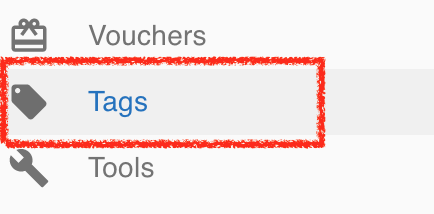
Section titled “在系统中创建标签”- 从左侧菜单进入 Others(其他)› Tags(标签)。
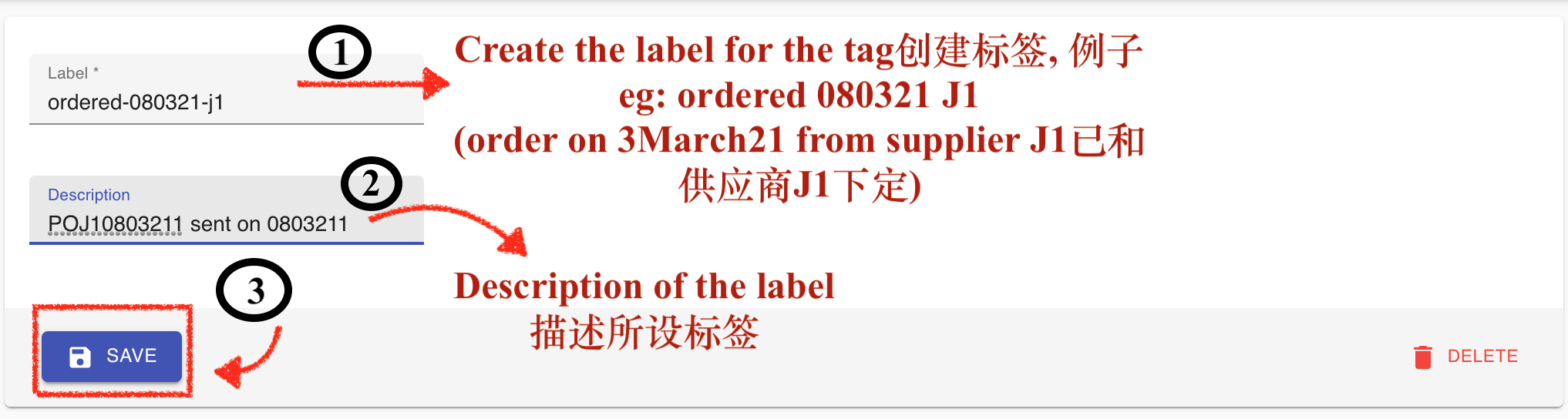
- 创建标签标签。示例如下图。
如何为订单商品添加标签?
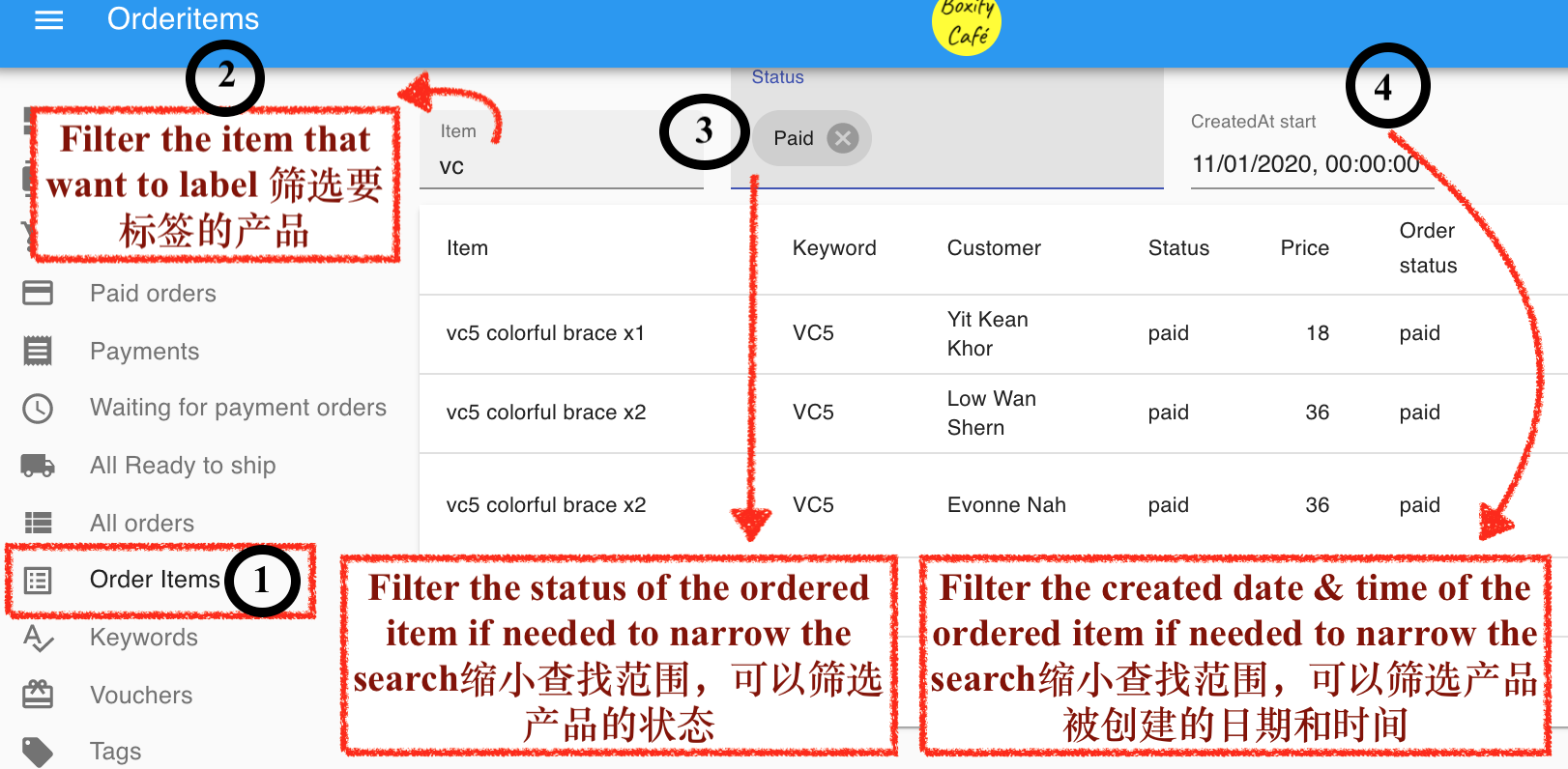
Section titled “如何为订单商品添加标签?”- 从菜单点击 Order Items(订单商品),使用筛选器搜索目标商品。
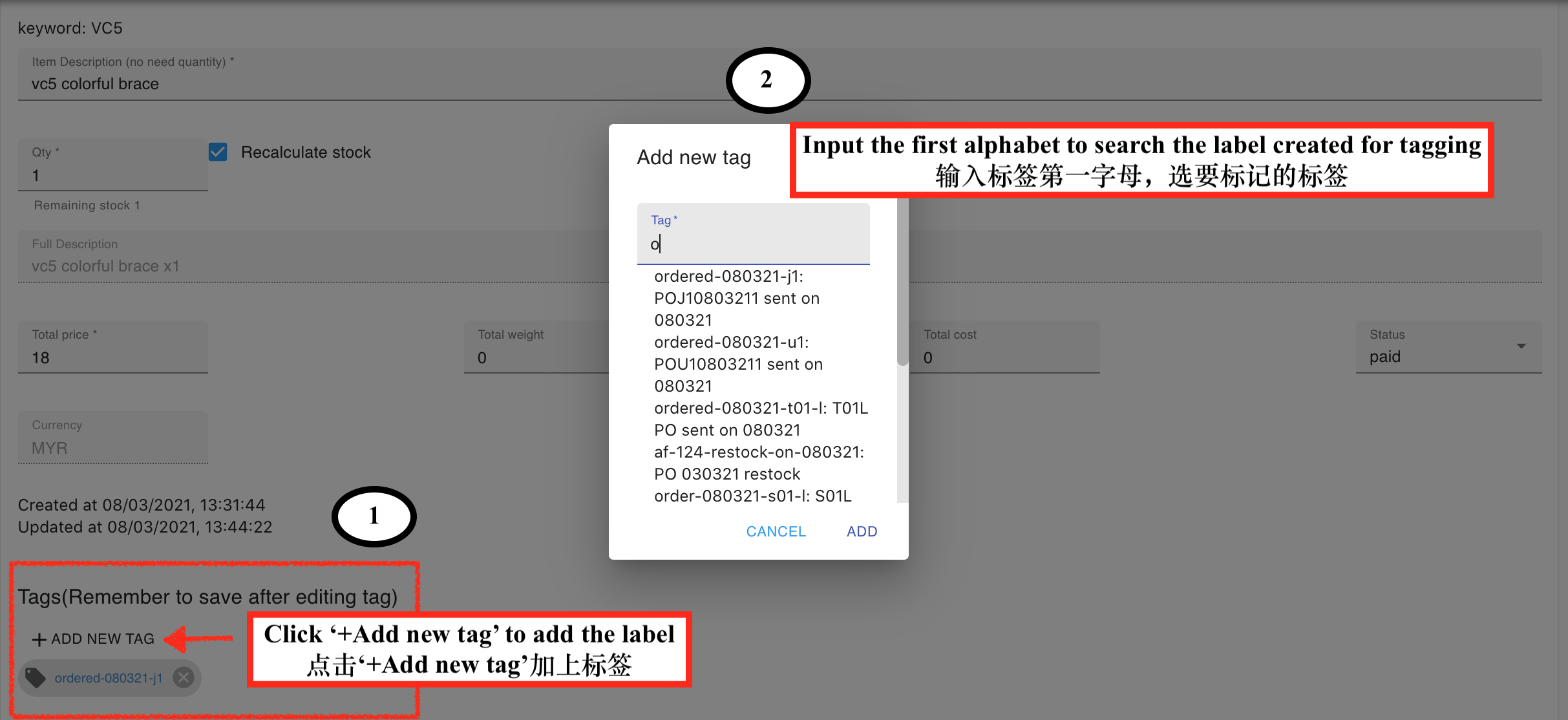
- 点击订单商品以添加标签。
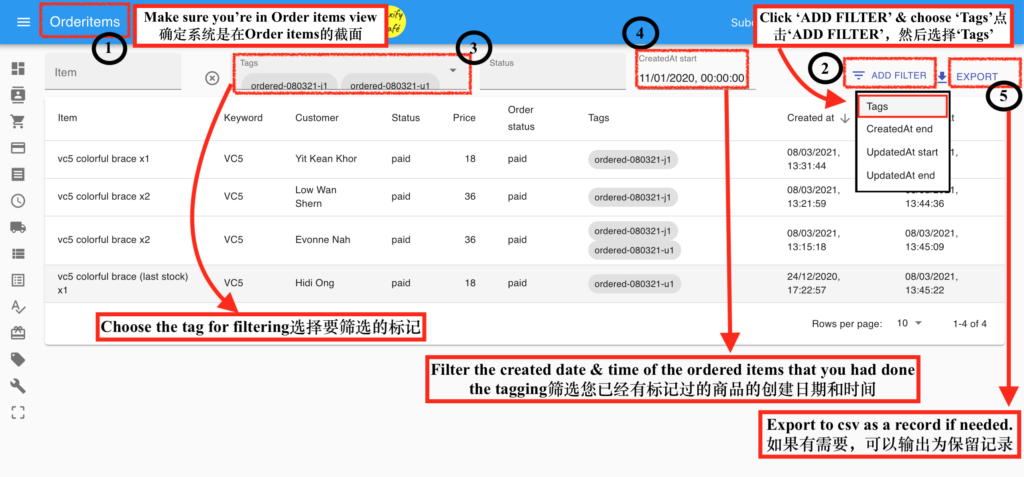
如何按标签筛选订单商品?
Section titled “如何按标签筛选订单商品?”- 从左侧菜单进入 Order items(订单商品)。
- 点击 ADD FILTER(添加筛选器),选择 Tags(标签)。
- 选择你想要的标签名称。
- 可选择添加商品标签创建时间范围,缩小搜索范围。
- 屏幕将显示带有该标签的商品。可以选择导出为 CSV。
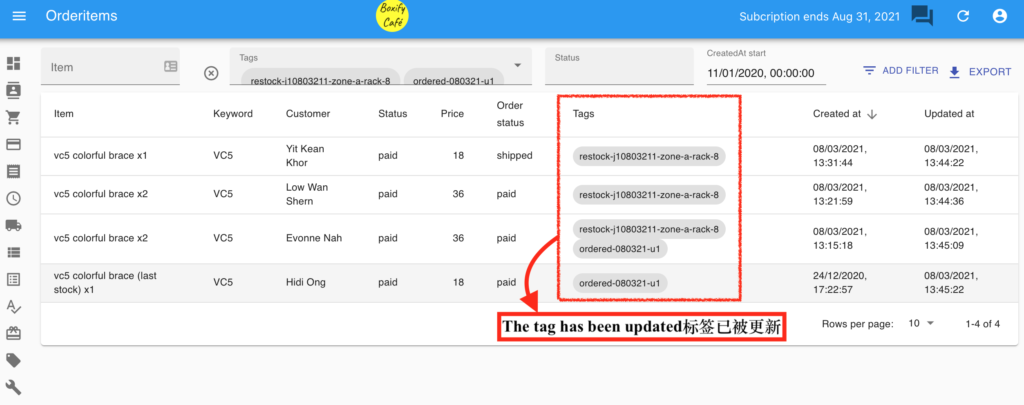
补货完成后重命名标签,标签将相应更新
Section titled “补货完成后重命名标签,标签将相应更新”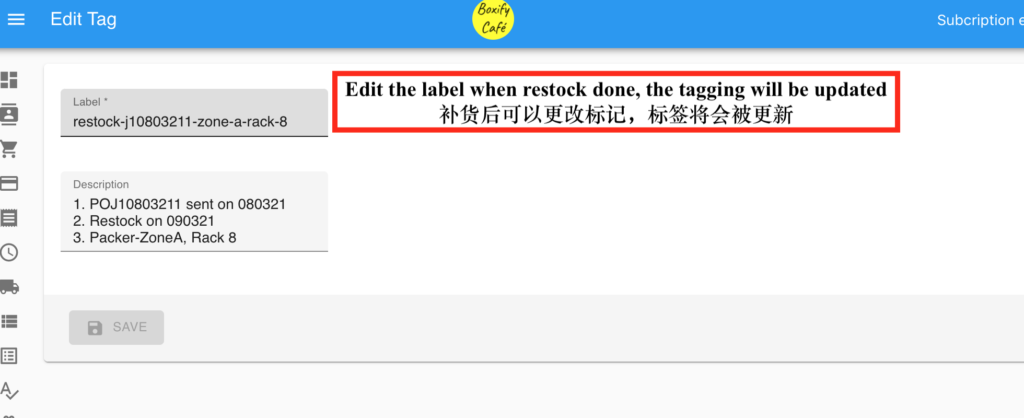
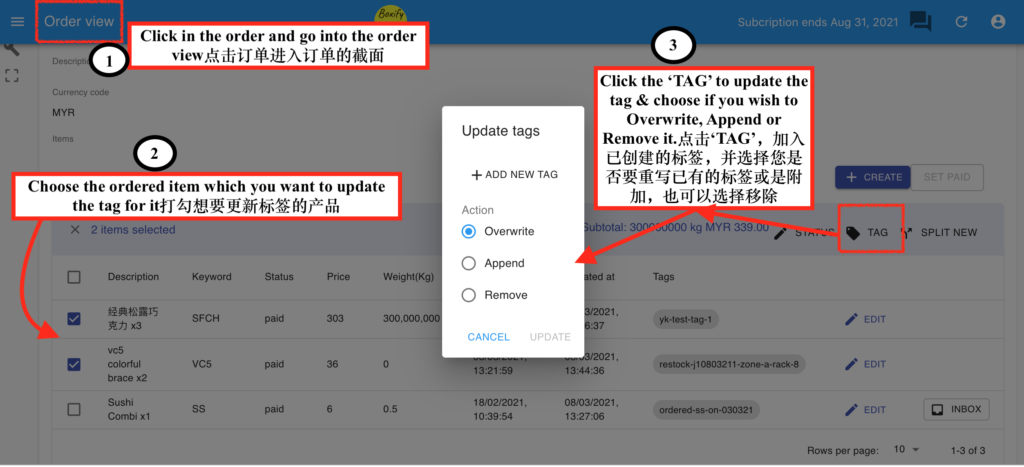
在订单视图中覆盖、追加或移除标签
Section titled “在订单视图中覆盖、追加或移除标签”- 点击进入订单视图。
- 选择订单商品。
- 点击右上角的 Tag(标签)图标,选择操作更新标签。
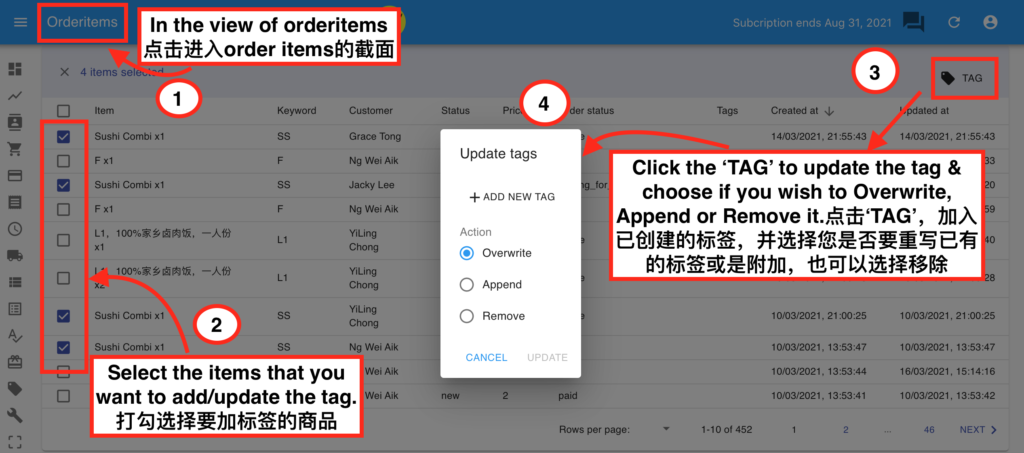
从订单商品视图批量更新标签
Section titled “从订单商品视图批量更新标签”- 从左侧菜单进入 Order items(订单商品)。
- 选择订单商品。
- 点击右上角的 Tag 图标。
- 选择操作更新标签。
另请参阅: