
如何使用 Facebook 登录 Boxify
Boxify 使用 Facebook 登录。共有两种登录方式。请先尝试普通 Facebook 登录——如果无法登录,再改用 Facebook 商务登录(Facebook for Business)。
🧩 简单比喻:商务组合(Business Portfolio)就像一家公司。Facebook 主页是这家公司名下的资产——就像公司拥有的一间店铺。想让 Boxify 管理这间店铺,你需要拥有公司(商务组合)的完整权限,才能授予 Boxify 访问权限。
- 你的 Facebook 主页必须位于**商务组合(Business Portfolio,Meta Business Manager)**中。
- 你必须同时拥有该主页和商务组合的**管理员(Admin)**权限。
- 如果尚未设置,请先查看 检查你的 Facebook 商务设置。
确认你拥有完全访问权限
Section titled “确认你拥有完全访问权限”大部分登录问题都源于你对商务组合没有完全访问权限。开始之前请先确认。
-
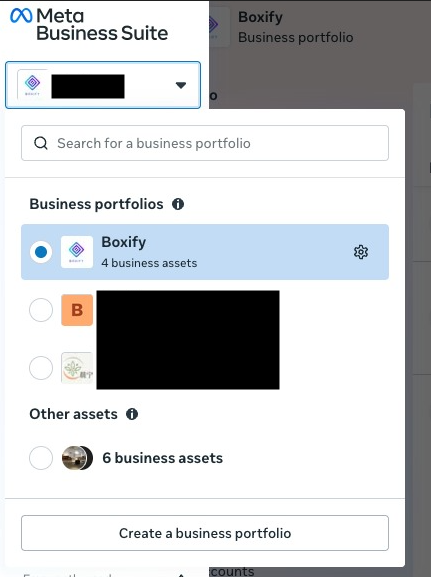
点击左上角的商务组合切换器,选择拥有你主页的那个商务组合。
-
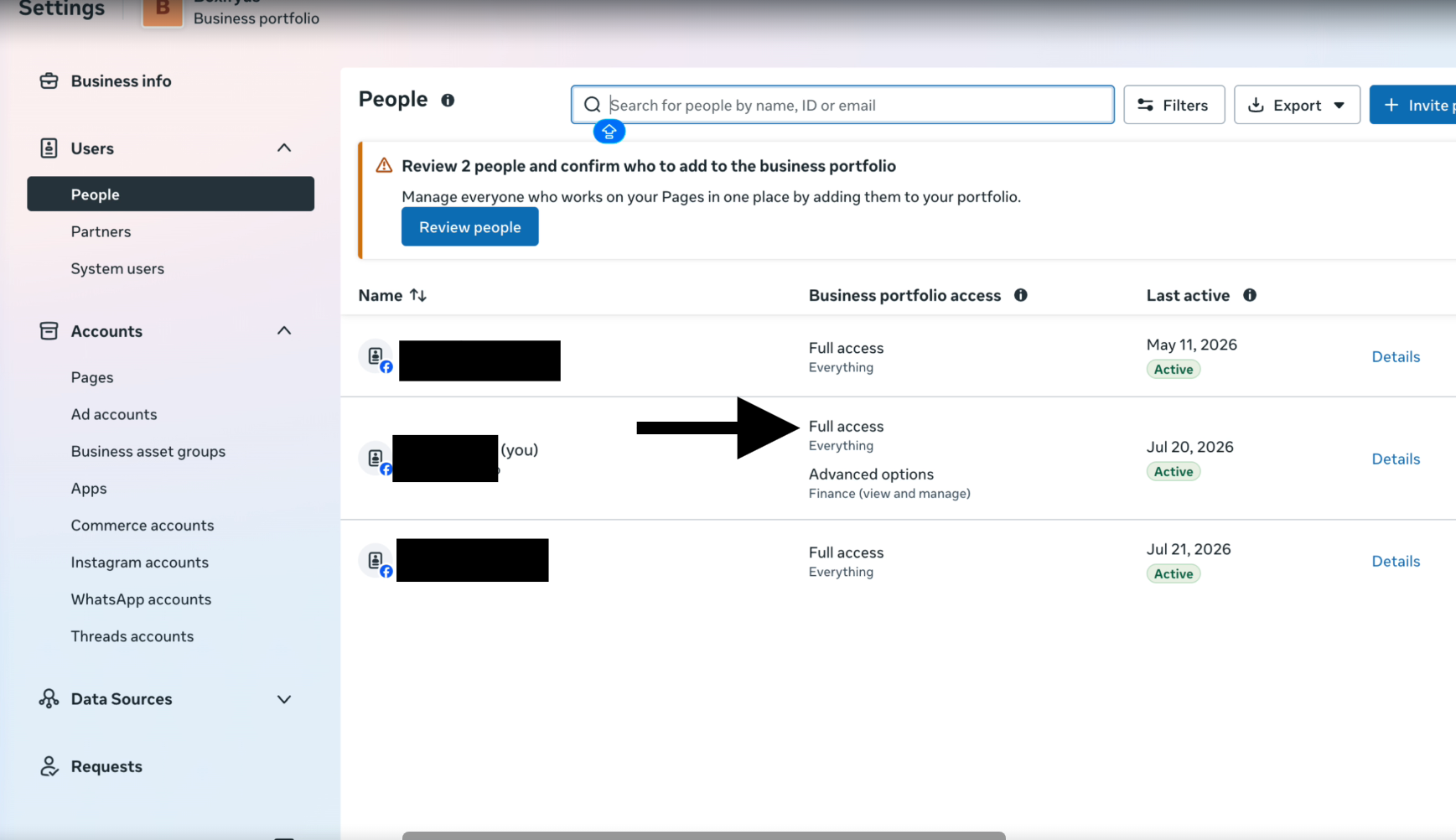
进入 Settings(设置)› Users(用户)› People(人员)。
-
找到标有 (you) 的自己那一行,查看 Business portfolio access(商务组合访问权限)一列,必须显示 Full access / Everything(完全访问权限 / 全部)。
第 1 步:先尝试普通 Facebook 登录
Section titled “第 1 步:先尝试普通 Facebook 登录”-
打开 Boxify 登录页面:https://fb-live-admin.boxify.io/#/login
-
点击 Login with Facebook(使用 Facebook 登录),并用你的 Facebook 账号登录。
-
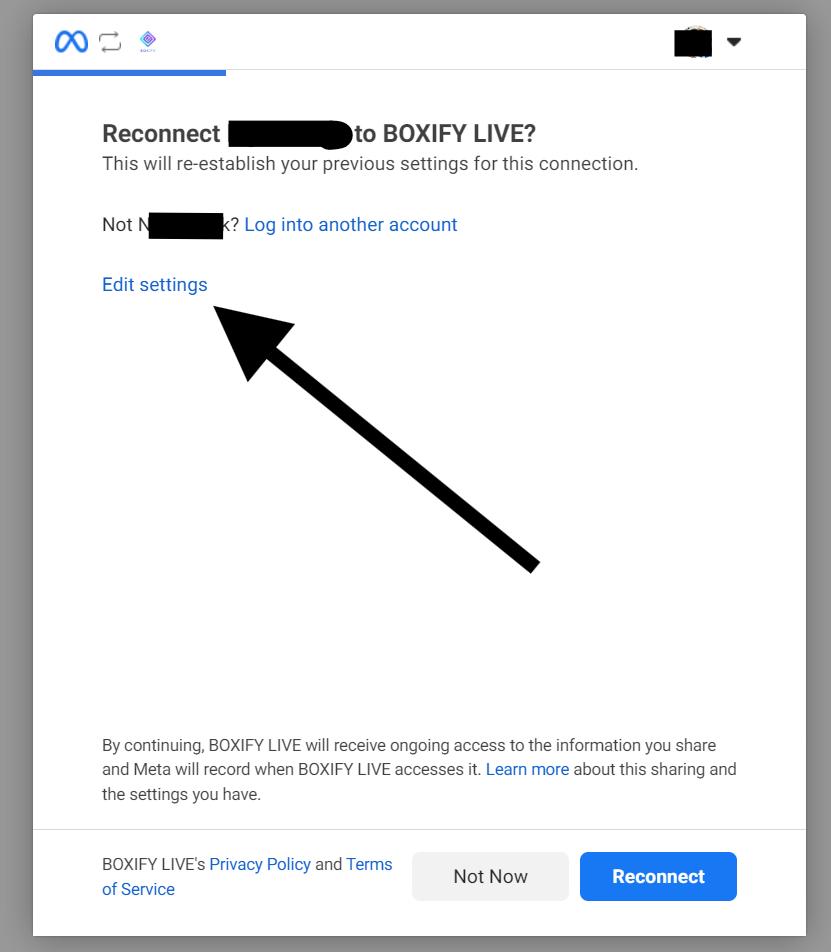
在 Meta 授权页面,点击 Edit settings(编辑设置)。
-
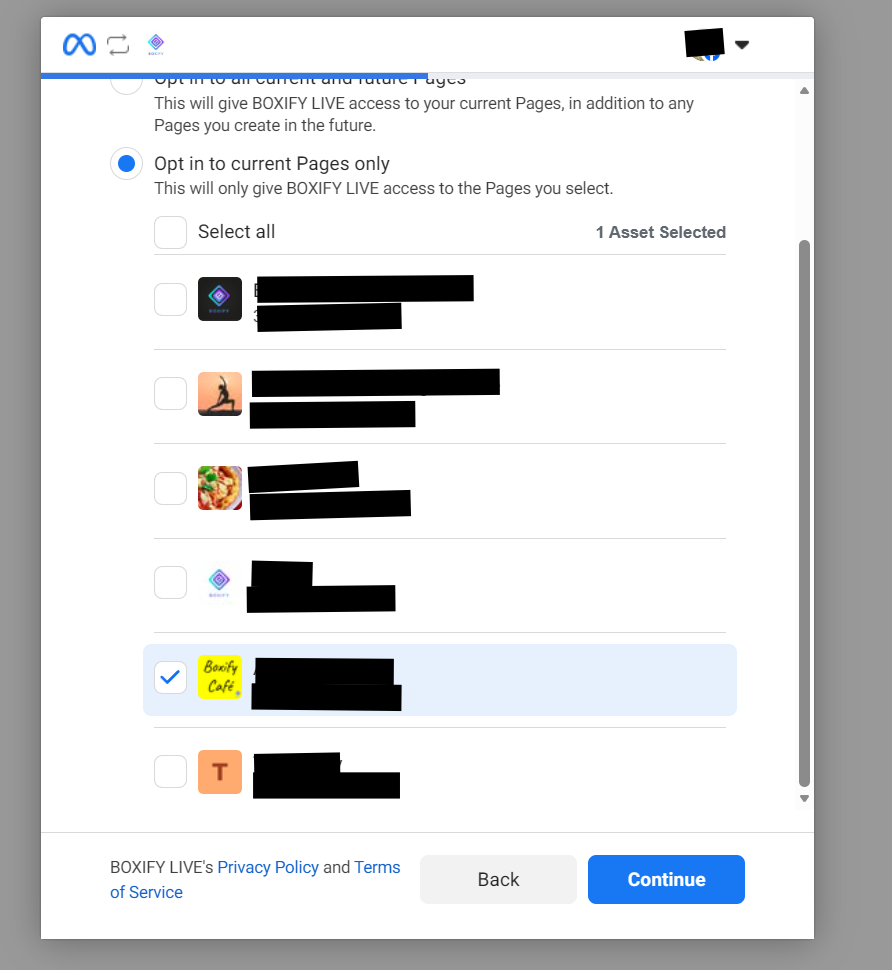
选择 Opt in to current Pages only(仅授权当前主页),勾选你要用来销售的主页,然后点击 Continue(继续)。
-
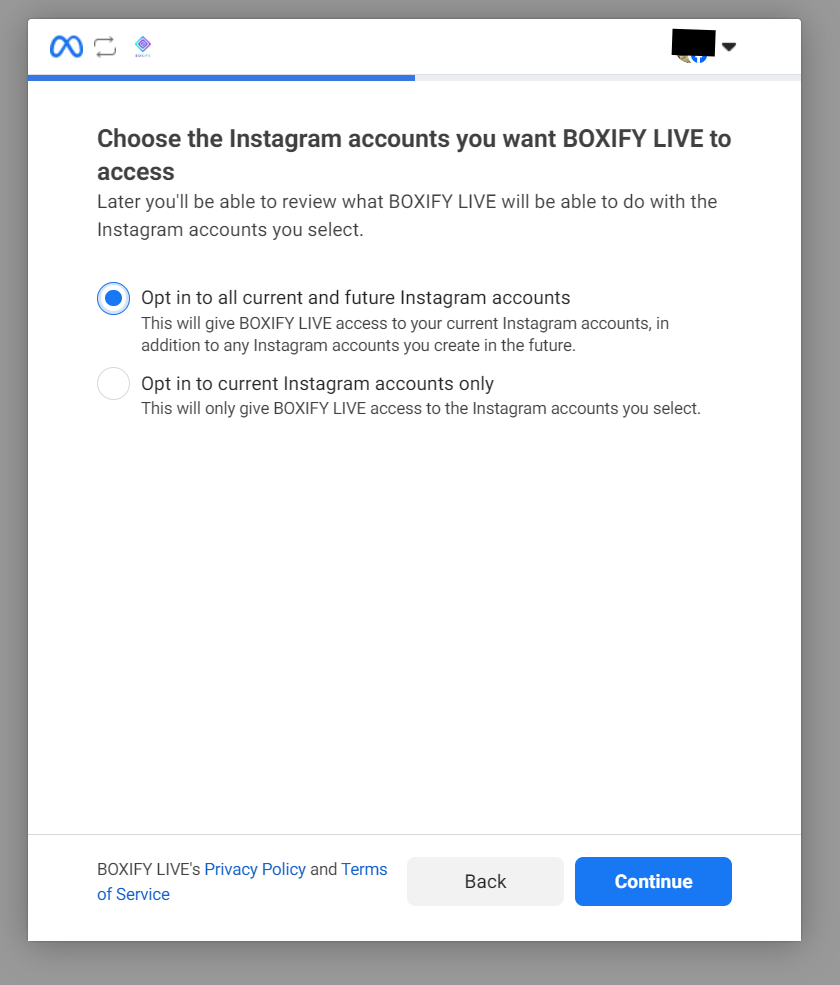
Instagram 是可选的。如果你没有 Instagram 账号,直接选择 Opt in to all current and future Instagram accounts(授权所有当前及未来的 Instagram 账号),然后点击 Continue(继续)。
-
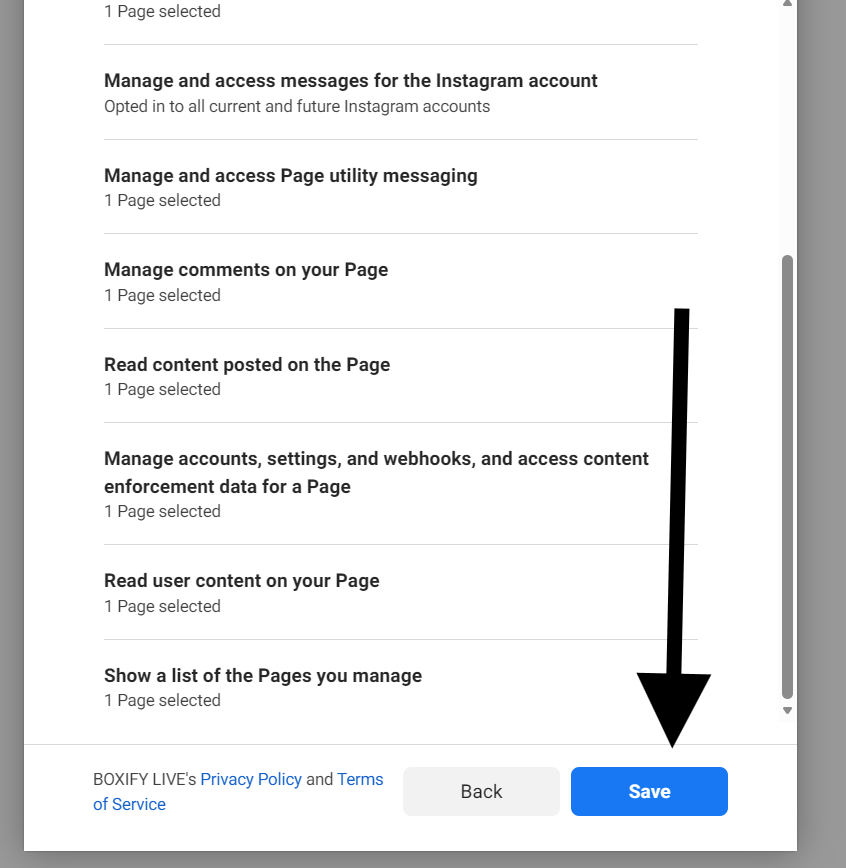
逐项检查所有权限——请全部保持开启——然后点击 Save(保存)。
-
回到 Boxify,从 **Select a page(选择主页)**下拉列表中选择你的 Facebook 主页,然后点击 CONNECT PAGE(连接主页)。
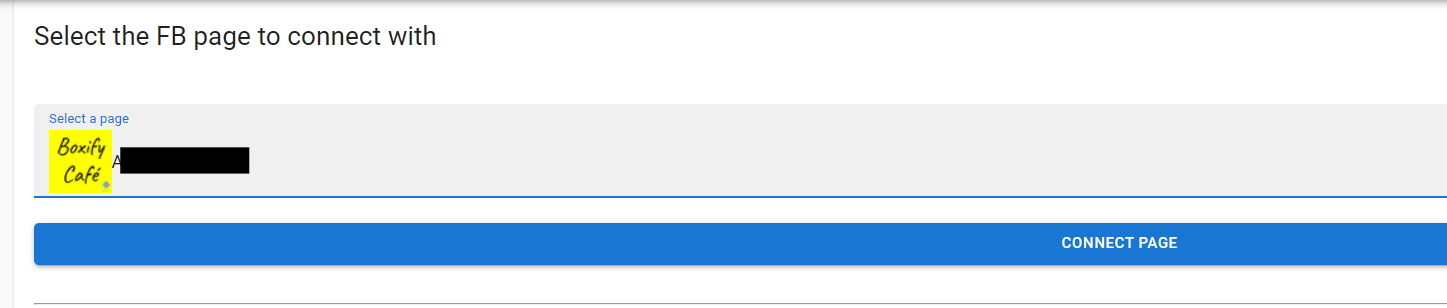
如果你的主页出现并成功连接,即完成设置。✅
第 2 步:如果无法登录,改用 Facebook 商务登录
Section titled “第 2 步:如果无法登录,改用 Facebook 商务登录”当普通登录看不到任何主页、缺少你的主页或出现错误时,使用此方式。
-
返回 Boxify 登录页面:https://fb-live-admin.boxify.io/#/login
-
点击 Login with Facebook for Business(使用 Facebook 商务账号登录)。
-
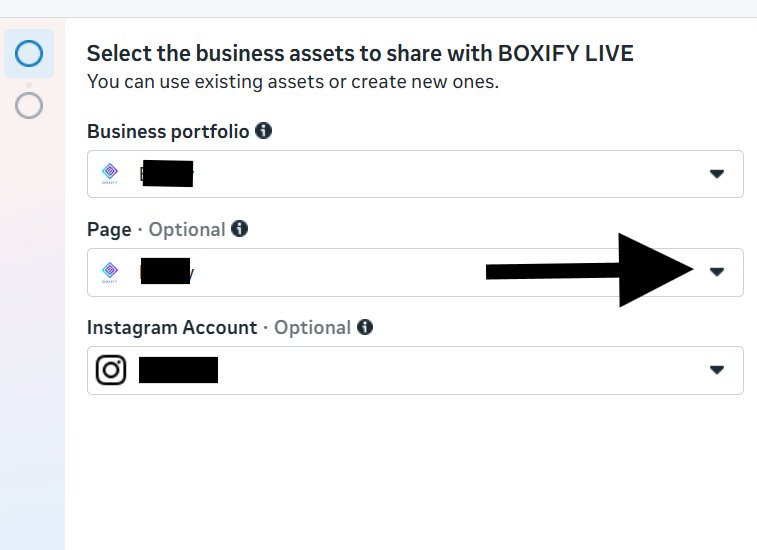
在 **Select the business assets to share with BOXIFY LIVE(选择要共享给 BOXIFY LIVE 的商务资产)**界面,打开 **Page(主页)**下拉列表并选择你的主页。Instagram 为可选项。
-
检查 Boxify 将获得的所有权限,然后点击 Confirm(确认)。
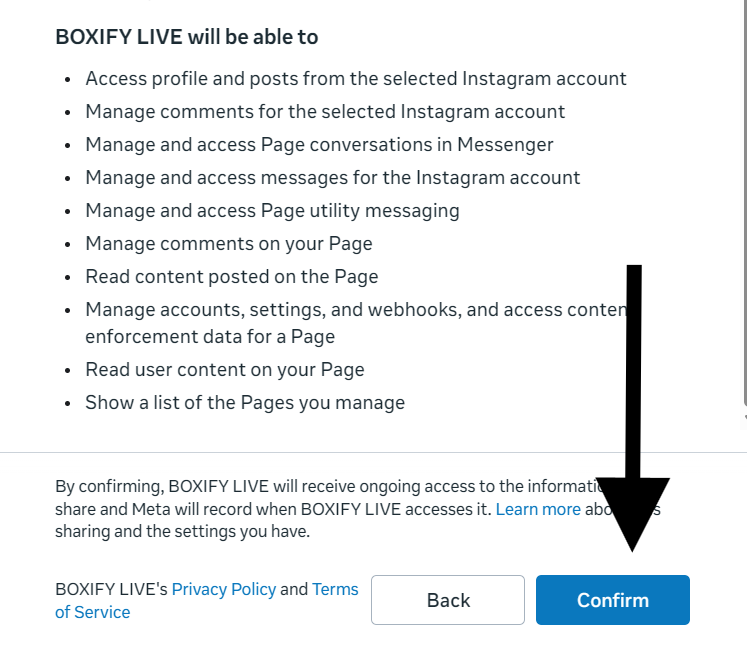
-
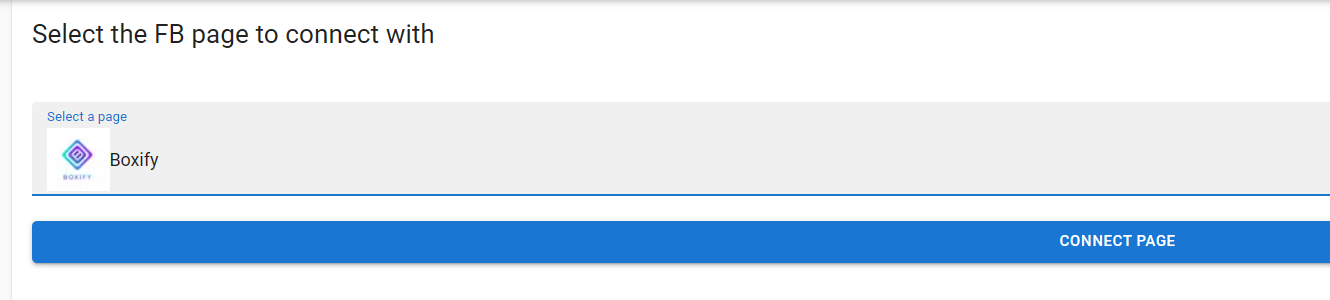
回到 Boxify,从 **Select a page(选择主页)**下拉列表中选择你的 Facebook 主页,然后点击 CONNECT PAGE(连接主页)。
仍然无法登录?
Section titled “仍然无法登录?”- 确认你是该主页和商务组合的管理员(Admin)。
- 确认主页位于商务组合中——参见 检查你的 Facebook 商务设置。
- 如果 Facebook 封锁或限制了你的账号,请参见 Facebook 权限过期。
另见: