
查找订单和订单商品
Boxify 提供两个可搜索的列表:All Orders(所有订单)用于查找整个订单,Order Items(订单商品)用于查找订单内的单个商品。两者都使用同一个 ADD FILTER(添加筛选)按钮。
左侧菜单中的订单列表
Section titled “左侧菜单中的订单列表”Orders(订单)下共有五个列表。其中四个其实就是已预设并锁定状态筛选的所有订单。
| 列表 | 显示内容 |
|---|---|
| Active Orders(活跃订单) | 仍可叠加的订单:Active、Waiting for payment、Waiting for online payment、Paid 和 On hold。 |
| Paid Orders(已付款订单) | 状态为 Paid 的订单。 |
| Awaiting Payment(等待付款) | 状态为 Waiting for payment 或 Waiting for online payment 的订单。 |
| Ready to Ship(准备发货) | 状态为 Ready to ship 的订单。 |
| All Orders(所有订单) | 全部订单,状态筛选未锁定。 |
筛选所有订单列表
Section titled “筛选所有订单列表”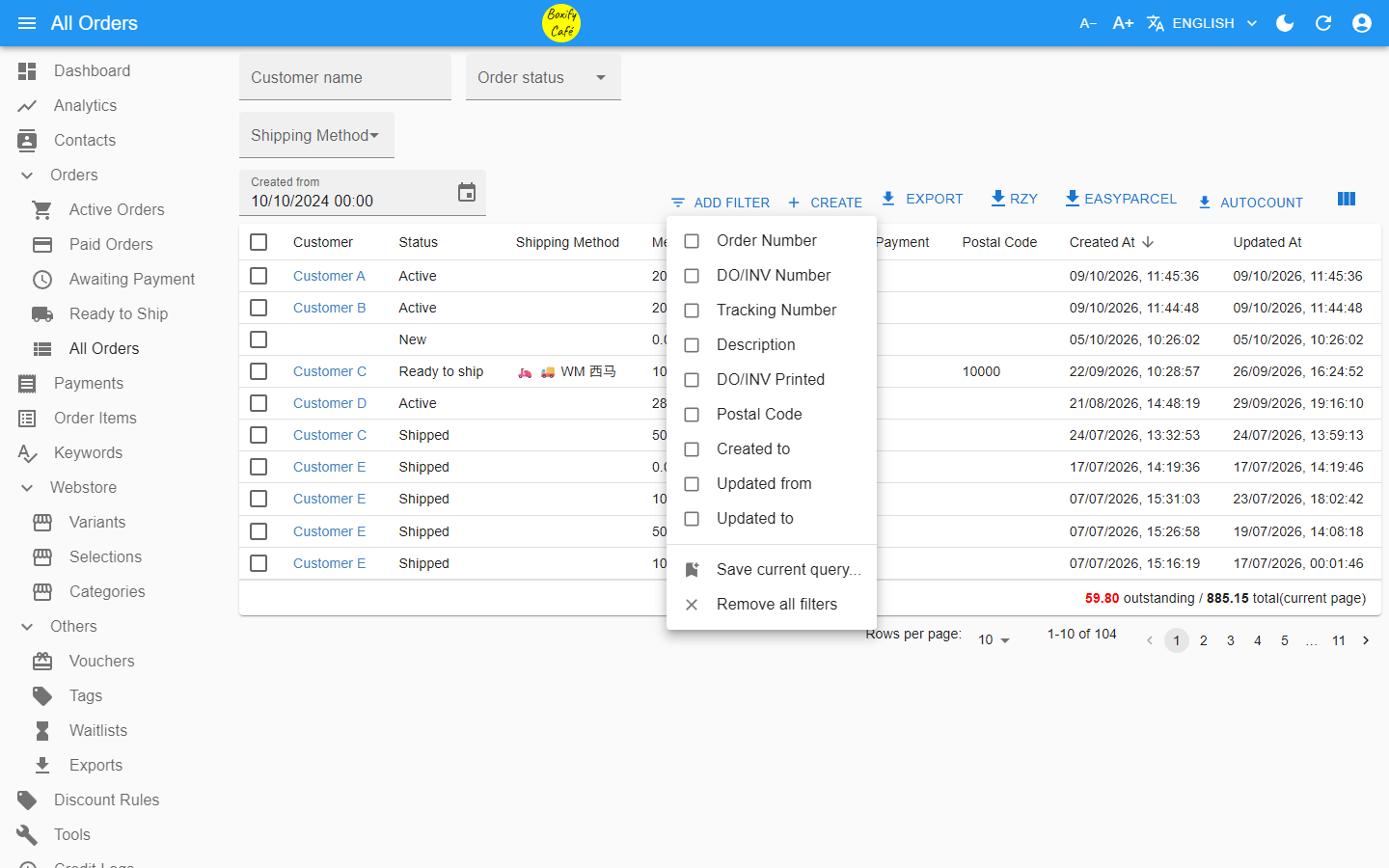
- 进入 Orders(订单)› All Orders(所有订单)。
- 点击 ADD FILTER(添加筛选)并选择一个筛选条件。
- 输入搜索内容。可添加更多筛选条件进一步缩小范围。
可用筛选条件
Section titled “可用筛选条件”| 筛选条件 | 搜索内容 |
|---|---|
| Customer name | 买家姓名 |
| Order Number | 唯一订单编号 |
| DO/INV Number | 送货单或发票编号(仅限数字) |
| Tracking Number | 快递追踪单号 |
| Description | 商品描述 |
| Order status | 订单当前状态 |
| 配送方式 | 所选的运送方式 |
| DO/INV Printed | 送货单或发票是否已打印 |
| 邮政编码 | 客户邮编(仅限数字) |
| 创建时间(起)/ 创建时间(止) | 订单创建的日期和时间 |
| 更新时间(起)/ 更新时间(止) | 订单最后更新的日期和时间 |
更新可以是对订单所做的任何更改 —— 例如商品状态、价格、描述、订单状态、运费选项、覆盖运费、DO/INV 已打印、追踪单号或图片上传。
筛选订单商品列表
Section titled “筛选订单商品列表”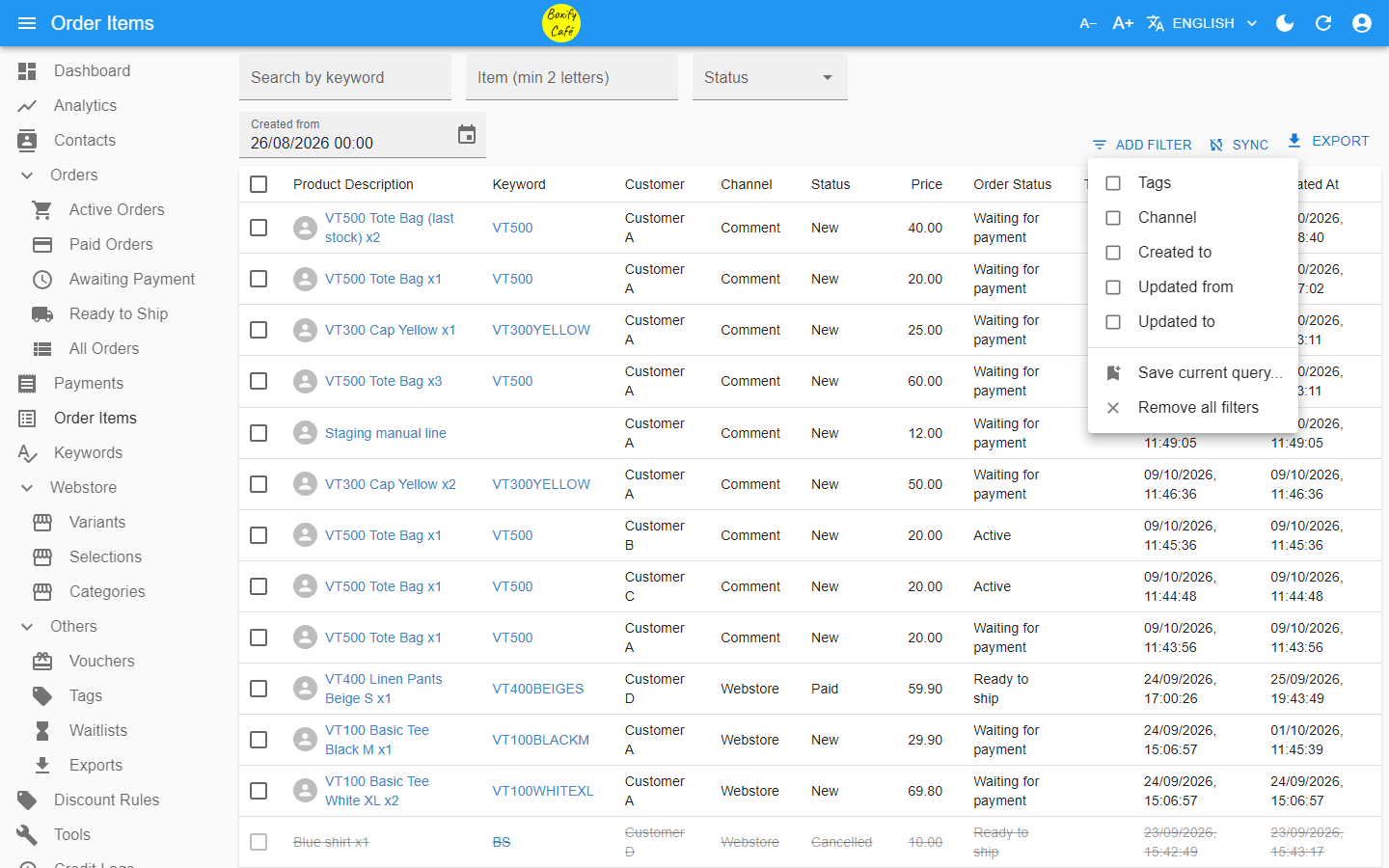
- 从左侧菜单进入 Order Items(订单商品)。
- 点击 ADD FILTER(添加筛选)并选择一个筛选条件。
可用筛选条件
Section titled “可用筛选条件”| 筛选条件 | 搜索内容 |
|---|---|
| Search by keyword | 下单时使用的关键词 |
| Item | 商品本身 |
| Tags | 你的内部订单商品标签 |
| Status | 商品状态 —— New、Paid 或 Cancelled |
| Channel | 订单来源渠道 |
| 创建时间(起)/ 创建时间(止) | 订单创建的日期和时间 |
| 更新时间(起)/ 更新时间(止) | 商品最后更新的日期和时间 |
更新可以是对商品所做的任何更改,例如状态、价格、描述、数量、重量或成本。
通过订单编号查找单个订单
Section titled “通过订单编号查找单个订单”如果客户的 Facebook 名字含有特殊字符,或客户在下单后更改了名字,按姓名搜索将无法找到订单。请改用订单编号 —— 每个订单都有唯一且永不改变的编号。
在哪里找到订单编号
Section titled “在哪里找到订单编号”从 Messenger 中的付款链接 —— 订单编号会显示在发送给客户的购物车消息中。
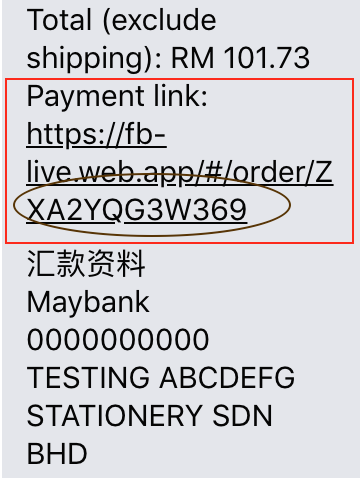
Messenger > 发送给客户的购物车
从订单视图 —— 打开任一订单列表,然后点击客户姓名。该订单会在新标签页中打开,概览 标签的摘要中会显示 订单号。
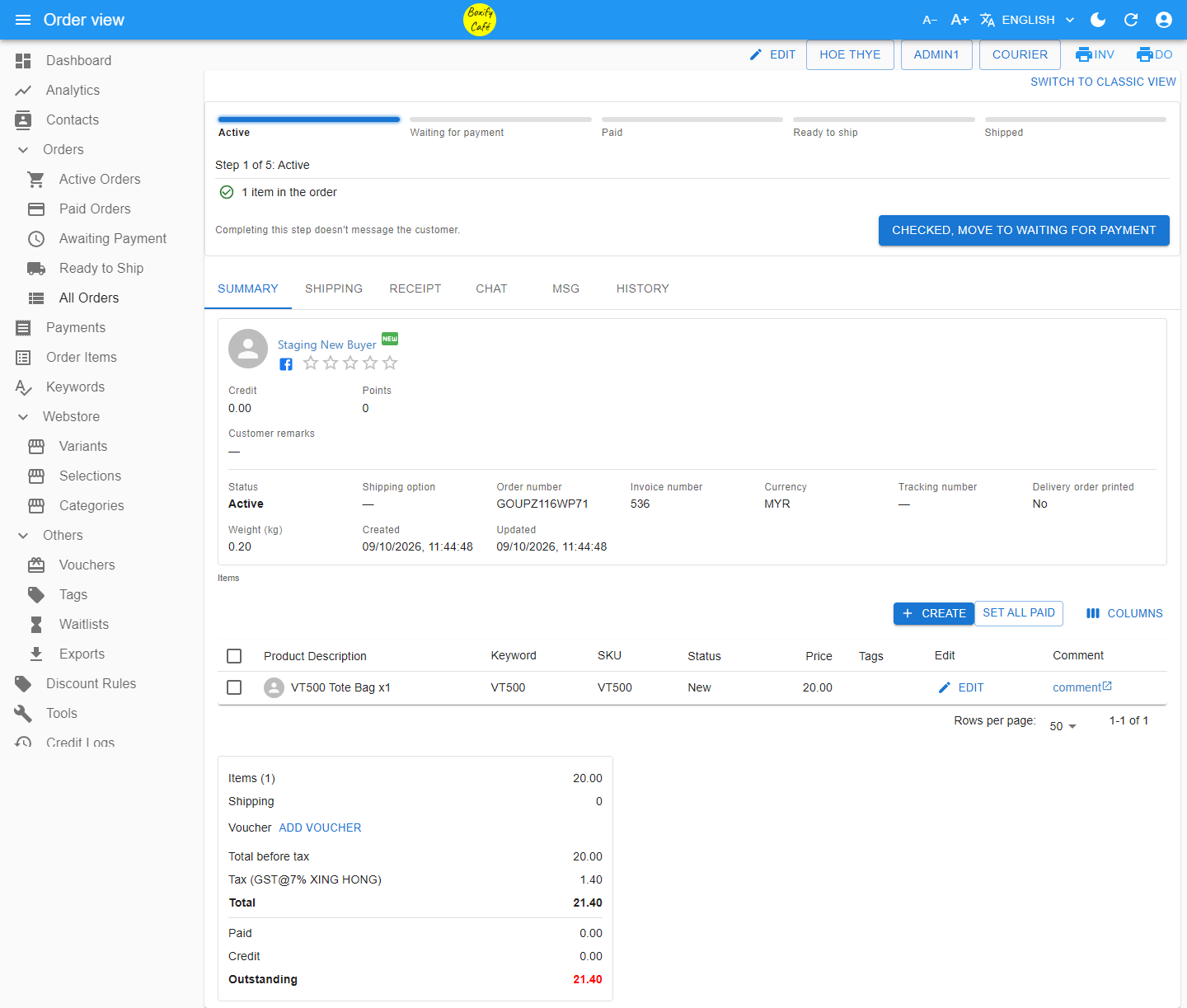
管理面板 > 订单 > 点击客户姓名
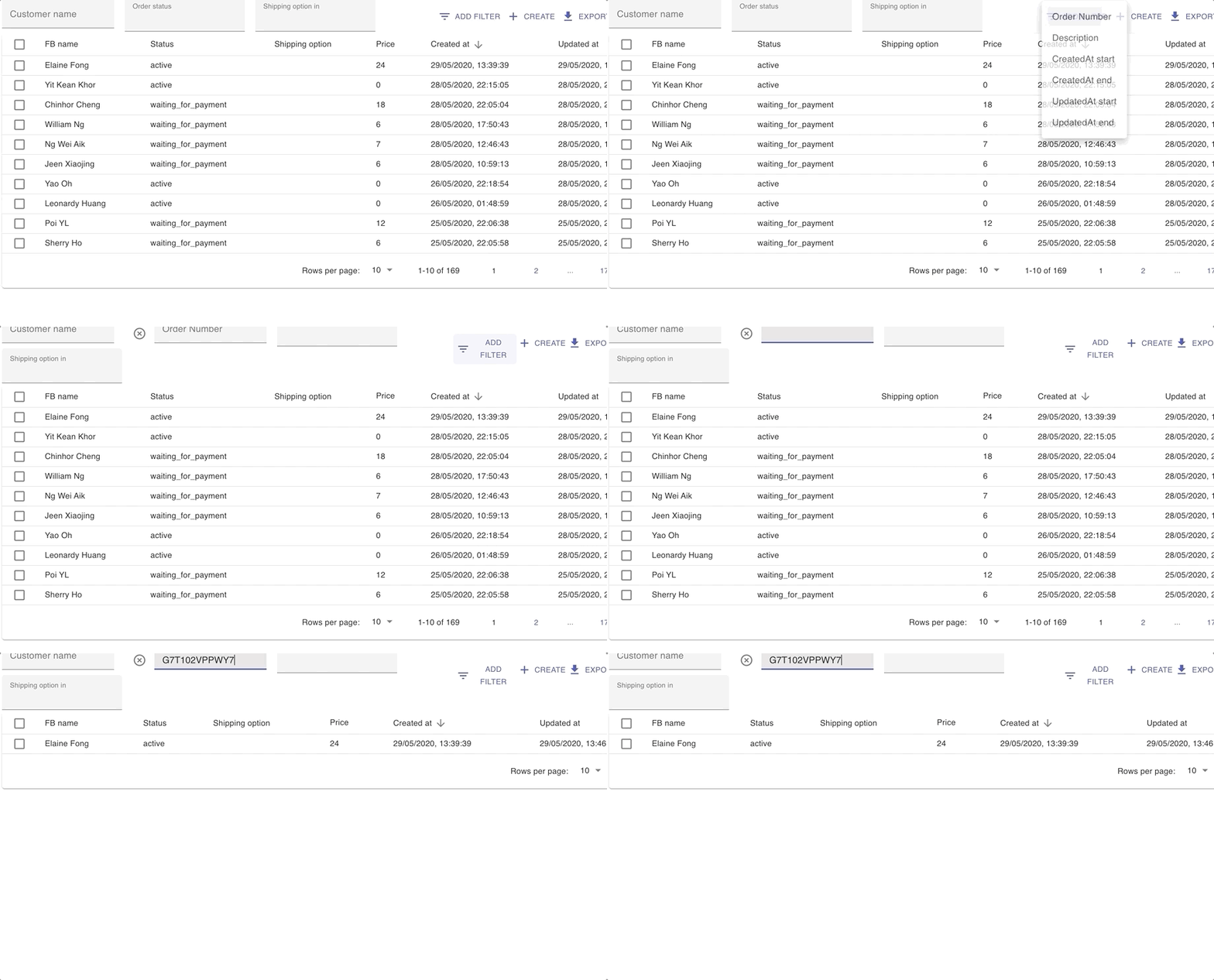
按订单编号筛选
Section titled “按订单编号筛选”- 进入 Orders(订单)› All Orders(所有订单)。
- 点击 ADD FILTER(添加筛选)并选择 Order Number。
- 输入订单编号即可找到该订单。
另请参阅: