
付款对账
对账是将 Boxify 中记录的付款与你实际收到的付款进行匹配的过程。
这可以确保 Boxify 的记录准确反映真实付款数据,并直接影响收入和数据分析报告。
为什么付款对账很重要?
Section titled “为什么付款对账很重要?”在 Boxify 中,以下内容都依赖于正确的付款状态:
- 收入报告
- 收款状态
- 数据分析(付款笔数、收入图表)
如果付款未经过正确对账和确认,系统将不会将其计为已付款——即使你已手动核对了银行数据。
核心原则:对账 ≠ 付款确认
Section titled “核心原则:对账 ≠ 付款确认”仅完成对账并不能告知系统付款已完成。
必须同时完成以下两个操作,系统才能正确识别:
- 在 Boxify 中对账付款金额
- 将商品设为已付款(在 概览 标签点击 全部设为已付款,再在对话框中点击 设为已付款;保存收据后弹出的对话框里也是同一个 设为已付款 按钮)
如果只对账但不将商品设为已付款:
- Boxify 将不会视该商品为已付款
- 不会计入收入
- 可能仍会出现在收款报告中
- 数据分析图表不会更新
参阅:设置付款方式
如何进行付款对账
Section titled “如何进行付款对账”Boxify 中有两种对账方式:
方式一:从订单页面对账
Section titled “方式一:从订单页面对账”适用于查看特定订单时。
打开订单后,顶部是阶段栏,下方是 概览 标签。
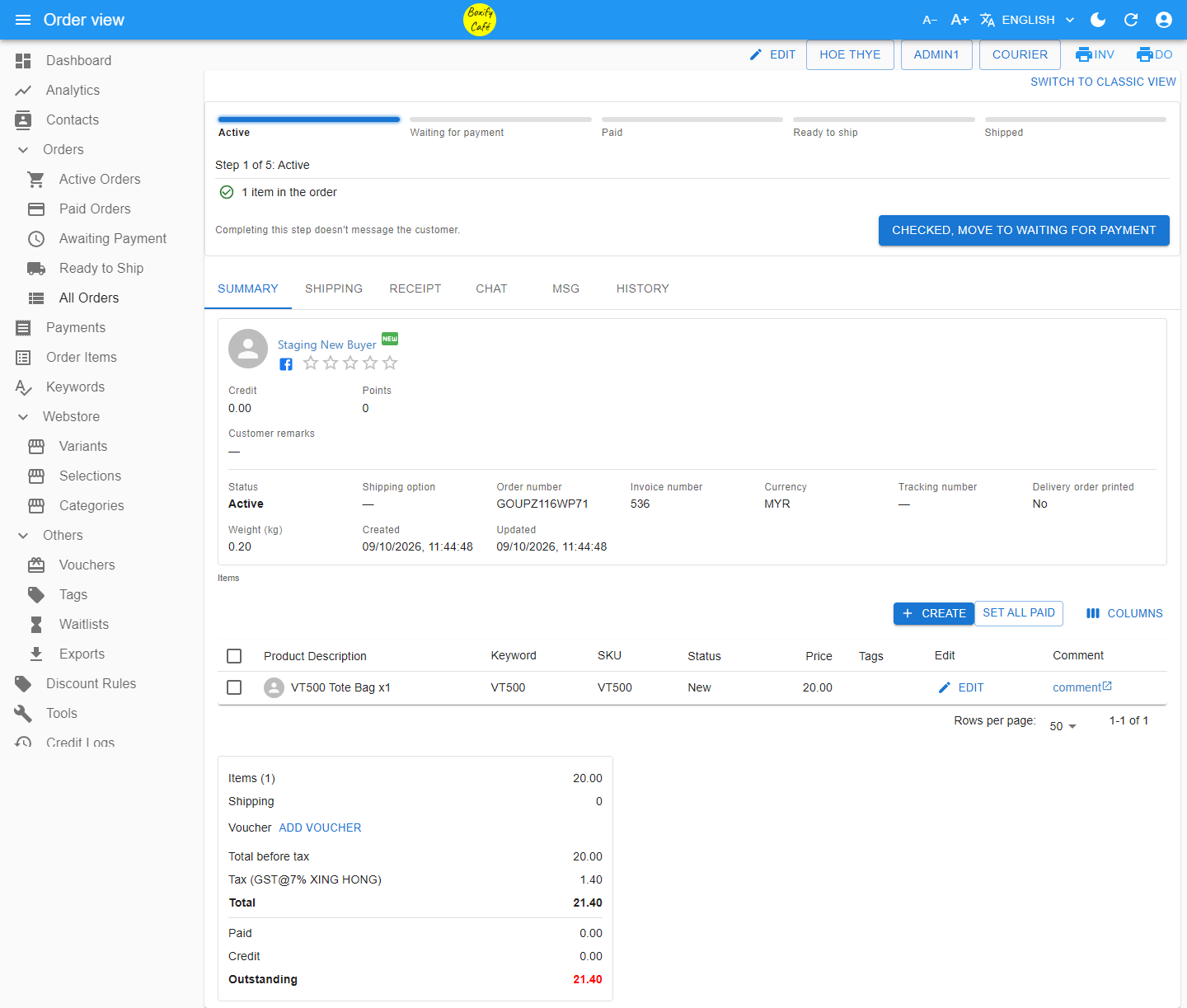
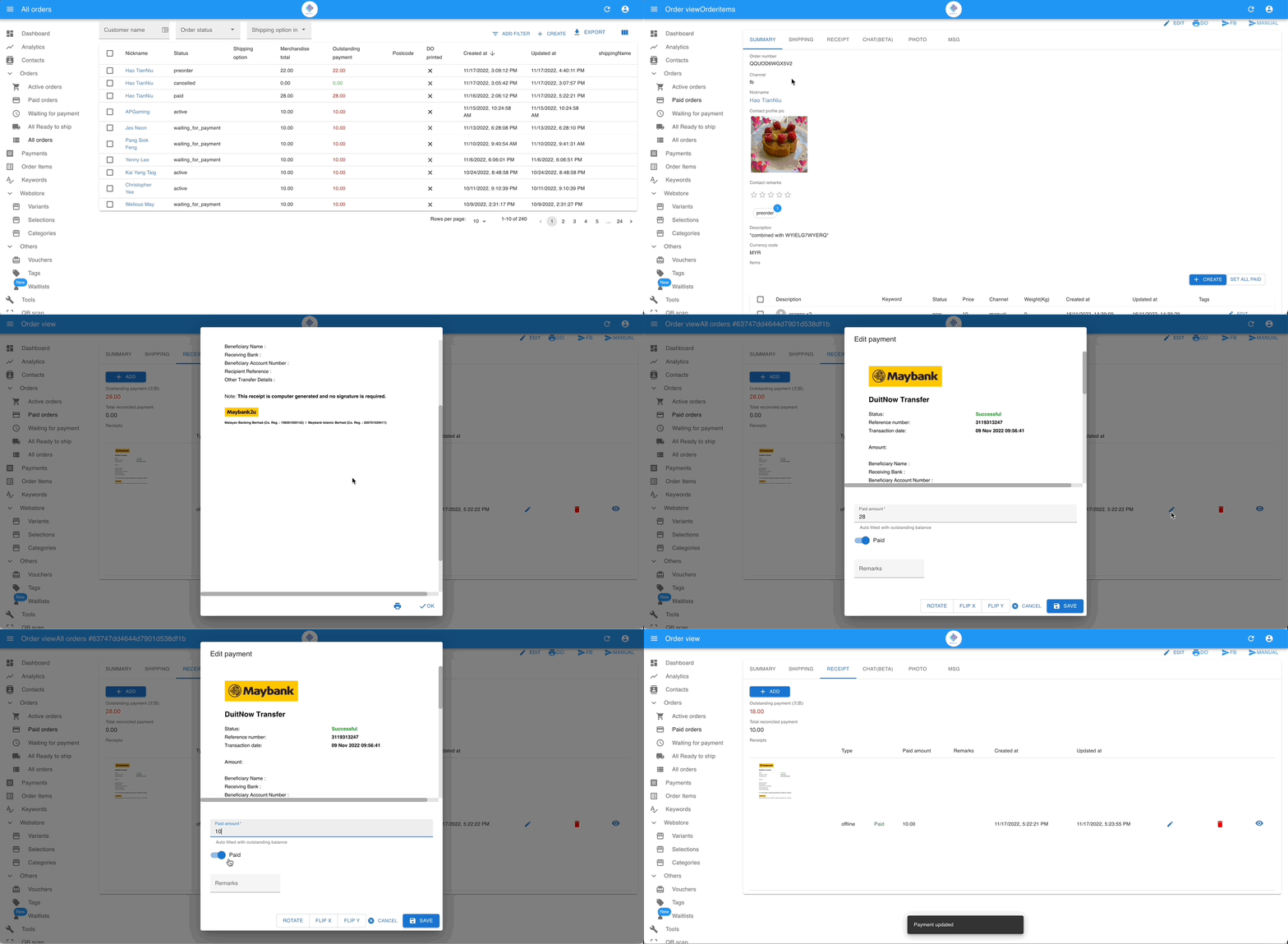
- 从左侧菜单进入 Orders(订单)。
- 打开特定订单,点击 RECEIPT(收据)选项卡。
- 对照银行记录或收据逐张核实付款金额。
- 点击收据行上的编辑(铅笔)图标。该图标仅在线下、非拆分付款上显示,且仅限有权更新付款的用户;线上付款和信用额付款无法编辑。在 Edit payment(编辑付款)对话框中设置 付款金额:如果收据没有金额,Boxify 会预填全部未付余额,请改成你实际收到的金额。保持 已付款 开关为开启,然后点击 保存。只有当保存使该付款由未付变为 已付款 时,才会向客户发送付款确认通知,并非每次保存都会发送。
- 如果付款已足以付清余额且订单中有新商品,会弹出 将这些商品设为已付款? 对话框并列出这些商品,点击 设为已付款。否则,打开 概览 标签,点击商品表格上方的 全部设为已付款,然后在“将这些商品设为已付款?”对话框中点击 设为已付款。仅在付款已付清全部余额时才这样做;如果客户少付了,请不要将商品标记为已付。
上方动画演示的是经典视图中的相同步骤。
方式二:从付款菜单对账
Section titled “方式二:从付款菜单对账”适用于同时查看多笔付款时。
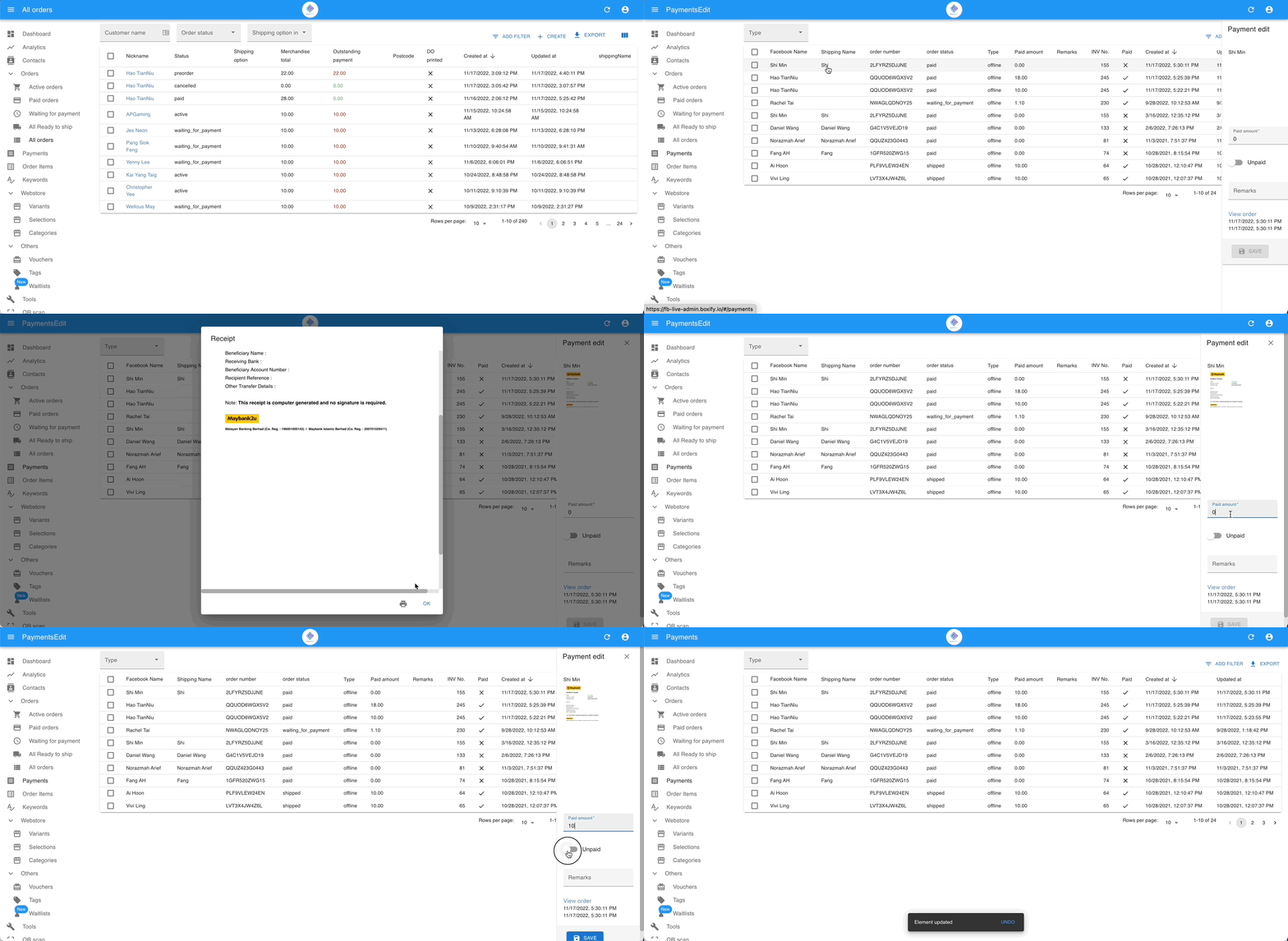
- 进入 Payments(付款)。
- 找到要对账的交易记录。
- 确认付款金额与银行记录一致。
- 输入金额并切换为 Paid。
- 如有需要,可为此付款记录添加备注。
此方式适用于:
- 查看上传的收据
- 对多笔银行转账进行对账
哪种方式更适合我?
Section titled “哪种方式更适合我?”| 情况 | 推荐方式 |
|---|---|
| 检查某个特定订单 | 订单页面 |
| 同时查看多笔付款 | 付款菜单 |
| 处理带收据的银行转账 | 付款菜单 |
| 快速手动确认 | 订单页面 |
两种方式更新的是同一条系统记录。
付款对账完成且商品状态设为 Paid 后:
- 订单进入履单流程
- 订单状态变为 Ready to Ship 或 Shipped 后,将被纳入收入计算
- 数据分析和报告将相应更新
客户在购物车中看到的付款对账情况
Section titled “客户在购物车中看到的付款对账情况”总付款金额 = 商品小计 + 运费小计 - 已收付款
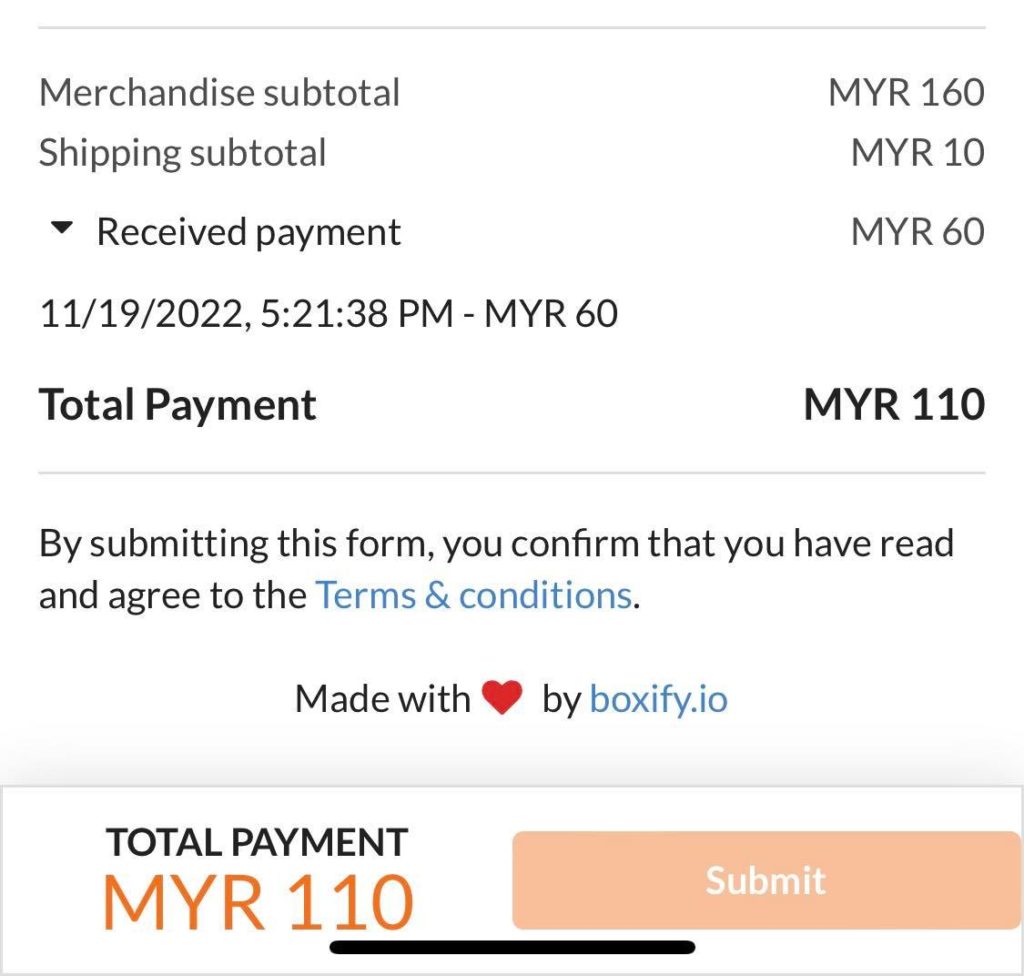
另请参阅: