
Boxifyエクスポート用のExcel数式
これらのExcelのテクニックで、Boxifyのエクスポートデータを整えられます。まずデータをエクスポートしてフィルタリングするには、BoxifyのエクスポートをExcelで活用するをご覧ください。
注文数量を抽出する
Section titled “注文数量を抽出する”Excelでこの数式を使用して、セルから注文数量を抽出します。target_cell を読み取りたいセル参照に置き換えてください(例: A2):
=VALUE(RIGHT(target_cell,1))この数式はセルの最後の1文字を読み取るため、1桁の数量に適しています。ステップバイステップのウォークスルーについては、動画をご覧ください。
住所を1行に結合する
Section titled “住所を1行に結合する”Boxifyから注文をエクスポートすると、住所は shippingAddress1 と shippingAddress2 の2列に分割されています。一部の配送プラットフォームでは、1行の住所が必要です。エクスポートされたシートの例は以下の通りです:
| shippingAddress1 | shippingAddress2 |
|---|---|
| 1 Harimau Street #02-16 | |
| Blk 3000A Bukit badak street 25 | #22-58 |
| 100 Tigerlands Ave 5 | #04-02 Bellewoods |
| Bukit Tiger west ave 4 blk 407 #04-100 | |
| Harimau Central Blk 220B #04-38 | |
| Blk 36 Jalan Rumah Panjang | #21-5000 |
| 80 Lowview Avenue , #08-05 | Singapore |
動画をご覧いただき、Excelの数式を使用してこれらの2列を1行にマージする方法を確認してください。
複数行のセルを別々の行に分割する
Section titled “複数行のセルを別々の行に分割する”Boxifyからデータをエクスポートすると、一部のセルには1つのセル内に複数行のテキストが積み重ねられている場合があります。動画をご覧いただき、Excelで各行を独自の別々の行に分割する方法を確認してください。
テキストを結合してキーワードを作成する
Section titled “テキストを結合してキーワードを作成する”キーワードがパターンに従っている場合 — 例えば、商品コード + 色 + サイズ — Excelで自動的に作成できます。
ステップ1: Excelでテキストを結合
Section titled “ステップ1: Excelでテキストを結合”- 商品コード、色、サイズを別々の列に入力します(例: 列A、B、C)。
- 完成したキーワードを入力したい列で、
=A2&B2&C2のような数式を入力します。
Excelは、各列の値を自動的に1つのキーワードに結合します。
ステップ2: 結合したキーワードをアップロードファイルに貼り付ける
Section titled “ステップ2: 結合したキーワードをアップロードファイルに貼り付ける”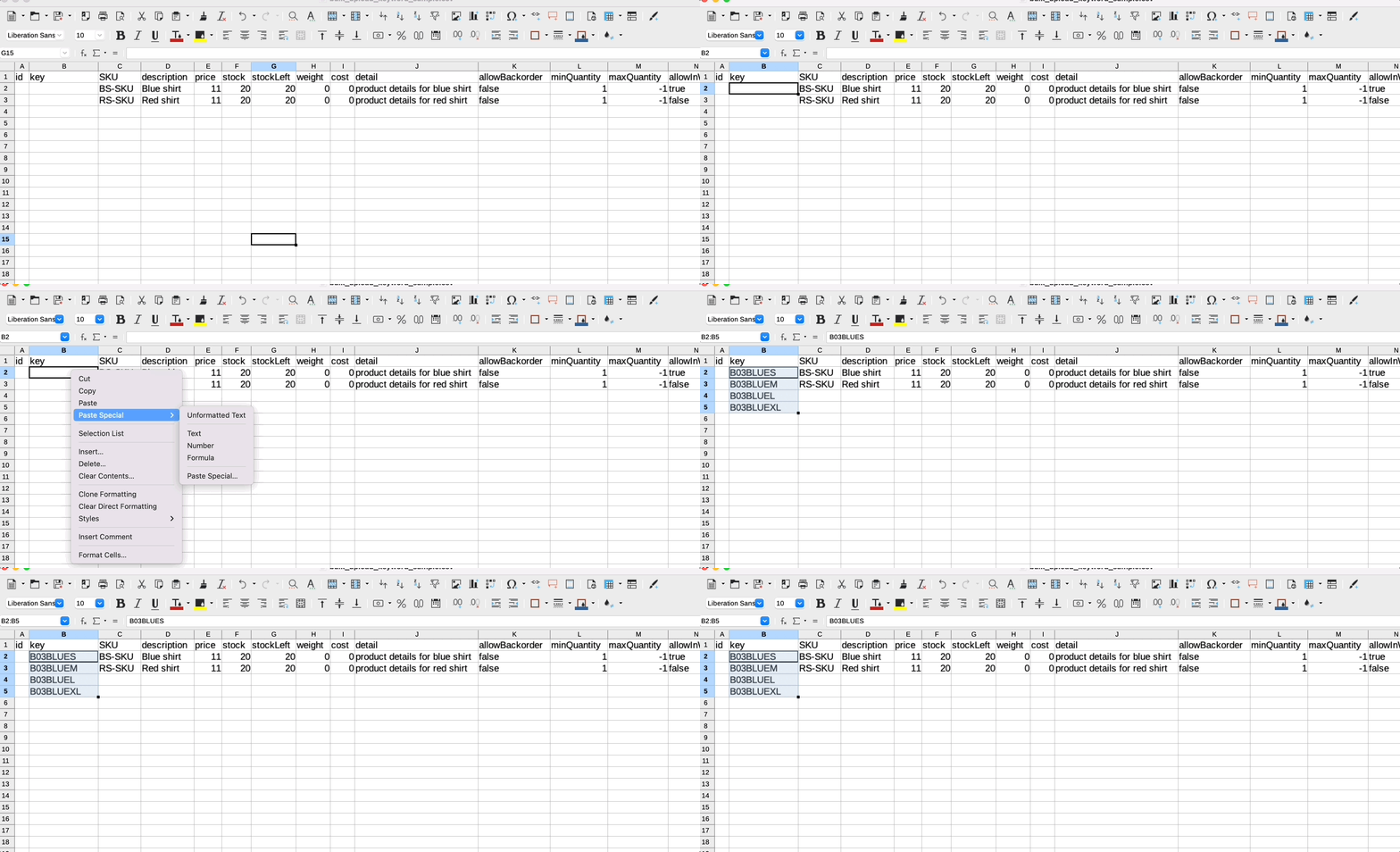
- 生成したキーワードをコピーします。
- 目的のセルを右クリックし、形式を選択して貼り付け › テキスト を選択します。
オプション: Excelの代わりにGoogleスプレッドシートを使用
Section titled “オプション: Excelの代わりにGoogleスプレッドシートを使用”- ダウンロードしたサンプルファイルをGoogleドライブにアップロードします。
- 新しいシートを開き、上記の数式方法を使用してキーワードと説明を準備します。
- すべてのキーワードと説明をサンプルファイルに貼り付けます。
- GoogleドライブからCSVとしてファイルをダウンロードします。
- TOOLS › BULK UPLOAD KEYWORDS に移動し、CSVをインポートします。