
配送指示書と請求書のフィールド
これらの設定は、印刷される配送指示書(DO)と請求書に表示される情報を制御します。
Settings(設定) › General(一般) › Parameters(パラメータ) に移動し、DO & Invoice Settings までスクロールすると、これらのオプションにアクセスできます。
会社のレターヘッド
Section titled “会社のレターヘッド”レターヘッドフィールドに入力すると、会社名とロゴが印刷されるすべての配送指示書と請求書の上部に表示されます。
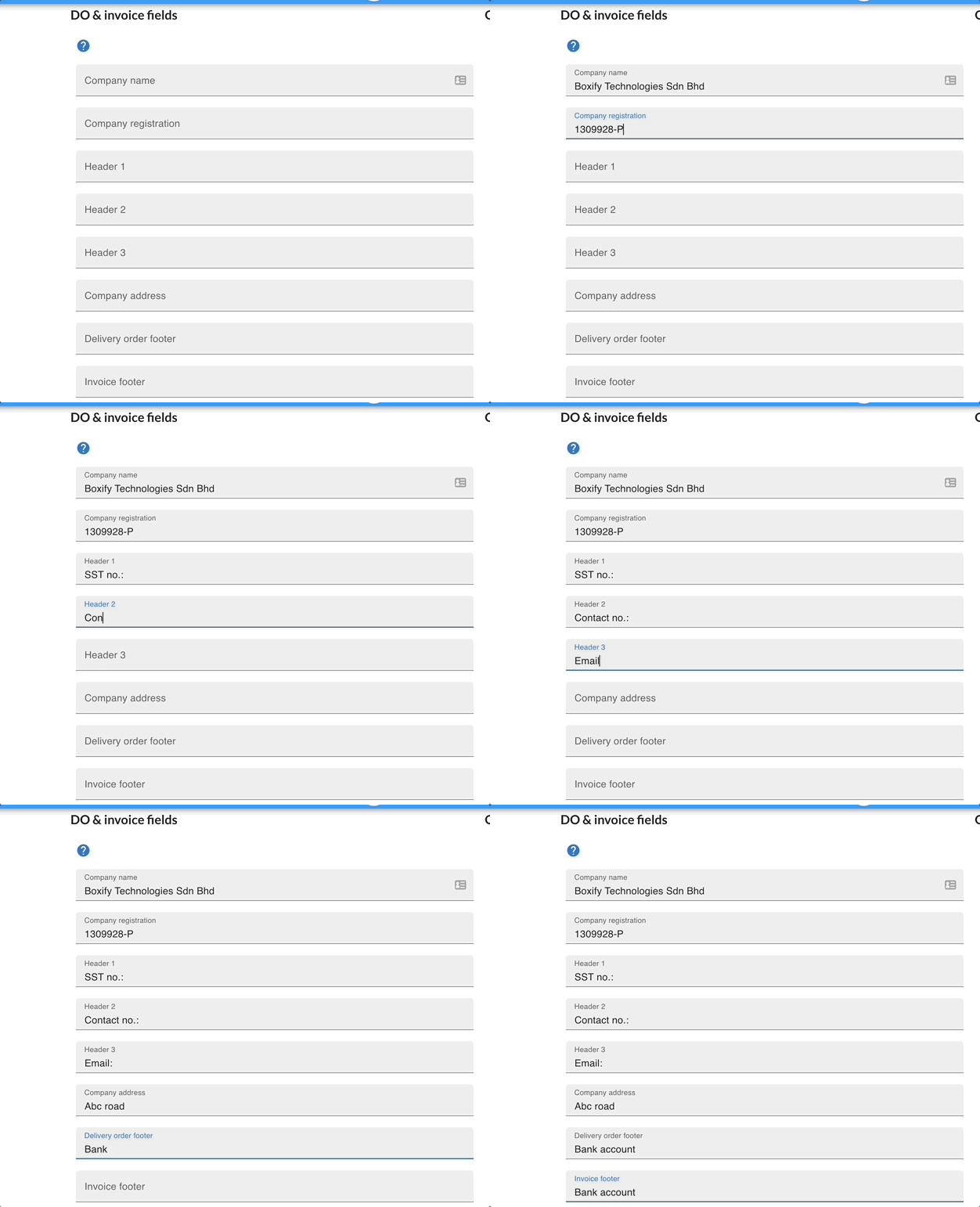
フッターはオプションです。銀行口座詳細を表示して、顧客が支払い方法を知れるようにするために使用できます。
配送指示書に価格を表示する
Section titled “配送指示書に価格を表示する”このチェックボックスにチェックを入れると、配送指示書に商品価格が表示されます。デフォルトでは、購入数量のみが表示されます。
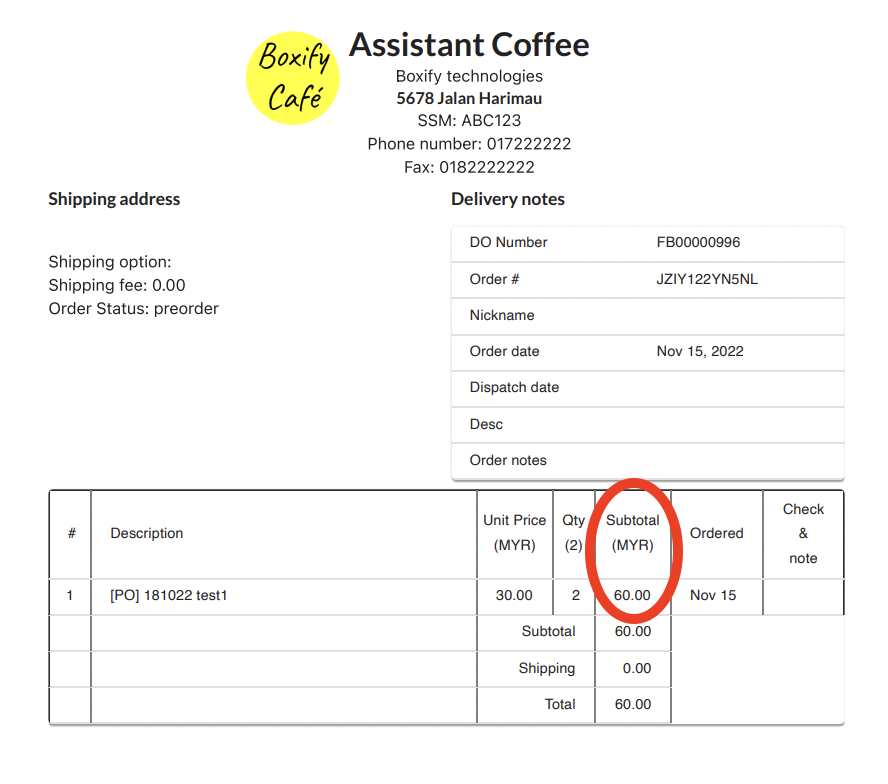
配送指示書の単価を非表示にする
Section titled “配送指示書の単価を非表示にする”このチェックボックスにチェックを入れると、配送指示書から商品価格が非表示になります。

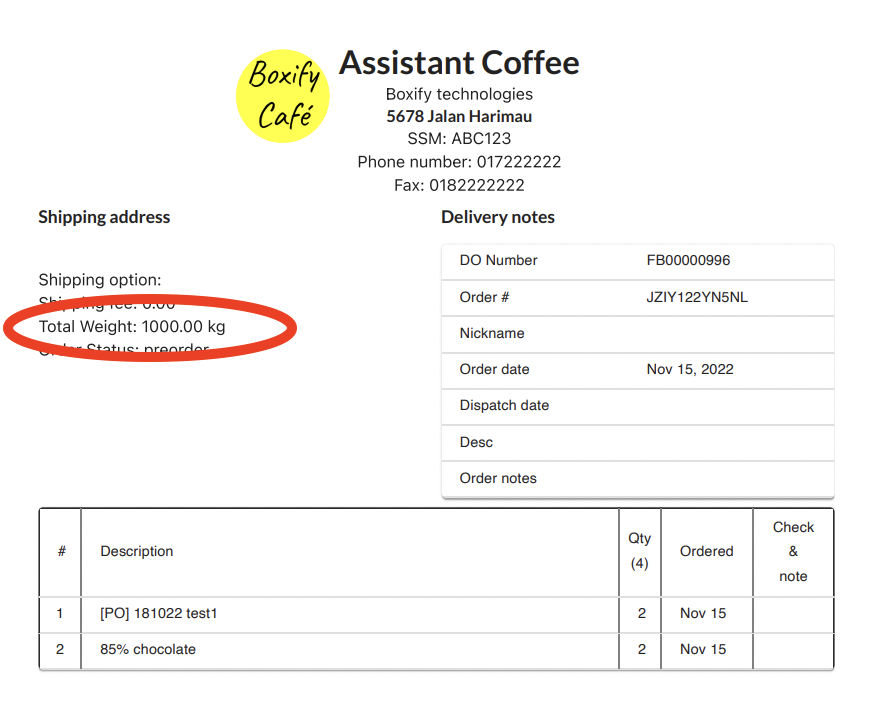
DOと請求書に総重量を表示する
Section titled “DOと請求書に総重量を表示する”このチェックボックスにチェックを入れると、注文の総重量が配送指示書と請求書の両方に表示されます。
請求書印刷ボタンを表示する
Section titled “請求書印刷ボタンを表示する”このチェックボックスにチェックを入れると、注文を開いた際に請求書を印刷ボタンが表示されます。これにより、請求書と配送指示書を一度に印刷できます。

DOと請求書に商品画像を表示する
Section titled “DOと請求書に商品画像を表示する”このチェックボックスにチェックを入れると、印刷される配送指示書と請求書に商品画像が含まれます。

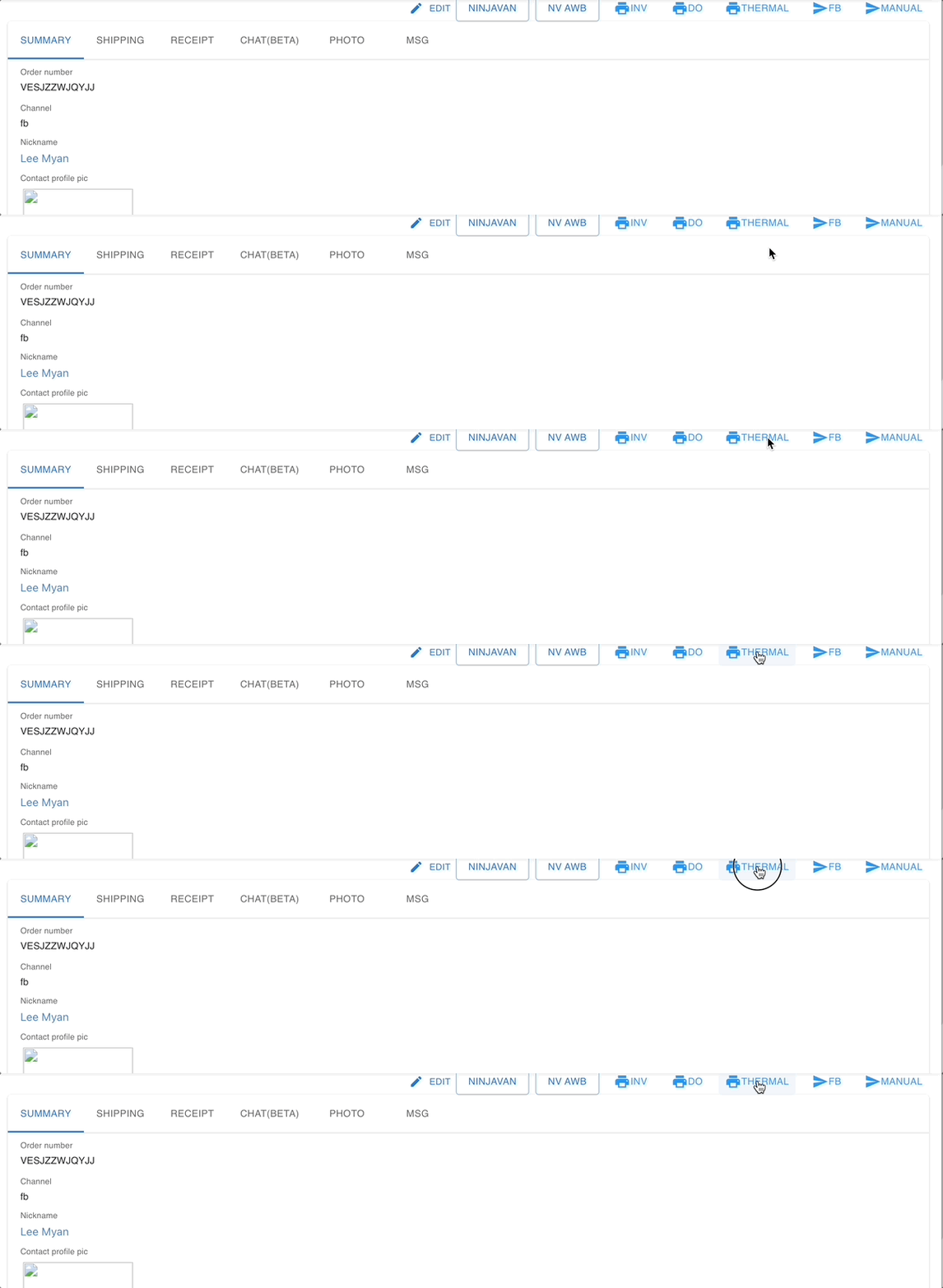
サーマル領収書を有効にする
Section titled “サーマル領収書を有効にする”このチェックボックスにチェックを入れると、サーマル領収書印刷が有効になります。有効にすると、注文内にサーマル印刷アイコンが表示されます。そのアイコンをクリックしてサーマルプリンターを選択し、印刷します。
DOと請求書の商品をアルファベット順に並べ替える
Section titled “DOと請求書の商品をアルファベット順に並べ替える”このチェックボックスにチェックを入れると、配送指示書と請求書の商品がアルファベット順に表示されます。

関連ガイド: