
クレジット — セットアップ
このガイドを使って、クレジット機能を有効にし、顧客にクレジットを割り当て、クレジット記録を確認します。
クレジット支払いを有効にする
Section titled “クレジット支払いを有効にする”顧客がクレジットで支払えるようにするには、まず設定で機能をオンにする必要があります。
- Boxifyダッシュボードにログインします。
- 設定 › General › Parameters に移動します。
- *Shopping Cart セクションまでスクロールします。
- Enable Credit Payment にチェックを入れます。
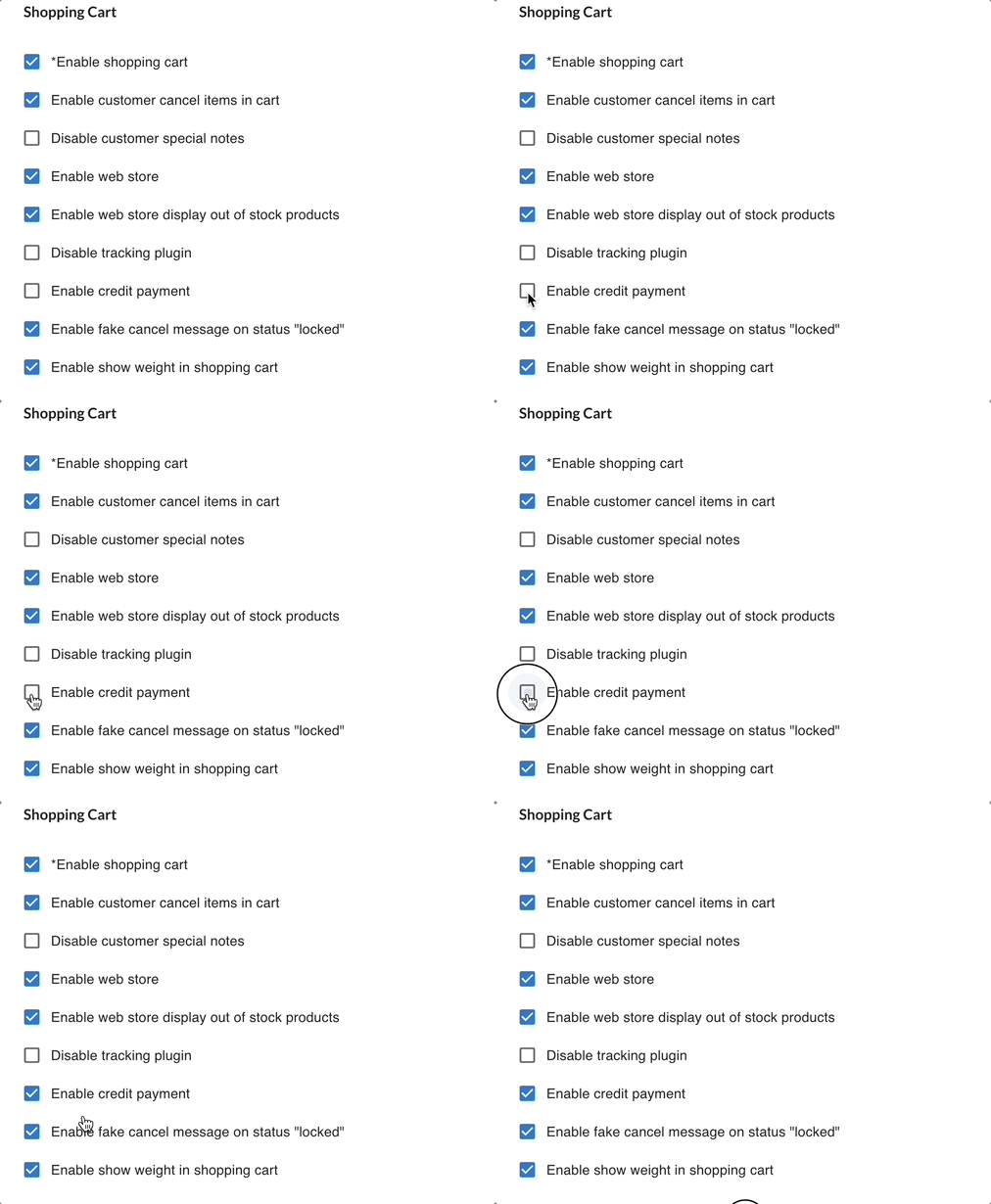
有効にすると、顧客はチェックアウト時にクレジットを支払いオプションとして見ることができ、利用可能な残高を適用できます。
顧客にクレジットを追加する
Section titled “顧客にクレジットを追加する”クレジットは、あなたが手動で追加する必要があります。顧客は自分でクレジットを追加できません。
- Contacts(連絡先) に移動します。
- 顧客を選択します。
- プロフィールのクレジットセクションを見つけます。
- クレジット金額を入力します。
- 保存をクリックします。
顧客の利用可能な残高は即座に更新されます。
クレジット履歴を表示する
Section titled “クレジット履歴を表示する”顧客の現在の残高を確認する
Section titled “顧客の現在の残高を確認する”- Contacts(連絡先) に移動します。
- 顧客を選択します。
- プロフィールに表示されているクレジット残高を確認します。
詳細なクレジット取引を表示する
Section titled “詳細なクレジット取引を表示する”- メニューに移動します。
- クレジットログをクリックします。
- 顧客を検索します。
ログには、追加されたクレジット、差し引かれたクレジット、取引日、および関連する注文参照(ある場合)が表示されます。
チェックアウト時のクレジットの差し引き
Section titled “チェックアウト時のクレジットの差し引き”顧客が注文を行うと、利用可能なクレジットを適用することを選択できます。クレジットは支払い額を減らします。クレジット残高が注文合計より大きい場合、残りのクレジットはアカウントに残ります。
関連ガイド: