
注文とアイテムを探す
Boxifyには検索できるリストが2つあります。注文全体を探すにはすべての注文、注文の中の個々のアイテムを探すには注文アイテムを使います。どちらも同じADD FILTERボタンを使います。
左メニューの注文リスト
Section titled “左メニューの注文リスト”注文の下には5つのリストがあります。そのうち4つは、ステータスの絞り込みがあらかじめ適用され固定されたすべての注文です。
| リスト | 表示される内容 |
|---|---|
| アクティブな注文 | まだスタックできる注文:Active、Waiting for payment、Waiting for online payment、Paid、On hold。 |
| 支払い済みの注文 | ステータスが Paid の注文。 |
| 支払い待ち | ステータスが Waiting for payment または Waiting for online payment の注文。 |
| 出荷準備完了 | ステータスが Ready to ship の注文。 |
| すべての注文 | すべての注文。ステータスは固定されていません。 |
すべての注文リストを絞り込む
Section titled “すべての注文リストを絞り込む”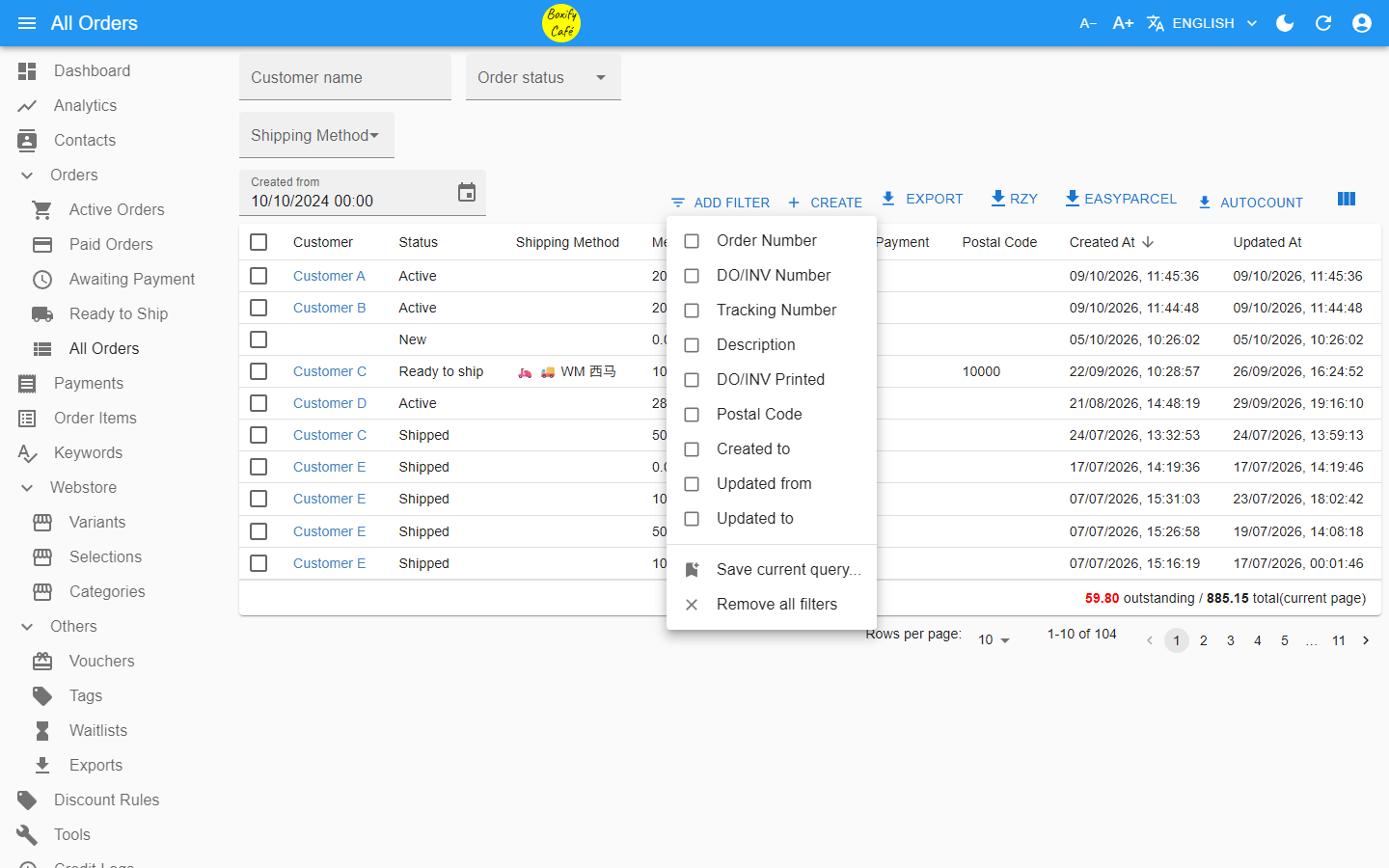
- 注文 › すべての注文に移動します。
- ADD FILTERをクリックしてフィルターを選びます。
- 検索する値を入力します。フィルターを追加すればさらに絞り込めます。
使えるフィルター
Section titled “使えるフィルター”| フィルター | 検索対象 |
|---|---|
| Customer name | 購入者の名前 |
| Order Number | 注文の固有番号 |
| DO/INV Number | 配送指示書または請求書の番号(数字のみ) |
| Tracking Number | 配送業者の追跡番号 |
| Description | アイテムの説明 |
| Order status | 注文の現在のステータス |
| Shipping Method | 選択された配送方法 |
| DO/INV Printed | 配送指示書または請求書が印刷済みか |
| Postal Code | 顧客の郵便番号(数字のみ) |
| Created from / Created to | 注文が作成された日時 |
| Updated from / Updated to | 注文が最後に更新された日時 |
更新とは、アイテムステータス、価格、説明、注文ステータス、配送オプション、配送料の上書き、DO/INV印刷済み、追跡番号、画像アップロードなど、注文に加えられたあらゆる変更を指します。
注文アイテムリストを絞り込む
Section titled “注文アイテムリストを絞り込む”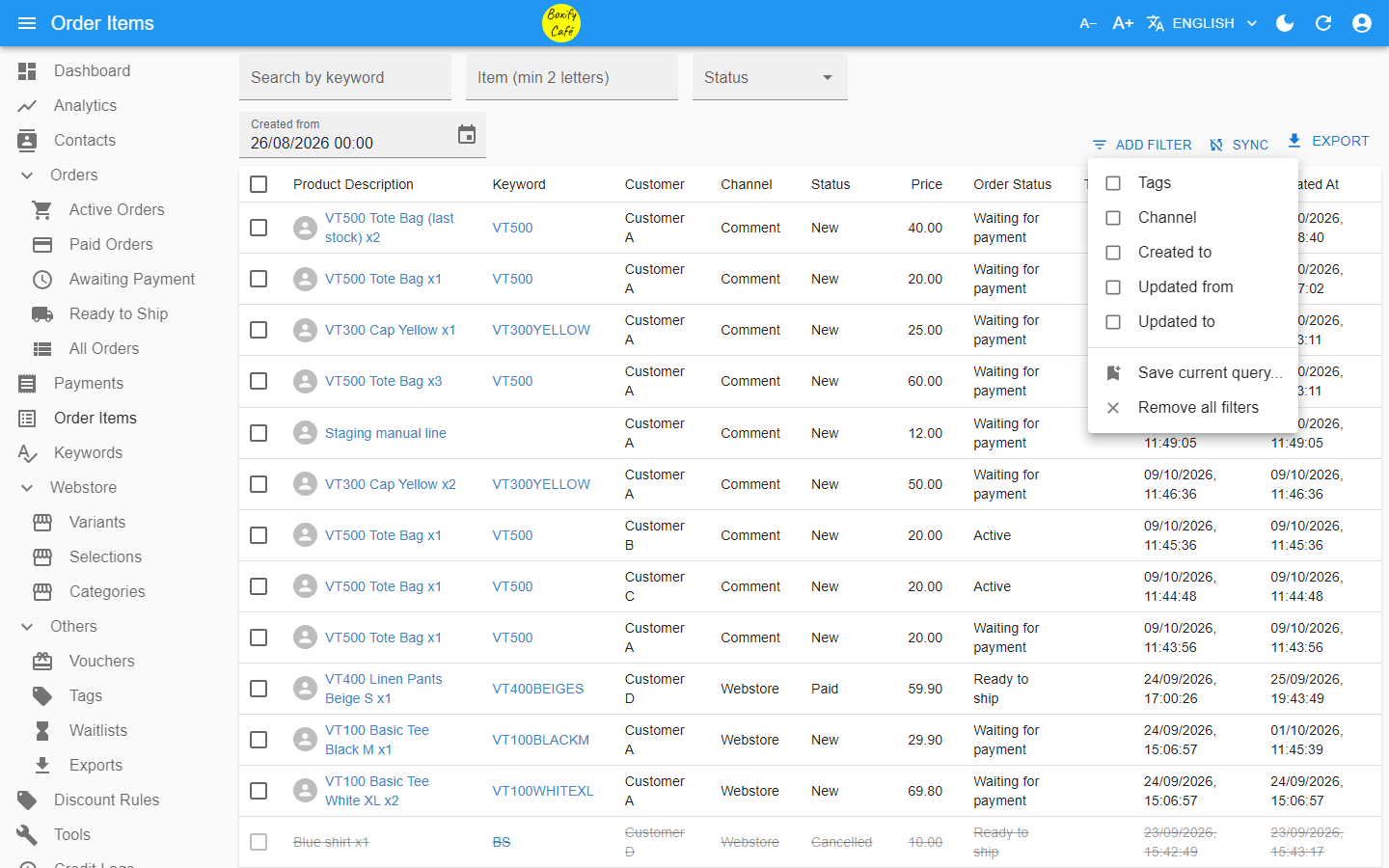
- 左メニューの注文アイテムに移動します。
- ADD FILTERをクリックしてフィルターを選びます。
使えるフィルター
Section titled “使えるフィルター”| フィルター | 検索対象 |
|---|---|
| Search by keyword | 注文に使われたキーワード |
| Item | アイテムそのもの |
| Tags | 社内用の注文アイテムタグ |
| Status | アイテムのステータス — New、Paid、Cancelled |
| Channel | 注文の流入元 |
| Created from / Created to | 注文が作成された日時 |
| Updated from / Updated to | アイテムが最後に更新された日時 |
更新とは、ステータス、価格、説明、数量、重量、原価など、アイテムに加えられたあらゆる変更を指します。
注文番号から1件の注文を探す
Section titled “注文番号から1件の注文を探す”顧客のFacebook名に特殊文字が含まれている場合や、注文後に名前を変更した場合、名前での検索は機能しません。代わりに注文番号を使ってください。すべての注文には、変わることのない固有の番号があります。
注文番号の確認場所
Section titled “注文番号の確認場所”Messengerの支払いリンクから — 顧客に送信されたショッピングカートのメッセージに注文番号が表示されます。
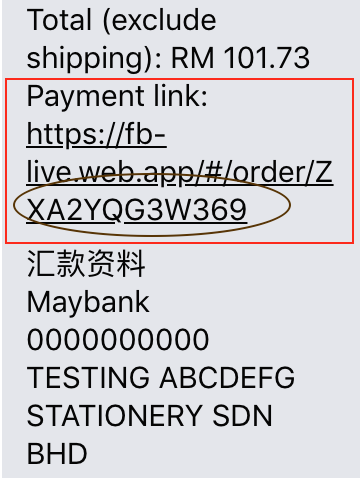
Messenger > 顧客に送信されたショッピングカート
注文ビューから — いずれかの注文リストを開き、顧客名をクリックします。その注文が新しいタブで開き、SUMMARY タブのサマリーに Order number が表示されます。
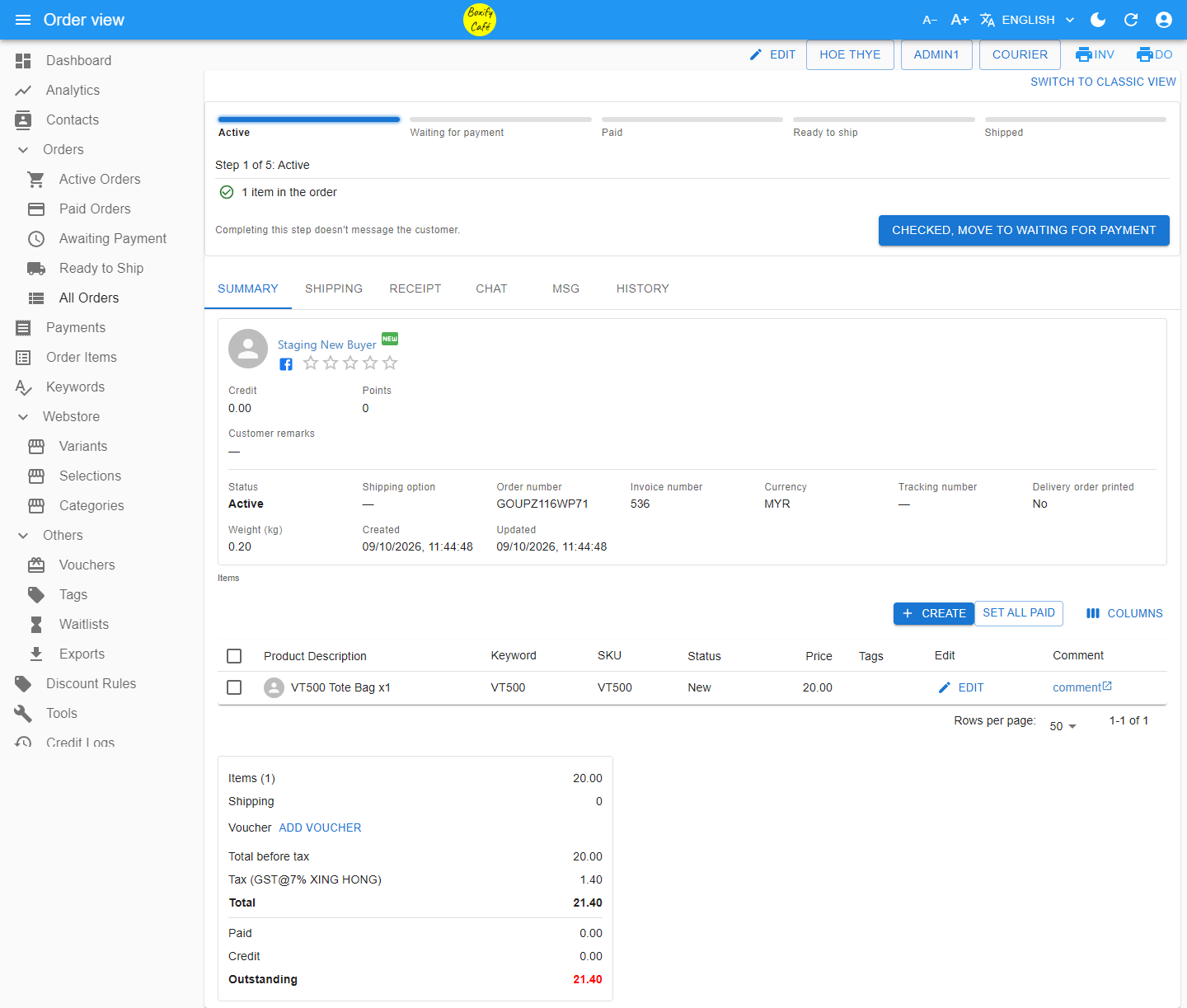
管理パネル > 注文 > 顧客名をクリック
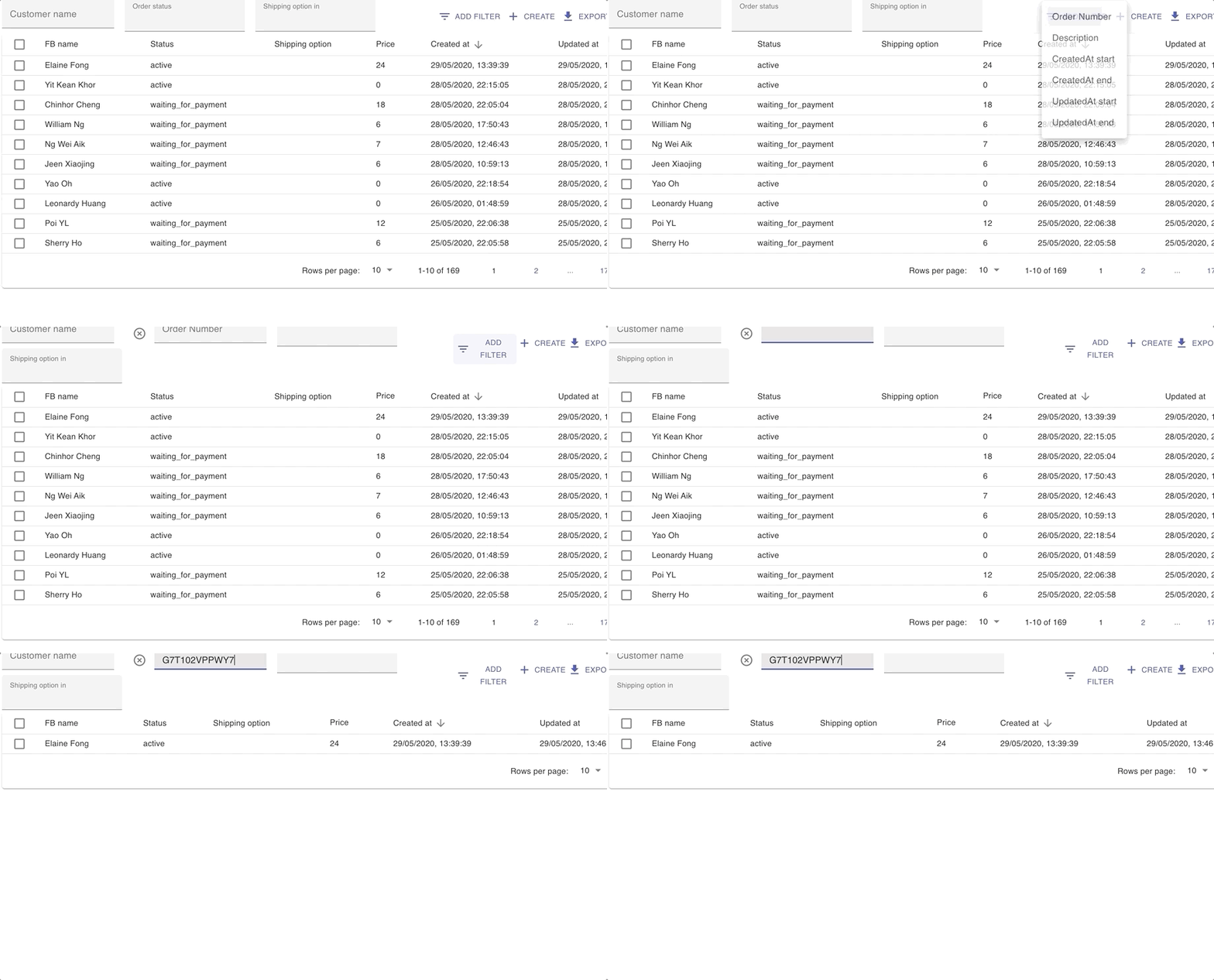
注文番号で絞り込む
Section titled “注文番号で絞り込む”- 注文 › すべての注文に移動します。
- ADD FILTERをクリックし、Order Numberを選びます。
- 注文番号を入力して該当の注文を探します。
関連ガイド: