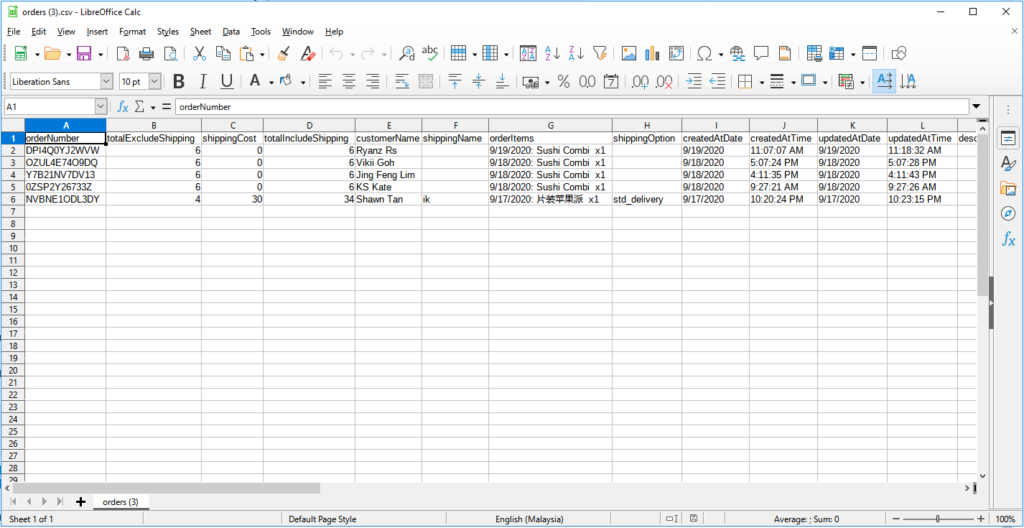
BoxifyのエクスポートをExcelで活用する
BoxifyはデータをExcelで開けるCSVファイルとしてエクスポートします。この記事では、注文アイテムのエクスポートとフィルタリング、総売上の計算、文字化けした中国語文字の修正方法を説明します。エクスポートしたデータを整える数式については、Boxifyエクスポート用のExcel数式をご覧ください。
注文アイテムをエクスポートしてフィルタリング
Section titled “注文アイテムをエクスポートしてフィルタリング”必要な注文のみを表示します — 例えば、特定の日付範囲内でステータスが「発送済み」または「発送準備完了」のアイテム。
- 管理パネル に移動し、Order Items をクリックします。
- ページの上部で Filter(または Add Filter)をクリックします。
- Created from と Created to を希望の日付範囲に設定します(両方のフィールドはオプションです)。
- Export をクリックして、CSVファイルをダウンロードします。
- Excelでファイルを開き、フィルタ機能を使用して必要な注文ステータスまたはアイテムのみを表示します。
総売上を計算する
Section titled “総売上を計算する”注文アイテムをエクスポートし、Excelを使用して任意の期間の総売上を計算します。
- 管理パネル に移動し、Order Items をクリックします。
- 右上隅で Add Filter をクリックします。
- Created from と Created to を希望の日時範囲に設定します。
- Export をクリックして、CSVファイルとしてデータをダウンロードします。
- Excelでファイルを開き、総額に含めたくない場合はステータスが Cancelled の行を削除します。
- Price 列をクリックして選択します。
- 画面の下部に表示される SUM 値を読み取ります — これがあなたの総売上額です。
Excelで中国語を表示する
Section titled “Excelで中国語を表示する”BoxifyのエクスポートをExcelで開いた際に、中国語文字が疑問符や奇妙な記号として表示される場合は、ファイルエンコーディングが正しく設定されていません。修正方法については、動画をご覧ください。
動画に従ってもExcelで中国語テキストが表示できない場合は、代わりにLibreOfficeを使用してください。追加の設定なしで中国語文字を処理できる無料の代替ソフトです。
LibreOfficeのダウンロードと設定方法
Section titled “LibreOfficeのダウンロードと設定方法”Microsoft ExcelでBoxifyのエクスポートを開いた際にエラーが表示されたり、中国語文字が表示できない場合は、代わりにLibreOfficeを使用してください。LibreOfficeは無料で、これらのファイルを正しく処理します。
-
https://www.libreoffice.org/ にアクセスします。
-
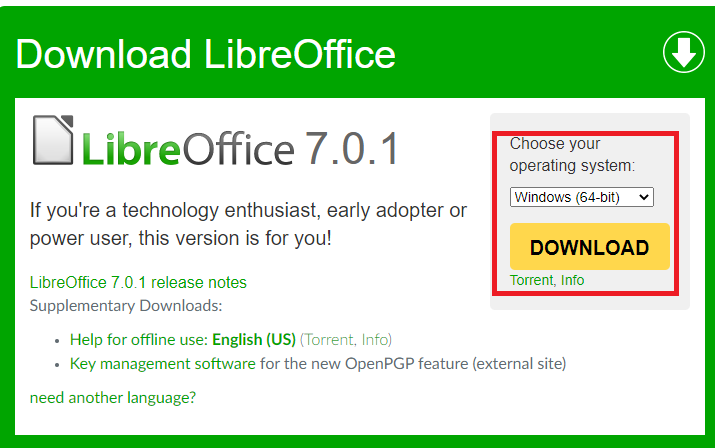
Download をクリックし、Download LibreOffice を選択します。

-
お使いのコンピュータのオペレーティングシステムを選択し、ダウンロードボタンをクリックします。
-
ダウンロード後、インストーラファイルを実行します。
-
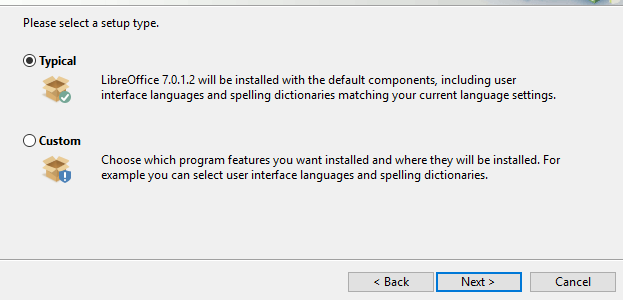
インストーラにどのタイプのインストールを希望するか尋ねられたら、Typical を選択します。
-
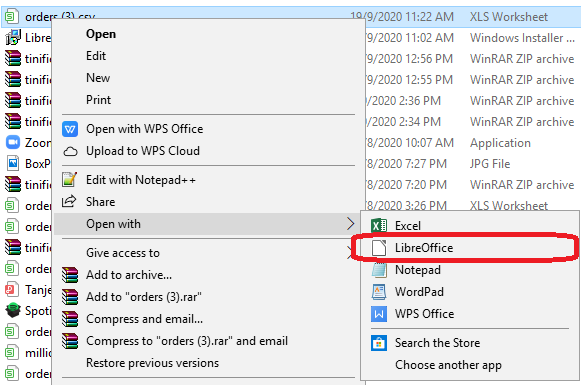
Boxifyからダウンロードしたファイルを右クリックし、プログラムから開く › LibreOffice Calc を選択します。
-
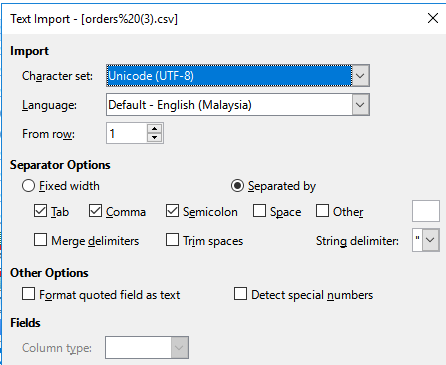
インポートダイアログが表示されたら、以下のスクリーンショットに示された設定と一致させます。
-
OK をクリックしてファイルを開きます。