
メッセージ設定
この記事では、Boxifyの各メッセージ設定と、オンまたはオフにするタイミングについて説明します。
これらの設定は、注文と配送中にBoxifyが顧客に送信する自動メッセージを制御します。
1. 配送通知メッセージを無効にする
Section titled “1. 配送通知メッセージを無効にする”注文が出荷された際に、Boxifyが顧客に自動的に配送通知を送信するのを停止します。
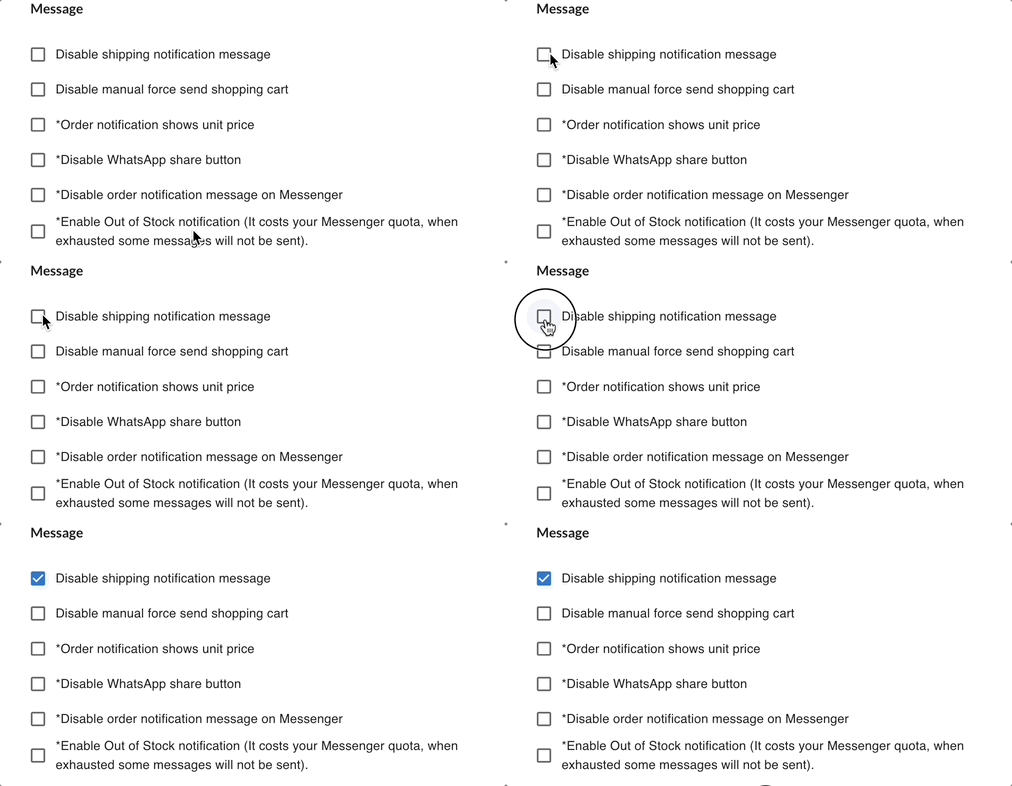
自分で顧客に通知したい場合は、これをオンにしてください。オンにすると、顧客はシステムから自動配送更新を受信しません。
2. 手動強制カート送信を無効にする
Section titled “2. 手動強制カート送信を無効にする”ショッピングカートメッセージを顧客に手動で送信するのを防ぎます。
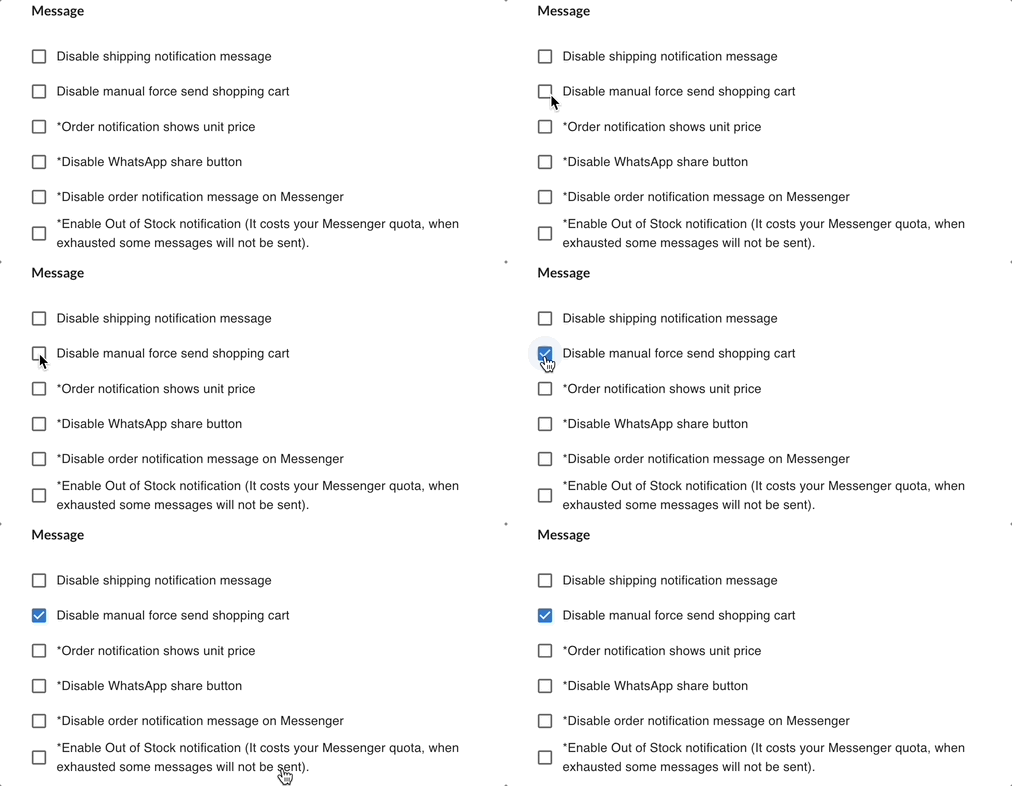
システムがカートメッセージを自動的に制御するようにしたい場合は、これをオンにしてください。オンにすると、手動のカートリマインダーを送信できません。
3. 注文通知に単価を表示する
Section titled “3. 注文通知に単価を表示する”顧客が受信する注文通知メッセージに各アイテムの価格を追加します。
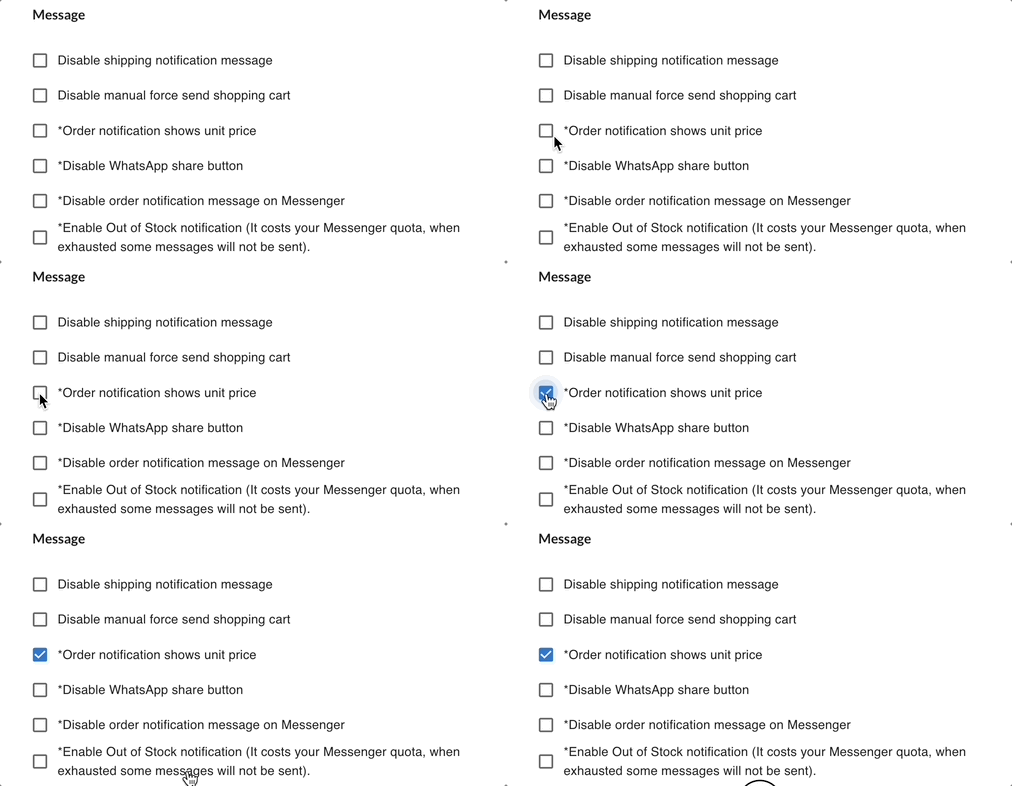
オンにすると、顧客はアイテムごとの価格内訳を確認できます。オフにすると、合計金額のみが表示されます。
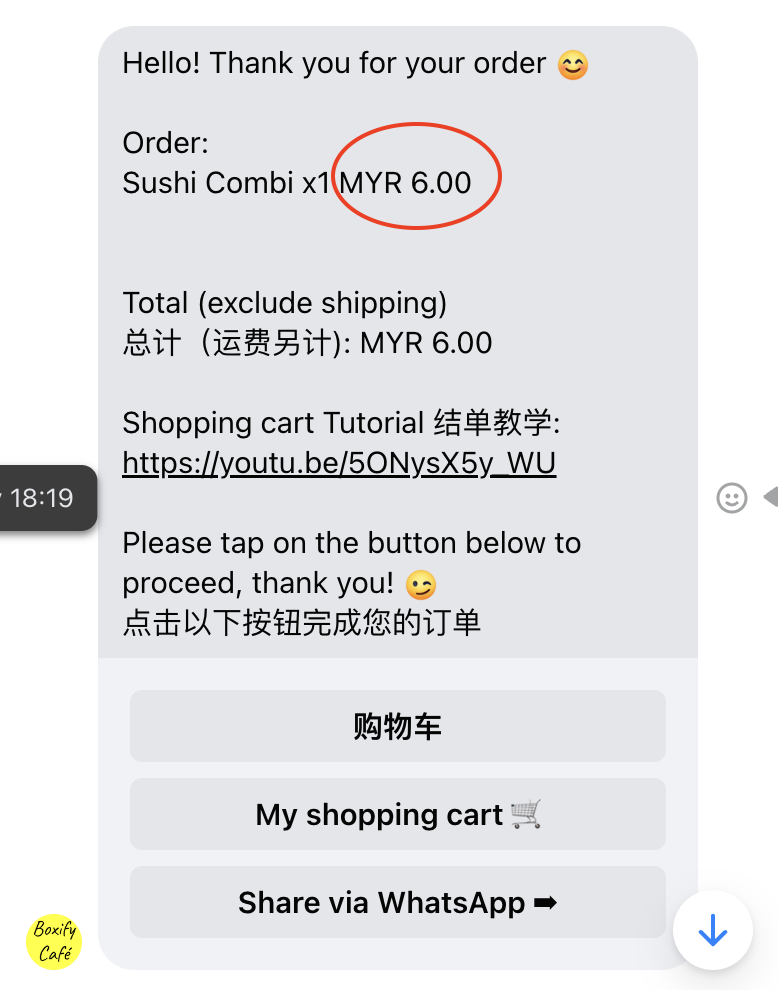
顧客が定期的に価格内訳を求める場合は、これをオンにしてください。
4. Messengerでの注文通知メッセージを無効にする
Section titled “4. Messengerでの注文通知メッセージを無効にする”Boxifyが顧客に自動的に注文確認メッセージを送信するのを停止します。
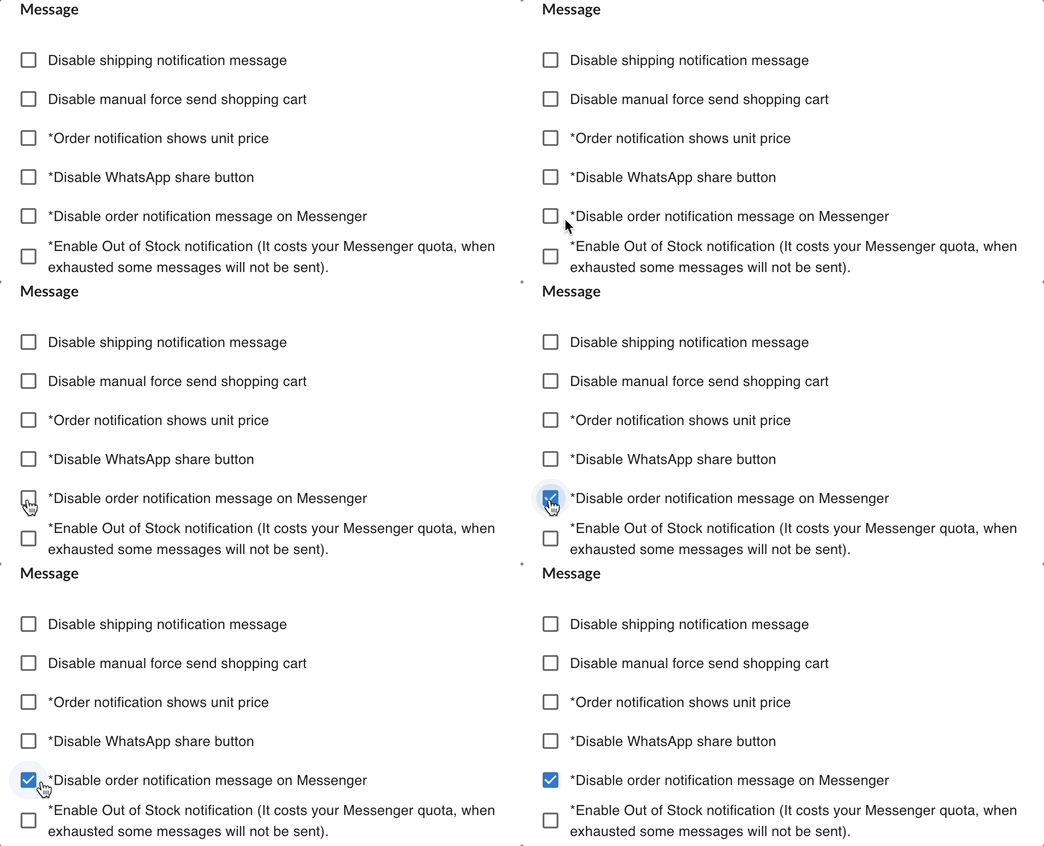
注文を顧客と確認する別の方法がある場合のみ、これをオンにしてください。オンにすると、顧客はシステム生成の確認を受信しません。
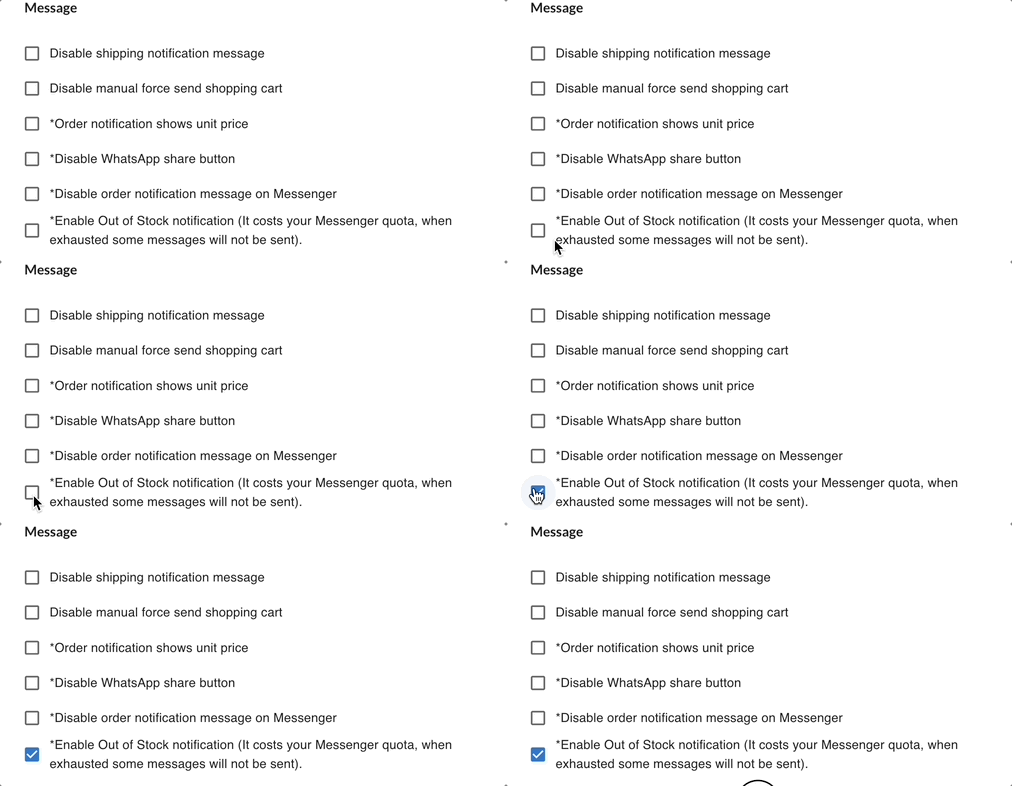
5. 在庫切れ通知を有効にする
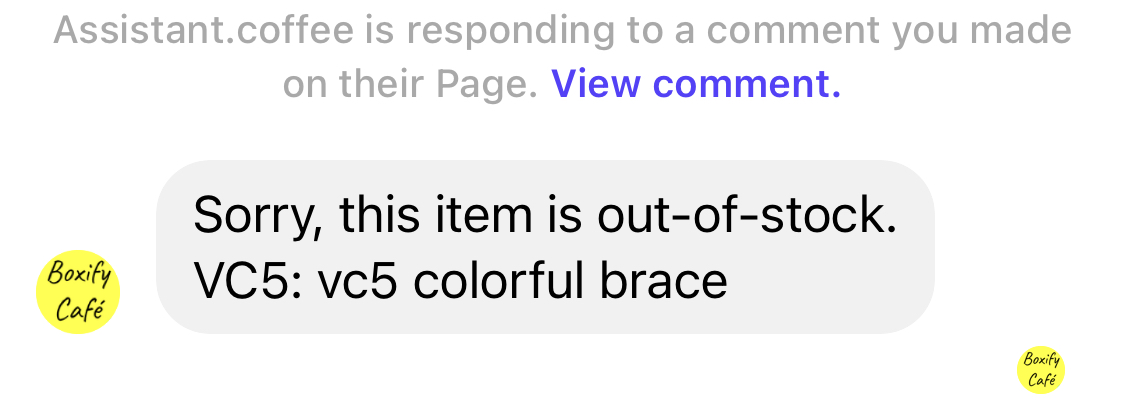
Section titled “5. 在庫切れ通知を有効にする”顧客が注文を試みたアイテムが在庫切れの場合、自動的にメッセージを送信します。
6. 配送メッセージの強制送信を許可する
Section titled “6. 配送メッセージの強制送信を許可する”すでに配送通知を受け取ったお客様に、もう一度その通知を送れるようにします。
追跡番号を修正した後など、配送情報を再送する必要がある場合はオンにしてください。
関連ガイド: