
注文アイテムタグ
注文アイテムタグを使うと、個々の注文アイテムに内部ラベルを付けることができます。タグはチームのみに表示され、顧客には表示されません。
タグの使用例:
- 再入荷を追跡するために、発注書(PO)番号でアイテムにタグを付ける
- どの場所が対応するかを示すために、倉庫名でアイテムにタグを付ける
タグを作成する
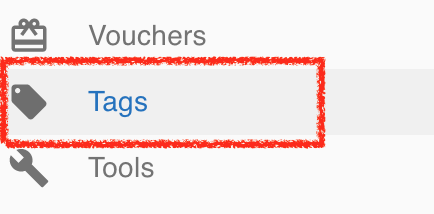
Section titled “タグを作成する”- 左メニューのOthers › Tagsに移動します。
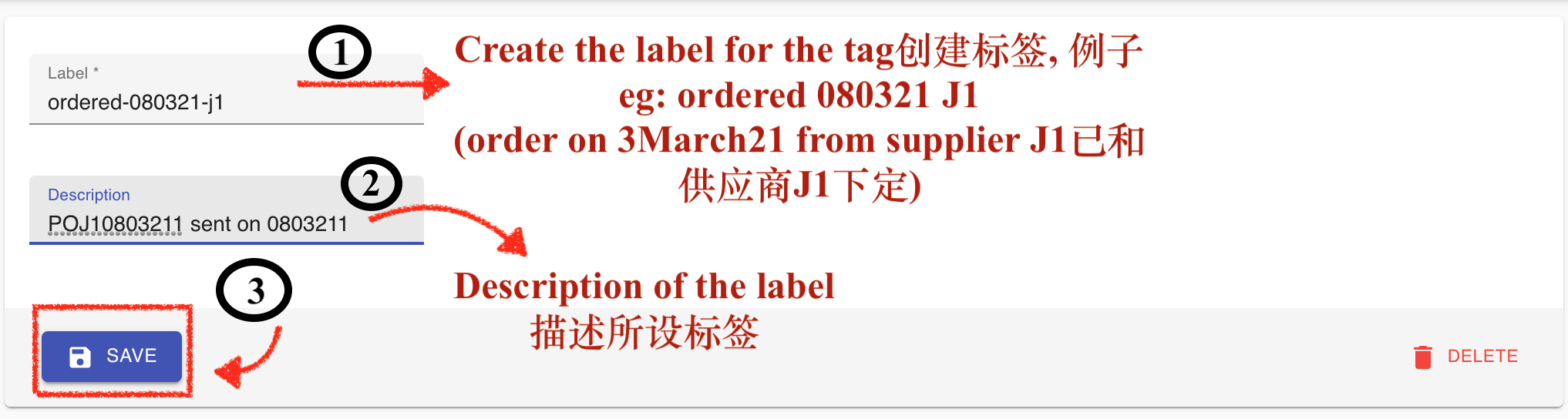
- タグのラベルを作成します。
注文アイテムにタグを適用する
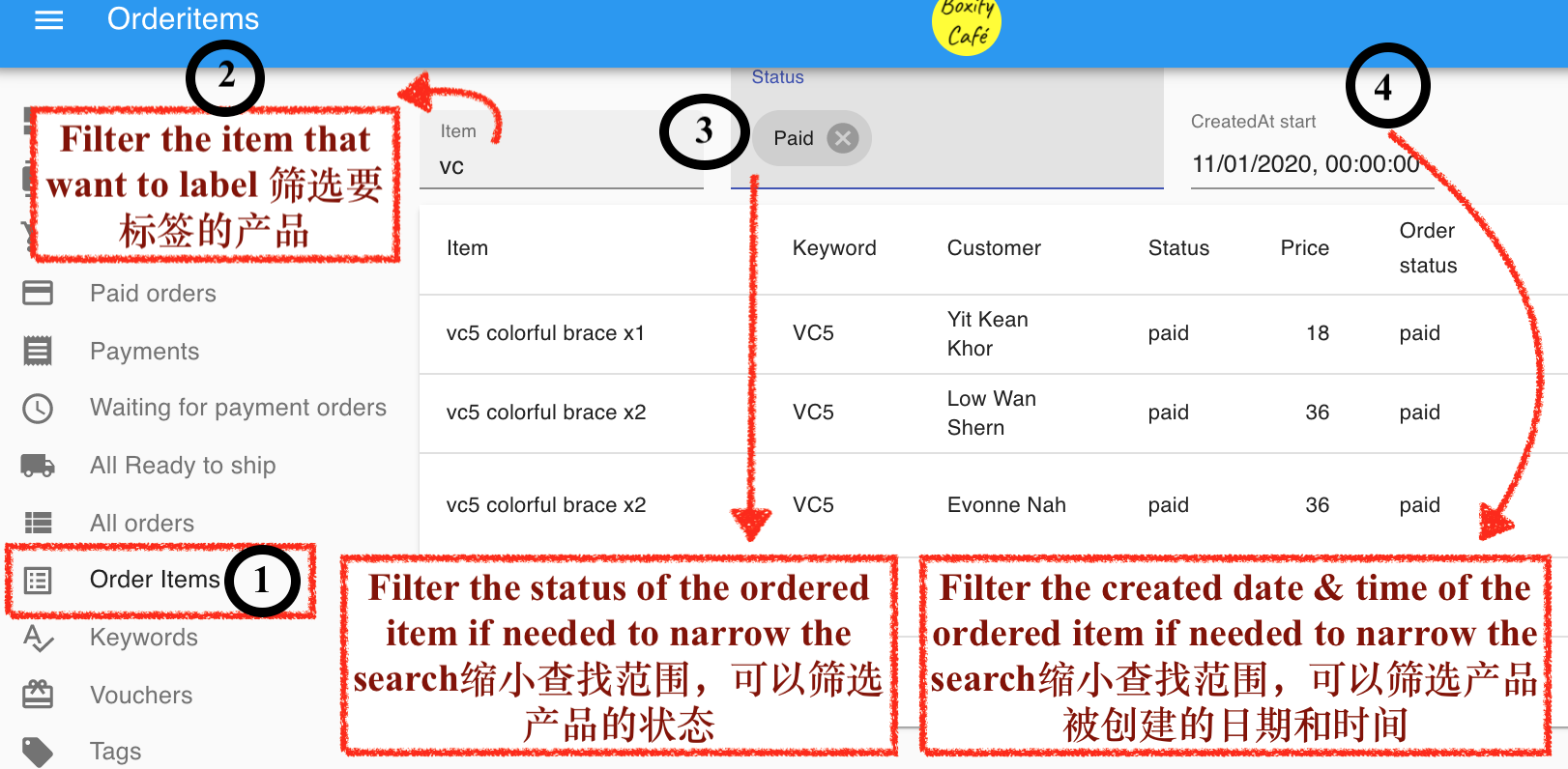
Section titled “注文アイテムにタグを適用する”- 左メニューの注文アイテムをクリックし、フィルタリングしてタグ付けしたいアイテムを見つけます。
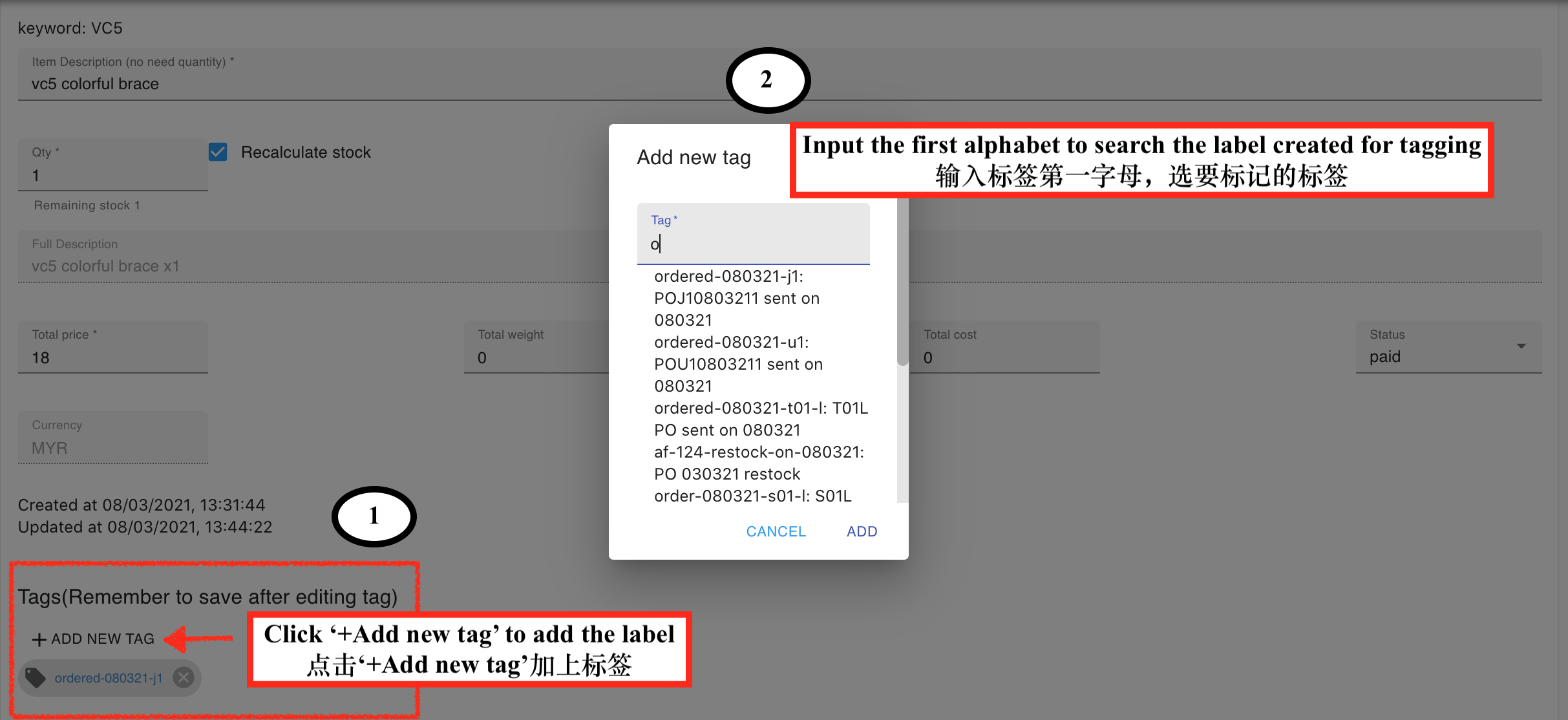
- 注文アイテムをクリックして開き、タグを追加します。
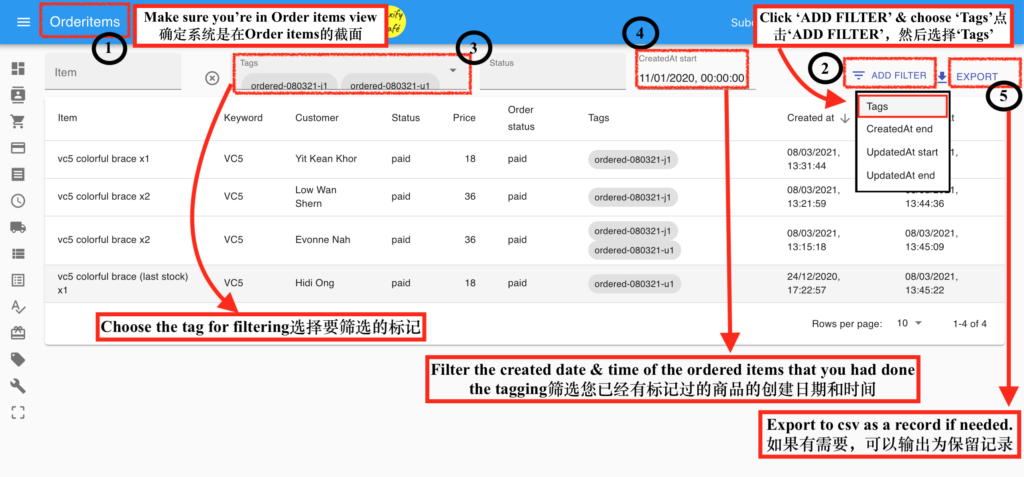
タグで注文アイテムをフィルタリングする
Section titled “タグで注文アイテムをフィルタリングする”- 左メニューの注文アイテムに移動します。
- フィルターを追加をクリックし、タグを選択します。
- フィルタリングしたいタグラベルを選択します。
- オプションで、日付範囲フィルターを追加して結果をさらに絞り込みます。
- リストにはそのタグが付いたすべてのアイテムが表示されます。必要に応じて結果をCSVにエクスポートできます。
タグの名前を変更する
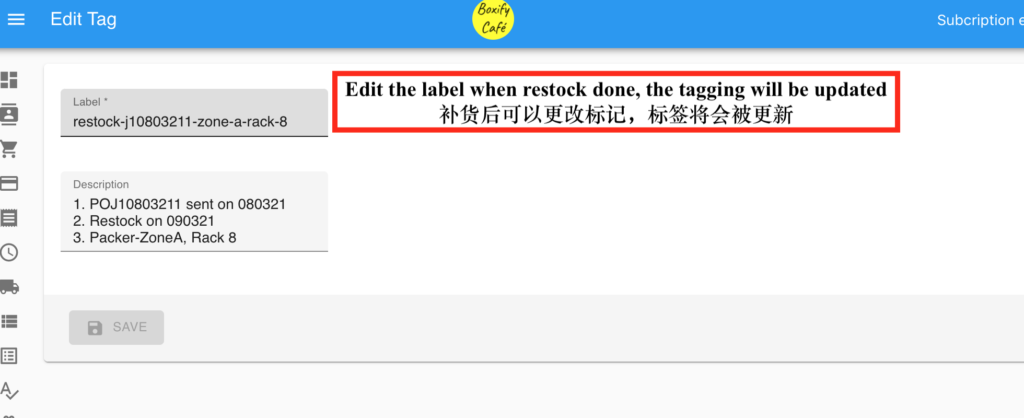
Section titled “タグの名前を変更する”タグの名前を変更すると、そのタグでラベル付けされたすべてのアイテムが自動的に更新されます。
Others › Tagsに移動し、タグをクリックしてラベルを編集します。
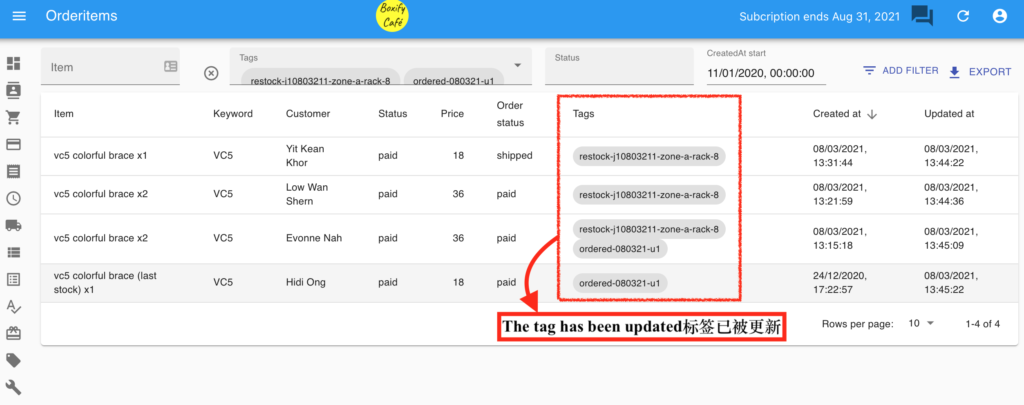
注文アイテムビュー — タグラベルがすべてのアイテムに更新されます。
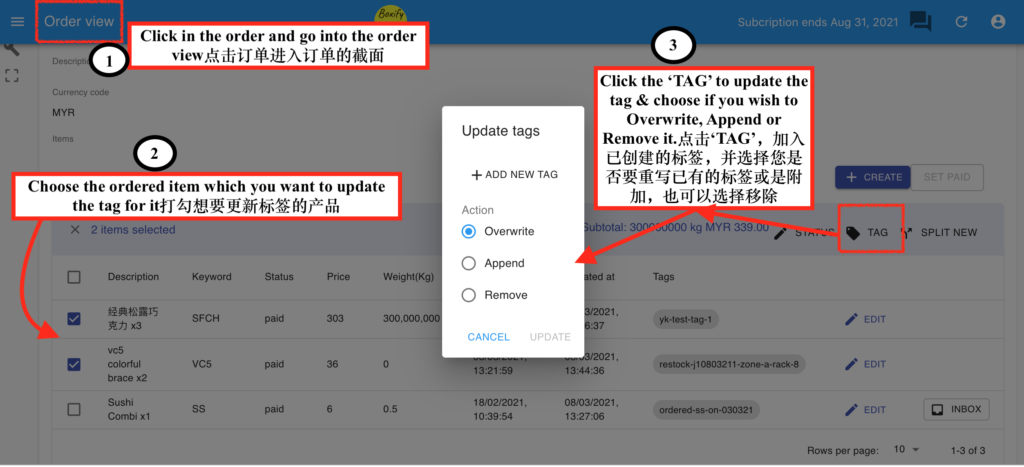
注文ビューからタグを更新する
Section titled “注文ビューからタグを更新する”- 注文を開きます。
- 注文アイテムを選択します。
- 右上のタグアイコンをクリックし、上書き、追加、または削除を選択します。
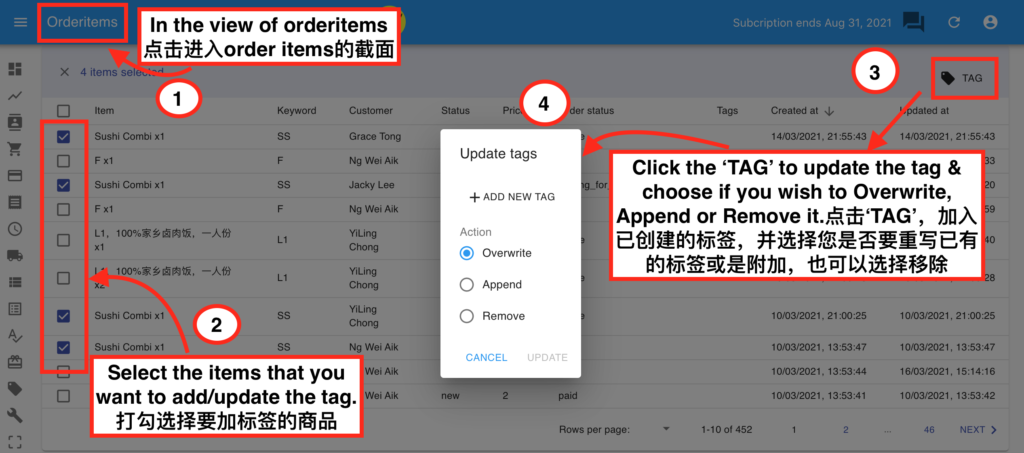
注文アイテムビューからタグを一括更新する
Section titled “注文アイテムビューからタグを一括更新する”- 左メニューの注文アイテムに移動します。
- 更新したいアイテムを選択します。
- 右上のタグアイコンをクリックします。
- アクションを選択:上書き、追加、または削除。
関連ガイド: