
バウチャーの設定と構成
バウチャーを使うと、顧客がチェックアウト時に適用できる割引を提供できます。このガイドでは、バウチャーの作成と正しい設定方法を説明します。
バウチャー設定の場所
Section titled “バウチャー設定の場所”- Boxifyダッシュボードにログインします。
- メニューの Others に移動します。
- Vouchers をクリックします。
バウチャーを作成する2つの方法
Section titled “バウチャーを作成する2つの方法”A. 単一バウチャー(カスタムコード)
Section titled “A. 単一バウチャー(カスタムコード)”特定のコードを1つだけ作りたい場合に使います — 例えばフラッシュセール用のコードやインフルエンサー用のコードです。
向いている用途:
- 公開キャンペーンのコード
- フラッシュセール
- インフルエンサー施策
- 期間限定オファー
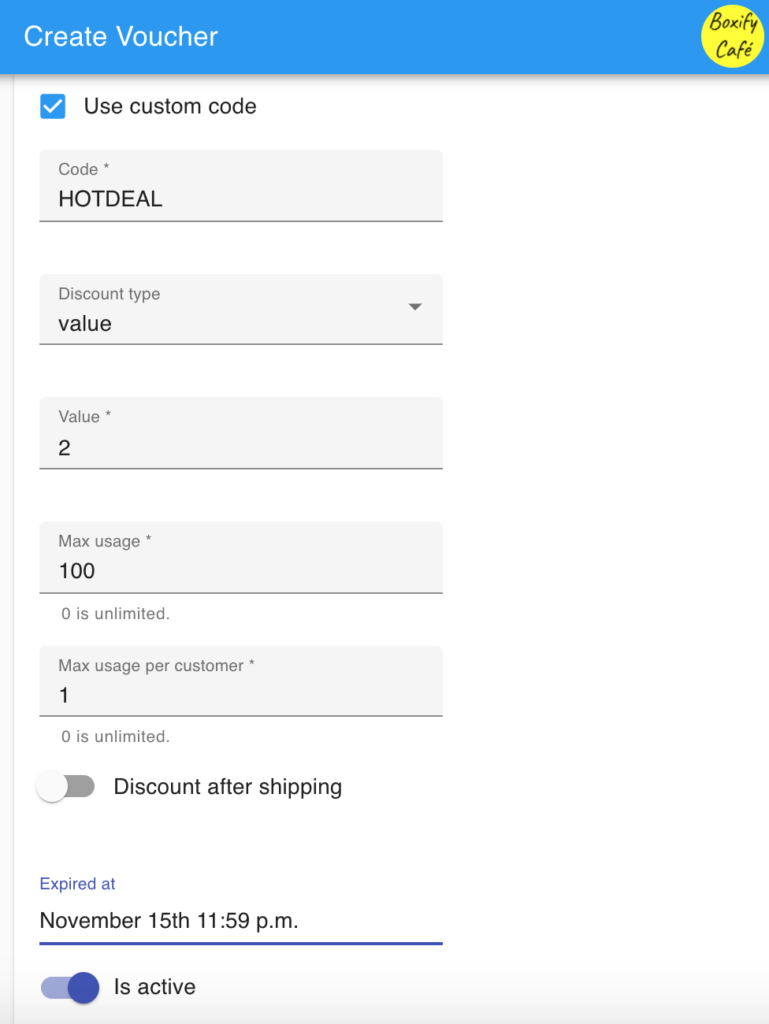
Use custom code にチェックを入れると、バウチャーコード、割引タイプ、最低購入額、有効期間を設定できます。
B. 一括バウチャー(カスタムプレフィックス)
Section titled “B. 一括バウチャー(カスタムプレフィックス)”固有のコードを一度に大量生成する場合に使います — 例えばVIP顧客ごとに1つずつ配る場合です。
向いている用途:
- VIP顧客への配布
- 非公開キャンペーン
- 顧客ごとの固有コード
- 使用状況の管理
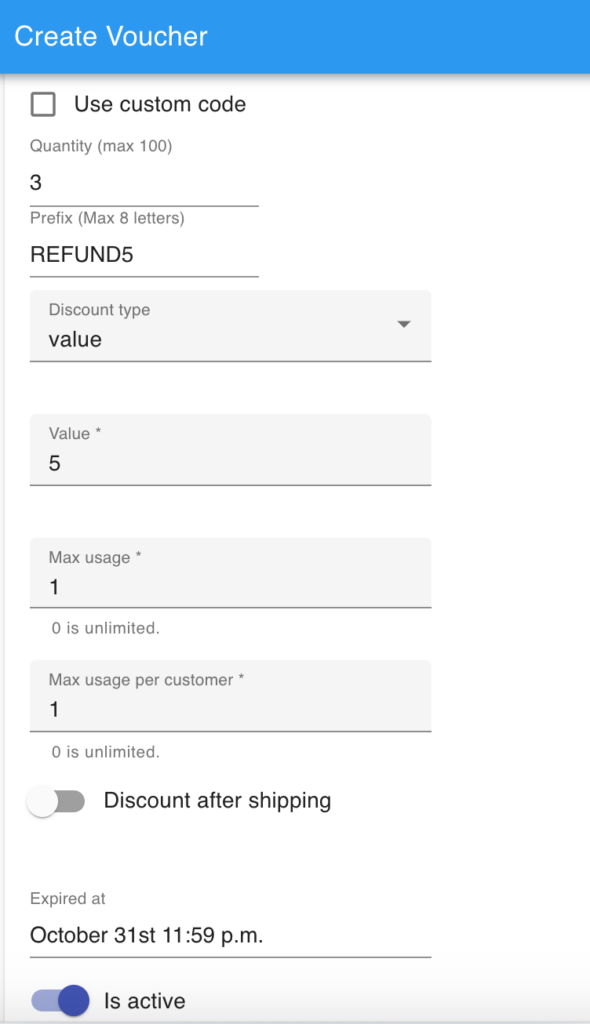
Use custom code のチェックを外すと一括生成モードになります。Prefix (Max 8 letters) と Quantity (max 500) を設定します。
一括生成の上限: 1回の生成で最大500件です。それ以上必要な場合は、生成を複数回に分けてください。
主な設定項目
Section titled “主な設定項目”Discount Type(割引タイプ)
Section titled “Discount Type(割引タイプ)”どちらかを選びます。
- パーセンテージ割引(%) — 注文金額が大きいほど割引額も大きくなります。
- 定額割引(RM) — 割引額は常に同じです。
Max discount amount(割引上限額)
Section titled “Max discount amount(割引上限額)”パーセンテージ割引のみで使えます。大きな注文で割引が膨らみすぎないよう上限を設けます。0 を入れると上限なしです。
Expiry Date(有効期限)
Section titled “Expiry Date(有効期限)”バウチャーが使える期間を制限します。
Minimum Purchase Amount(最低購入額)
Section titled “Minimum Purchase Amount(最低購入額)”最低購入額は商品金額のみで計算され、配送料は含まれません。0 を入れると下限なしです。
Maximum Usage(総使用回数の上限)
Section titled “Maximum Usage(総使用回数の上限)”全顧客を通じて、このバウチャーが使える合計回数です。
例:Maximum Usage = 50。50回使われた時点で、全員が使えなくなります。0 を入れると無制限です。
Max Usage per Customer(1人あたりの使用上限)
Section titled “Max Usage per Customer(1人あたりの使用上限)”同じ顧客が何回まで使えるかを制限します。
- 1 に設定 → 各顧客が1回だけ使えます。
- 2 に設定 → 各顧客が別々の注文で2回使えます。
公開キャンペーンでは Max Usage per Customer = 1 にして、1人が繰り返し割引を受けるのを防ぎます。
2つの上限の関係
Section titled “2つの上限の関係”| 設定 | 制御する内容 |
|---|---|
| Maximum Usage | 全顧客を通じた合計使用回数 |
| Max Usage per Customer | 1人の顧客が使える回数 |
例:Maximum Usage = 100、Max Usage per Customer = 1 → 異なる100人がそれぞれ1回ずつ使えます。
Discount Include Shipping(割引を配送料にも適用)
Section titled “Discount Include Shipping(割引を配送料にも適用)”割引が商品だけでなく配送料にも食い込むかどうかを決めます。初期値はオンです。
- オン — 割引を配送料にも適用できます。
- オフ — 割引は商品小計にのみ適用されます。
1注文につきバウチャーは1枚
Section titled “1注文につきバウチャーは1枚”1つの注文に適用できるバウチャーは1枚だけです。
公開前のチェックリスト
Section titled “公開前のチェックリスト”- テスト注文で動作を確認する。
- 最低購入額のロジックが正しいか確認する。
- 有効期限の挙動を確認する。
- 配送料の計算を確認する。
- 割引が利益に与える影響を確認する。
- Maximum Usage を安全な値に設定する。
- Max Usage per Customer をキャンペーンの種類に合わせる。
関連ガイド: