
ライブ配信を運営する
Boxifyでライブ配信を運営するための推奨フローです。自分のプロセスに合わせて順序を調整できます。
ライブ配信前
Section titled “ライブ配信前”- Keywords ページを開き、販売予定のキーワードと在庫数量を確認します。在庫が0の商品はお客様が注文できないため、開始前に補充してください。
- Keywords ページ右上の Export ボタンをタップして、キーワードリストをExcelでダウンロードします。配信中の参考用に印刷し、固定コメントにそのままコピーすれば入力し直す手間が省けます。
ライブ配信中
Section titled “ライブ配信中”-
**開始時にキーワード、価格、商品を固定コメントに投稿します。**途中から参加したお客様もさかのぼって確認できます。
-
商品を紹介するときはキーワードをはっきり伝え、「キーワード+数量」でコメントするようお客様に案内します — 例:
A01+2。 -
Stock Left 列で残りの在庫を確認します。
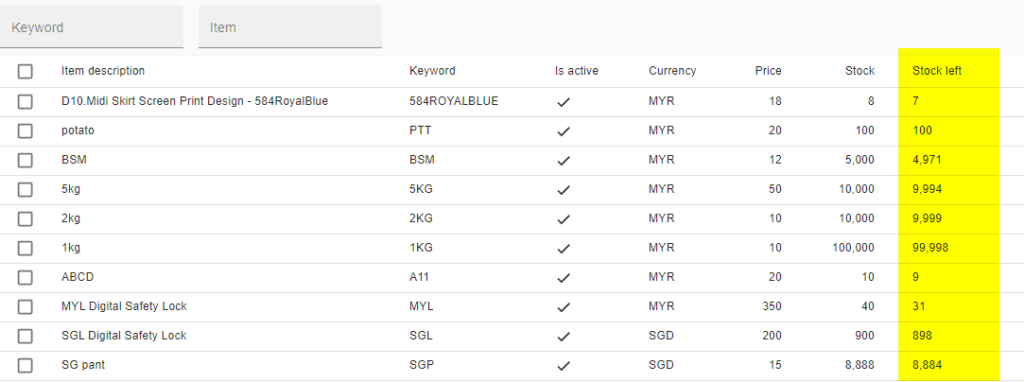
メニュー › Keywords › Stock Left 列に移動します。
-
**商品の変更依頼は慎重に扱ってください。**お客様が別の商品を希望する場合は、新しいキーワードをコメントして注文し直してもらい、不要な商品はカスタマーサービスがキャンセルします。
5分間の重複コメントルール
Section titled “5分間の重複コメントルール”Facebookのスパムフィルターは5分以内の重複コメントをブロックするため、Boxifyはその間の同一キーワードのコメントを1件の注文として扱います。例外は1つだけです。
- お客様Sが
A01+1とコメントし、その後で合計2個欲しくなった場合。Sは5分待ってから再度A01+1とコメントする必要があります。Boxifyは両方を合わせて2個の注文にします。 - お客様Zが
A02+1とコメントし、すぐに合計3個欲しくなった場合。ZはすぐにA02+2とコメントできます — 数量の増加は5分待つ必要がありません。Boxifyは両方を合わせて3個の注文にします。
ライブ配信後
Section titled “ライブ配信後”注文管理ワークフロー に従って、注文をアクティブから発送済みまで進めます。支払いリンクの送信、支払い照合、発送準備完了 への変更、そして追跡番号のアップロードです。
関連記事: