
注文を一括編集する
Boxifyには一括編集の画面が2つあります。注文全体を変更するにはすべての注文を、注文の中の個々のアイテムを変更するには注文アイテムを使います。
どちらも操作は同じです。変更したい行にチェックを入れ、編集をクリックし、変更するフィールドを選びます。
すべての注文で一括編集する
Section titled “すべての注文で一括編集する”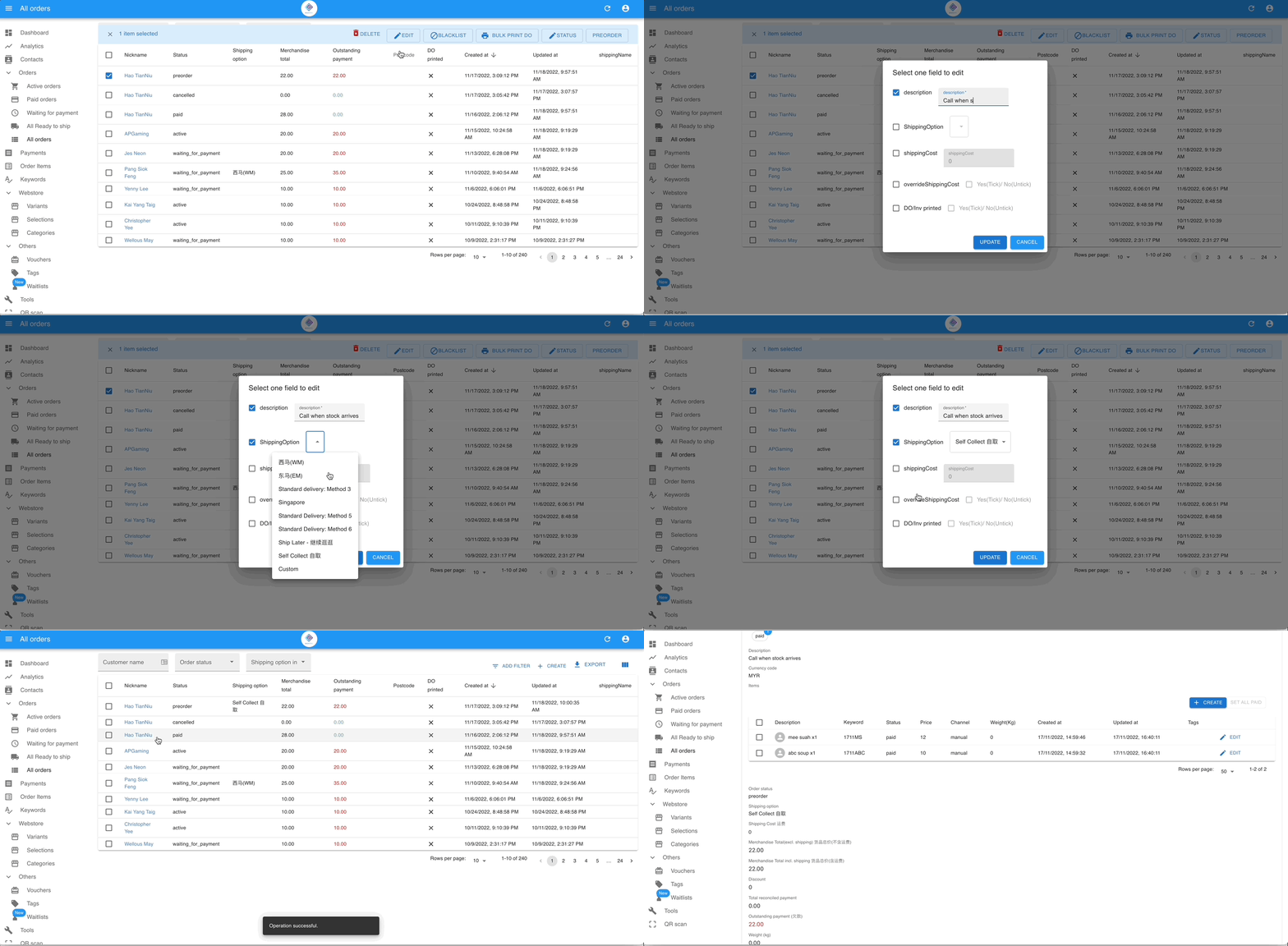
- 注文 › すべての注文に移動します。
- 変更したい注文にチェックを入れます。
- 右上の編集をクリックします。
- フィールドを選び、新しい値を入力して確定します。
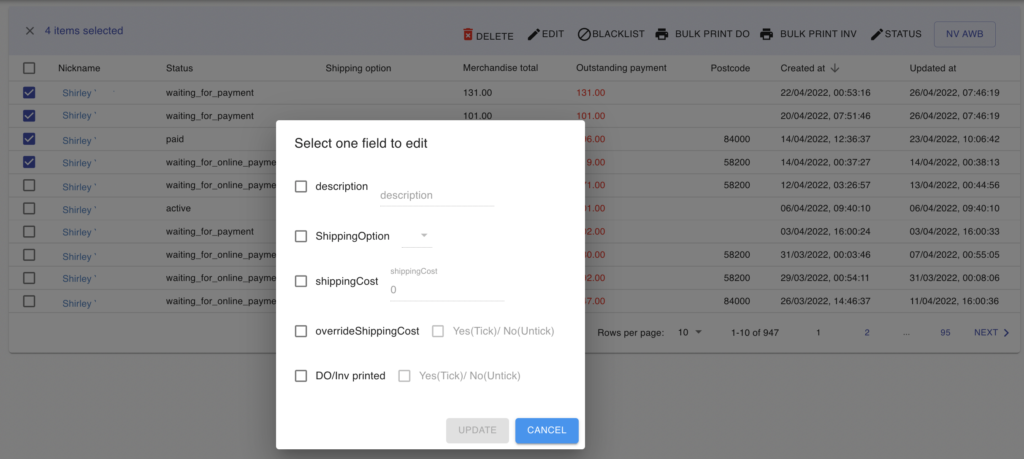
編集できるフィールド
Section titled “編集できるフィールド”| フィールド | 機能 |
|---|---|
| Order Description | 注文にメモを追加します。 |
| Shipping Method | 注文の配送方法を設定します。 |
| 配送料 | 注文の配送料を設定します。 |
| Shipping Cost Overridden | 配送料の上書きをオンまたはオフにします。Yes(Tick) または No(Untick) を選択します。 |
| DO/請求書印刷済み | 配送指示書または請求書が印刷済みかをマークします。Yes(Tick) または No(Untick) を選択します。 |
注文アイテムで一括編集する
Section titled “注文アイテムで一括編集する”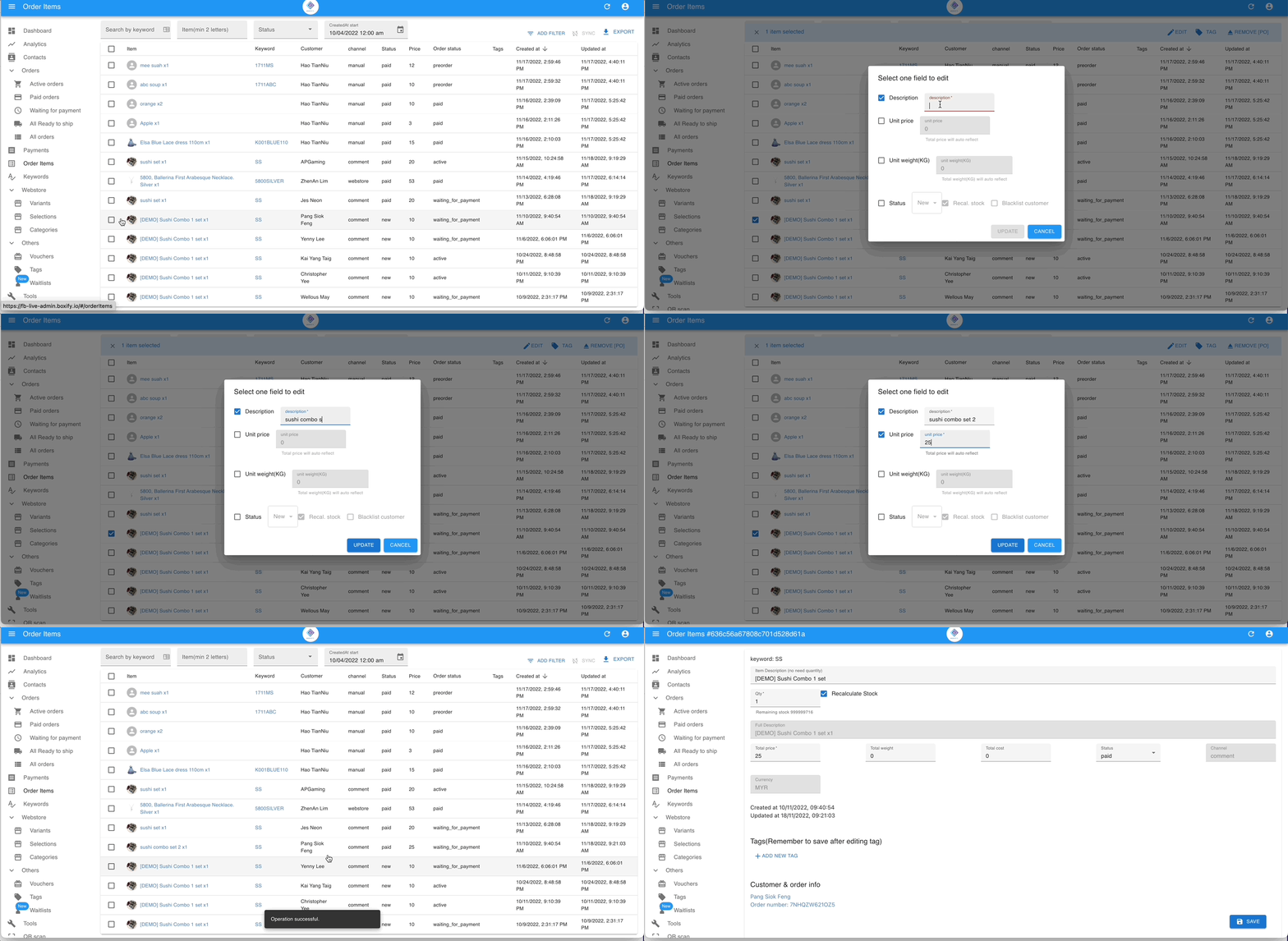
- 左メニューの注文アイテムに移動します。
- 変更したいアイテムにチェックを入れます。
- 右上の編集をクリックします。
- フィールドを選び、新しい値を入力して確定します。
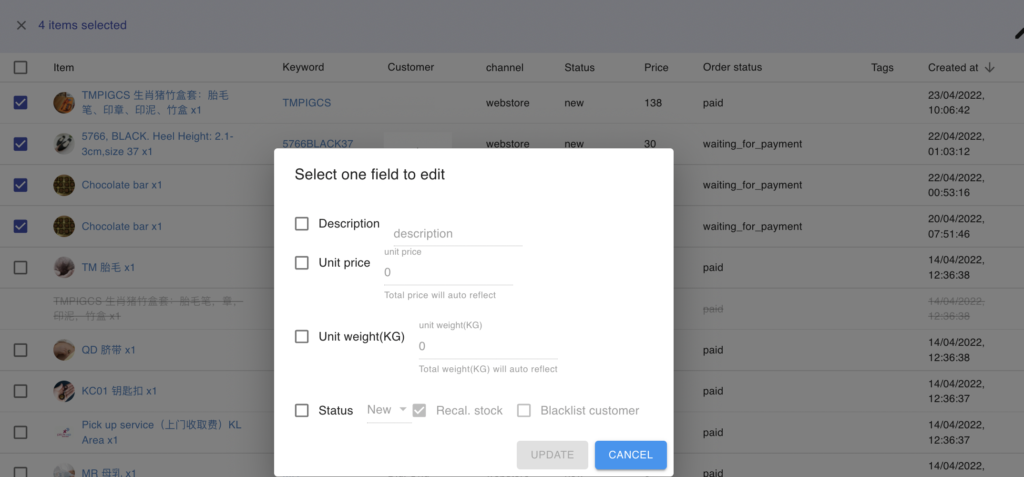
編集できるフィールド
Section titled “編集できるフィールド”| フィールド | 機能 |
|---|---|
| 説明 | アイテムの説明を変更します。 |
| 単価 | 1単位あたりの価格を変更します。 |
| Unit weight (kg) | アイテムの重量をキログラム単位で変更します。 |
| ステータス | アイテムのステータスを New、Paid、Cancelled のいずれかに変更します。 |
| Recalculate stock | キャンセルしたアイテムの数量を利用可能在庫に戻します。Status にチェックを入れて Cancelled に設定した場合のみ使えます。 |
| Blacklist customer | これらのアイテムを注文した顧客をブラックリストに追加します。Status にチェックを入れて Cancelled に設定した場合のみ使えます。 |
1件の注文に固定の配送料を設定する
Section titled “1件の注文に固定の配送料を設定する”Override shipping cost を使うと、1件の注文に固定の配送料を設定できます。一度設定すると、顧客はショッピングカートで別の配送オプションを選択できません。
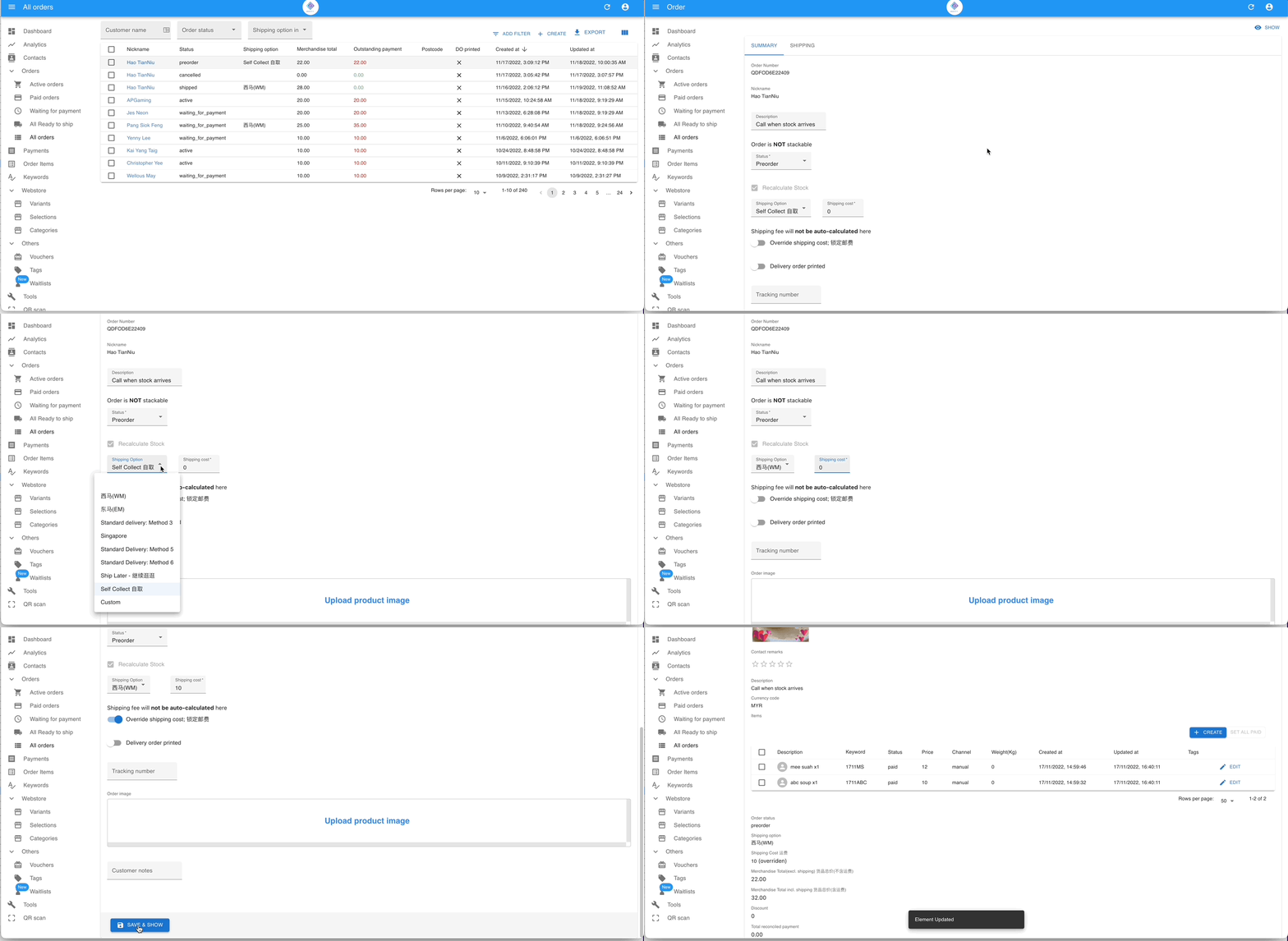
- 注文をクリックし、右上の編集をクリックします。
- 配送エリアで、リストから配送オプションを選択し、横に配送料金額を入力してから、その下にあるOverride shipping cost スイッチをオンにします。
- SAVE & SHOWをクリックします。
関連ガイド: