
ウェイトリスト(入荷待ち)
ウェイトリストを使うと、在庫切れや未発売の商品を求める顧客を集め、入荷したら通知して、その顧客のために注文を作成できます。
ウェイトリストを有効にする
Section titled “ウェイトリストを有効にする”- 設定 › General › Parametersに移動します。
- 左側の列にあるWaitlistsセクションを探します。
- Enable Waitlistsにチェックを入れます。
- Waitlist message titleを入力します。これは短いラベルのみで、最大25文字です。
保持できるウェイトリスト件数
Section titled “保持できるウェイトリスト件数”| プラン | ウェイトリストの上限 |
|---|---|
| Enterprise | 無制限 |
| Business | 200件 |
| その他のプラン | 50件 |
通知メッセージを作成する
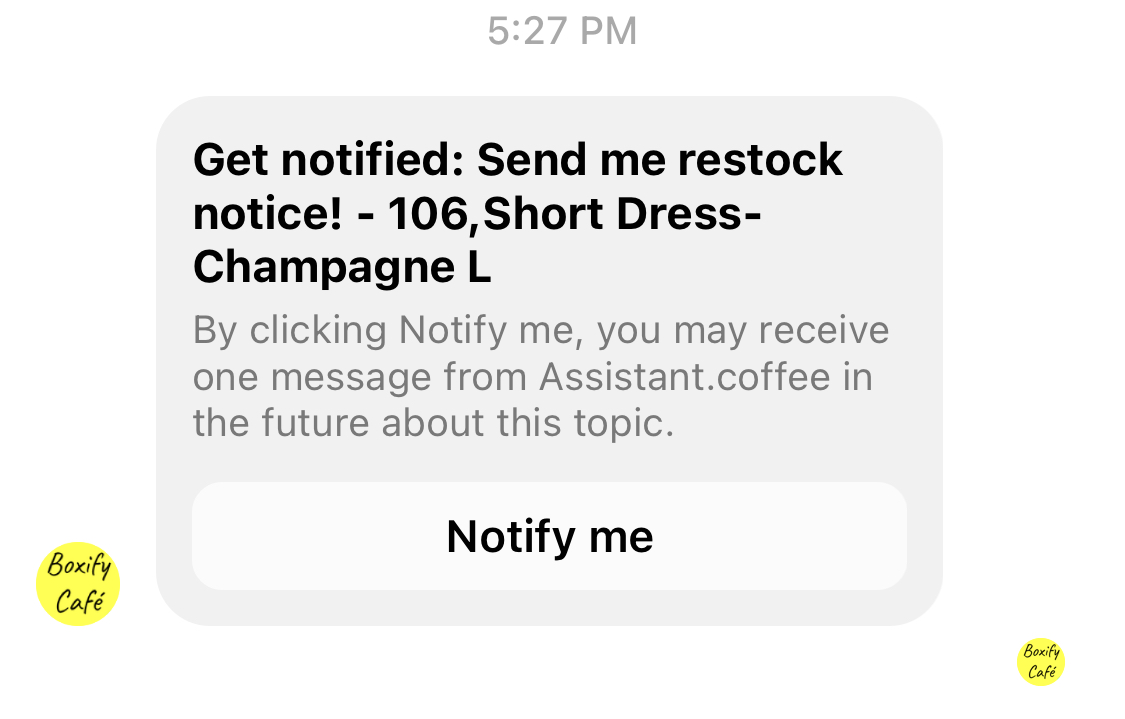
Section titled “通知メッセージを作成する”顧客が受け取るメッセージはFacebookのUtility Messageテンプレートです。そのため、24時間以内にメッセージを送っていない顧客にも届きます。
- 設定 › Messaging › FB Utility Messages Templatesに移動します。
- Waitlistのメッセージタイプを選びます。
- メッセージを作成し、Facebookの承認に提出します。
テンプレートでは{{customerName}}と{{waitlistKeyword}}が使えます。顧客を商品ページへ直接誘導するOrder nowボタンを追加することもできます。
詳しい手順はFacebook Utility Messagesをご覧ください。
顧客がウェイトリストに登録される流れ
Section titled “顧客がウェイトリストに登録される流れ”ステップ1 — キーワードで入荷待ち注文を許可する
Section titled “ステップ1 — キーワードで入荷待ち注文を許可する”- その商品のキーワードを開きます。
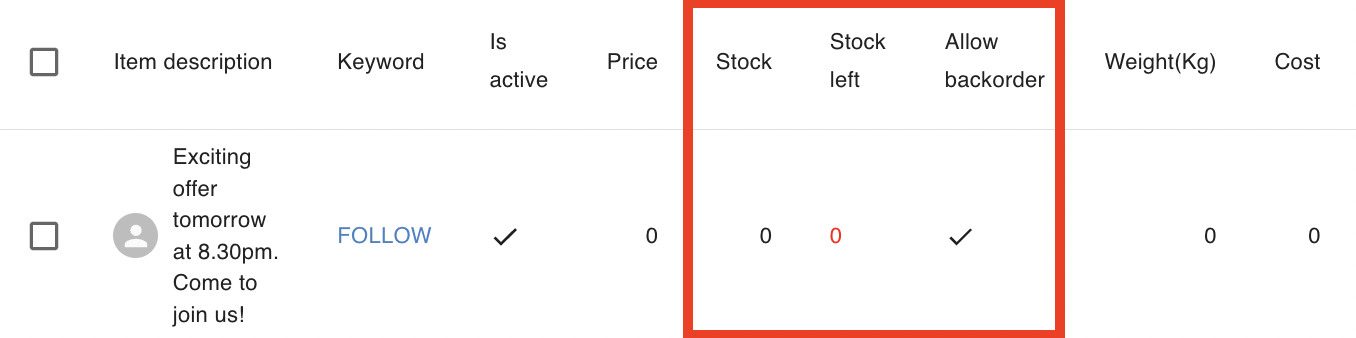
- Allow Backorderにチェックを入れます。
これにより、在庫が0でも顧客が注文できるようになります。
ステップ2 — 顧客が在庫切れ商品を注文する
Section titled “ステップ2 — 顧客が在庫切れ商品を注文する”在庫が残っていない商品を顧客が注文すると:
- システムが在庫切れであることを顧客に伝えます。
- その顧客は自動的にウェイトリストへ追加されます。
この段階であなたが行う操作はありません。
ステップ3 — ウェイトリストを確認する
Section titled “ステップ3 — ウェイトリストを確認する”Others › Waitlistsに移動すると、待っている顧客と、希望するキーワード・数量を確認できます。
入荷時に顧客へ通知する
Section titled “入荷時に顧客へ通知する”入荷しても通知は自動送信されません。送信するタイミングはあなたが決めます。
-
Others › Waitlistsに移動します。
-
入荷した商品を待っている顧客にチェックを入れます。
-
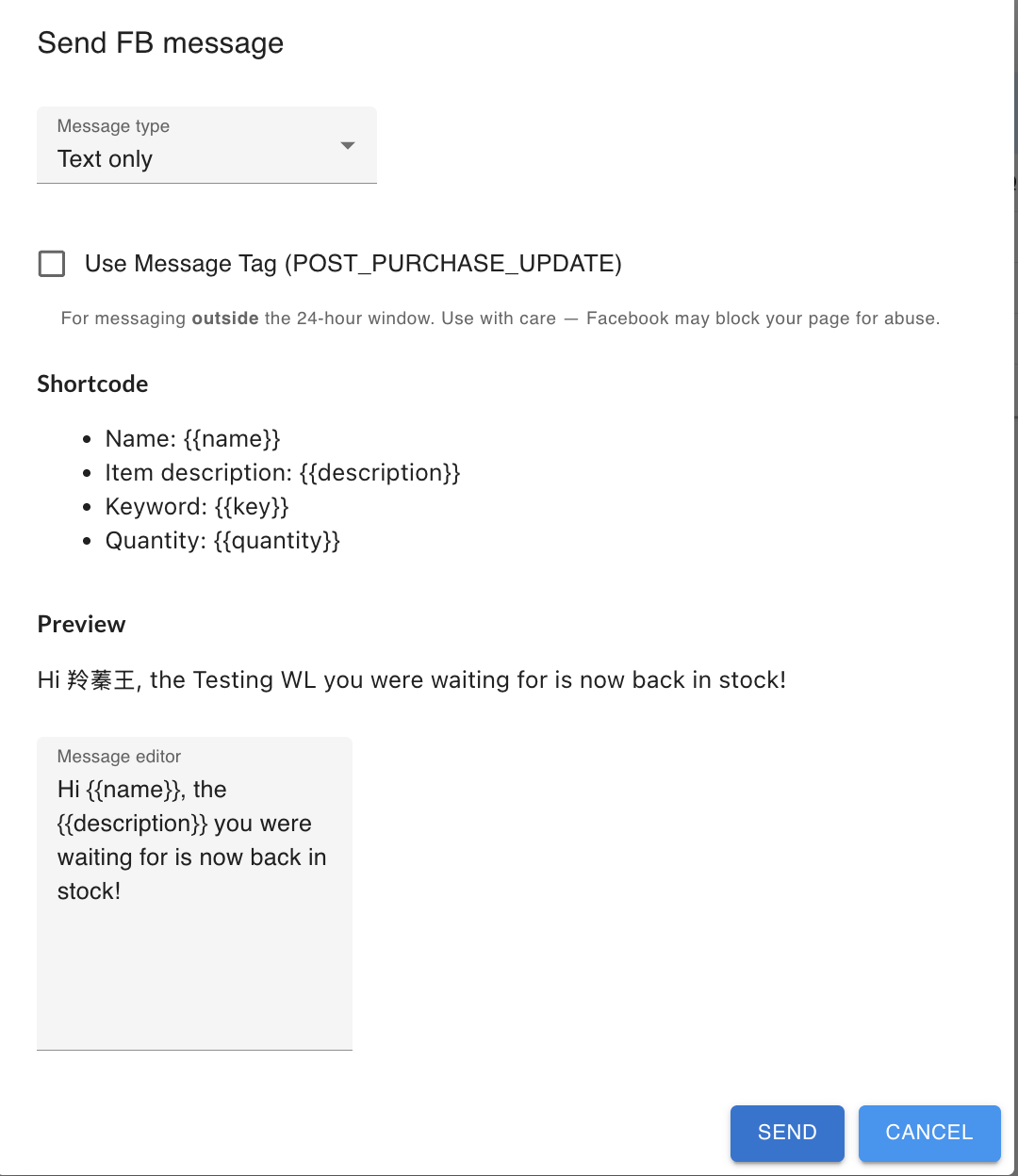
表示された一括操作ツールバーのFBをクリックします。

-
Send FB waitlist follow-upダイアログで、別のキーワードを指定したい場合はUse custom keywordをオンにします。
-
Sendをクリックします。
ウェイトリストを注文に変換する
Section titled “ウェイトリストを注文に変換する”顧客が再注文するのを待たずに、こちらから注文を作成できます。
- Others › Waitlistsに移動し、対象の顧客にチェックを入れます。
- 一括操作ツールバーのConvertをクリックします。
- キーワードの適用方法を選びます(下記参照)。
- Startをクリックします。
ライブ販売中や、数量限定の在庫を素早く放出するときに便利です。
方法1 — Waitlist
Section titled “方法1 — Waitlist”ウェイトリスト登録のきっかけになった元のキーワードを使います。
こんなときに:
- 入荷した商品がまったく同じ場合。
- 元の商品設定をそのまま使いたい場合。
- 価格や設定に変更がない場合。
方法2 — Manual Assign
Section titled “方法2 — Manual Assign”別のキーワードを選び、Keyword欄に入力します。
こんなときに:
- 商品に新しいキーワードがある場合。
- 元のキーワードが無効になっている場合。
- 価格や在庫の参照元を変えたい場合。
変換する前に
Section titled “変換する前に”次を確認してください。
- キーワードが有効であること。
- 十分な在庫があること。
- キーワードの数量制限が正しいこと。
変換された注文の扱い
Section titled “変換された注文の扱い”システムは、変換されたウェイトリスト項目をコメント注文とまったく同じように処理します。在庫チェックや数量制限を含め、すべてのキーワードルールが適用されます。
関連ガイド: