
Boxifyでオンライン支払い方法を設定する
この記事では、オンライン支払いゲートウェイをBoxifyに接続して、顧客がチェックアウト時に即座に支払えるようにする方法を紹介します。
Boxifyは2つの支払いゲートウェイをサポートしています:HitpayとBillplz。
対応支払いゲートウェイ
Section titled “対応支払いゲートウェイ”Hitpay(推奨)
Section titled “Hitpay(推奨)”対象:マレーシアとシンガポールの店舗。
- Hitpay料金
- マレーシア登録:サインアップ — Hitpay マレーシア
- シンガポール登録:サインアップ — Hitpay シンガポール
Hitpayはマレーシアとシンガポールの両方をサポートし、明確なダッシュボードと迅速なサポートチームがあります。オンライン支払いが初めての場合は、推奨されるオプションです。
Billplz
Section titled “Billplz”対象:マレーシアの店舗のみ。
両方のゲートウェイはBoxifyと完全に連携します。ビジネスに合ったもの、またはすでにアカウントを持っているものを選択してください。
Boxifyでオンライン支払いを有効にする
Section titled “Boxifyでオンライン支払いを有効にする”-
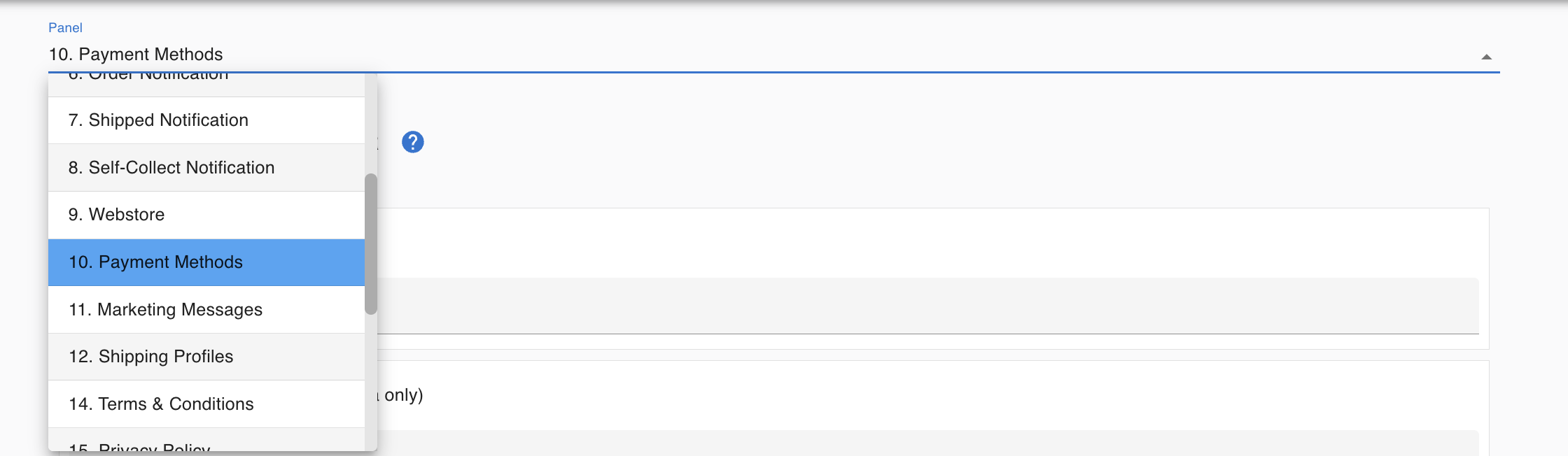
Settings(設定) › Payments(支払い) › Payment Methods(支払い方法) に移動します。
-
ゲートウェイを選択 — HitpayまたはBillplz。
-
ゲートウェイアカウントのAPIキーとシークレットキーを入力します。
-
保存をクリックします。
HitpayからAPIキーを取得する
Section titled “HitpayからAPIキーを取得する”-
Hitpayダッシュボードにログインします。
-
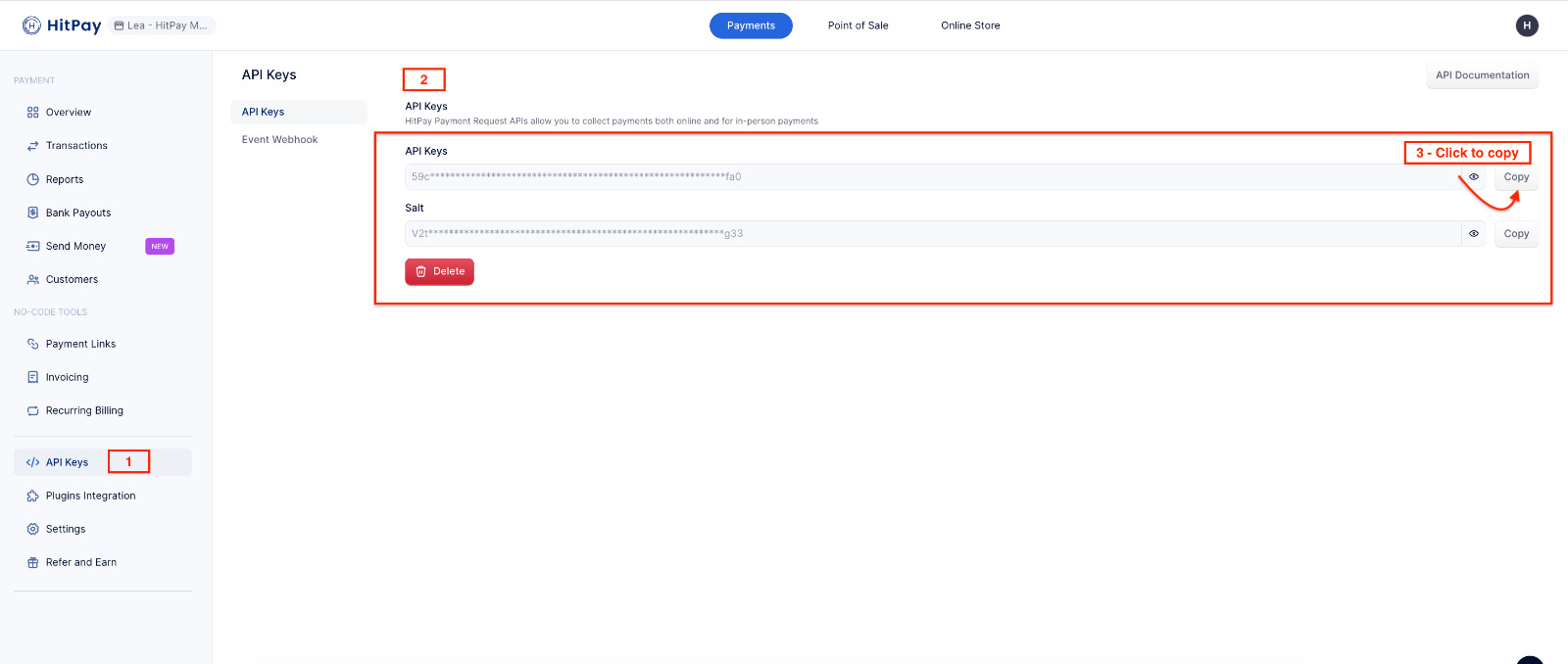
Payment Gateway › API Settingsに移動します。
-
APIキーをコピーします。
-
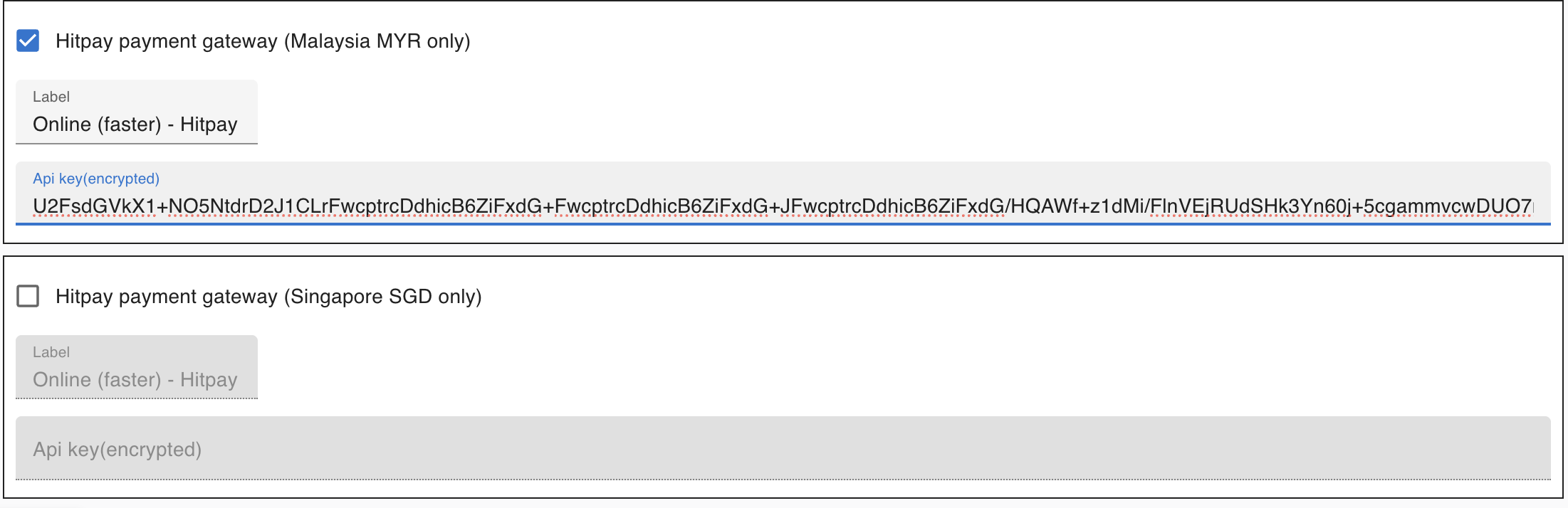
Boxifyに貼り付けます。
追加リソース:
BillplzからシークレットキーとコレクションIDを取得する
Section titled “BillplzからシークレットキーとコレクションIDを取得する”-
Billplzダッシュボードにログインします。
-
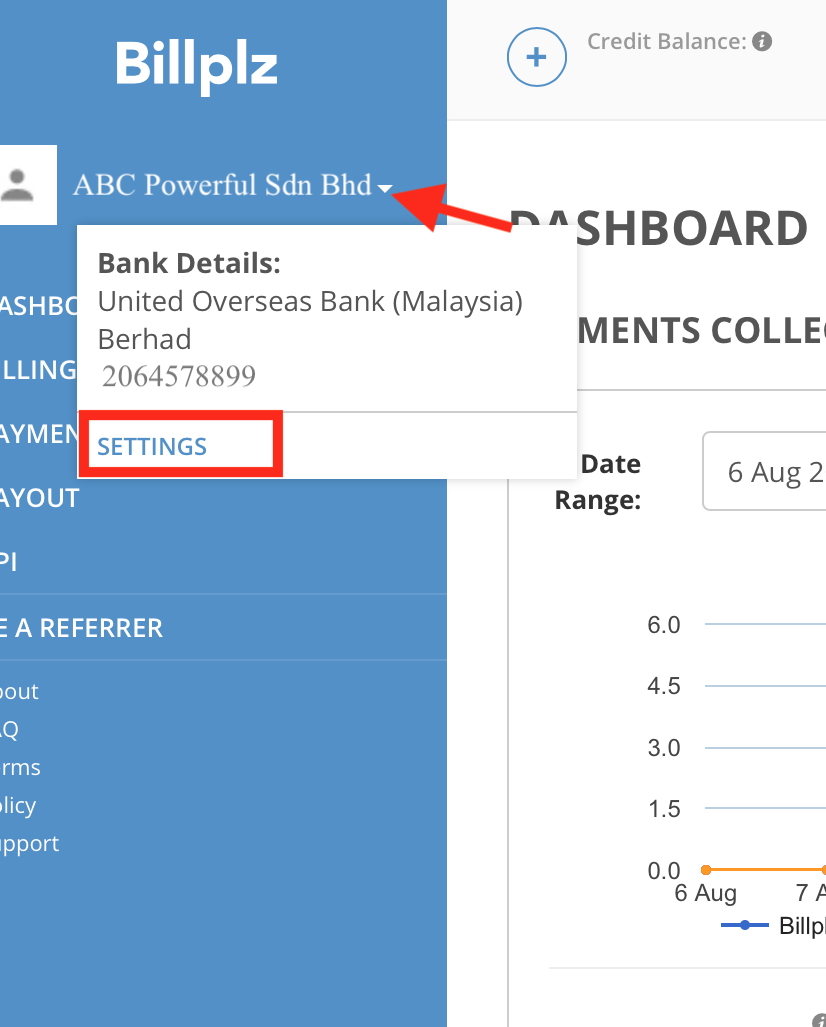
Settings › Keys & Integrationに移動します。
-
シークレットキーをコピーします。
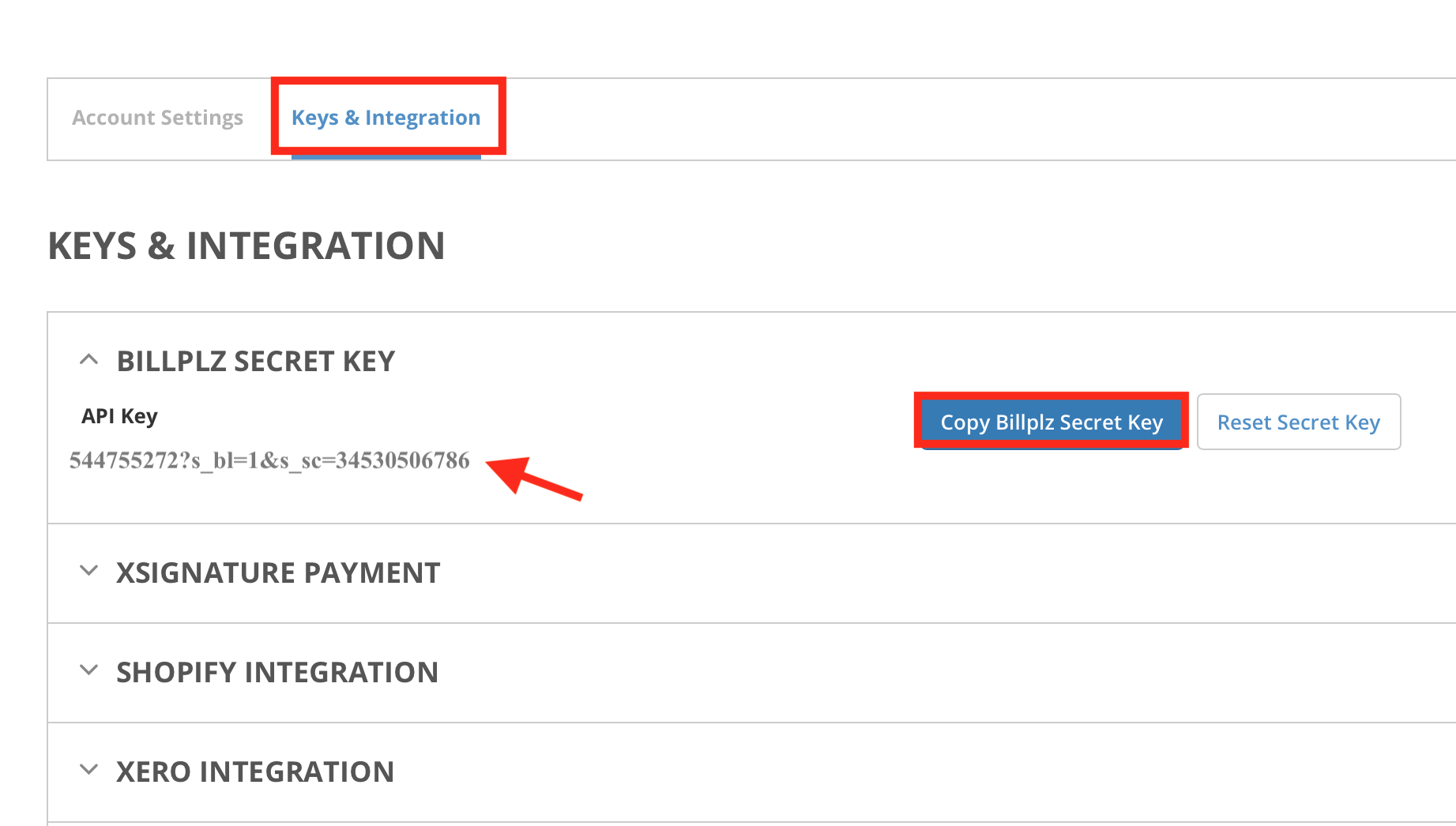
-
Billing › Create Collectionsに移動します。コレクションに名前を付けます(例:Facebookページ名)。
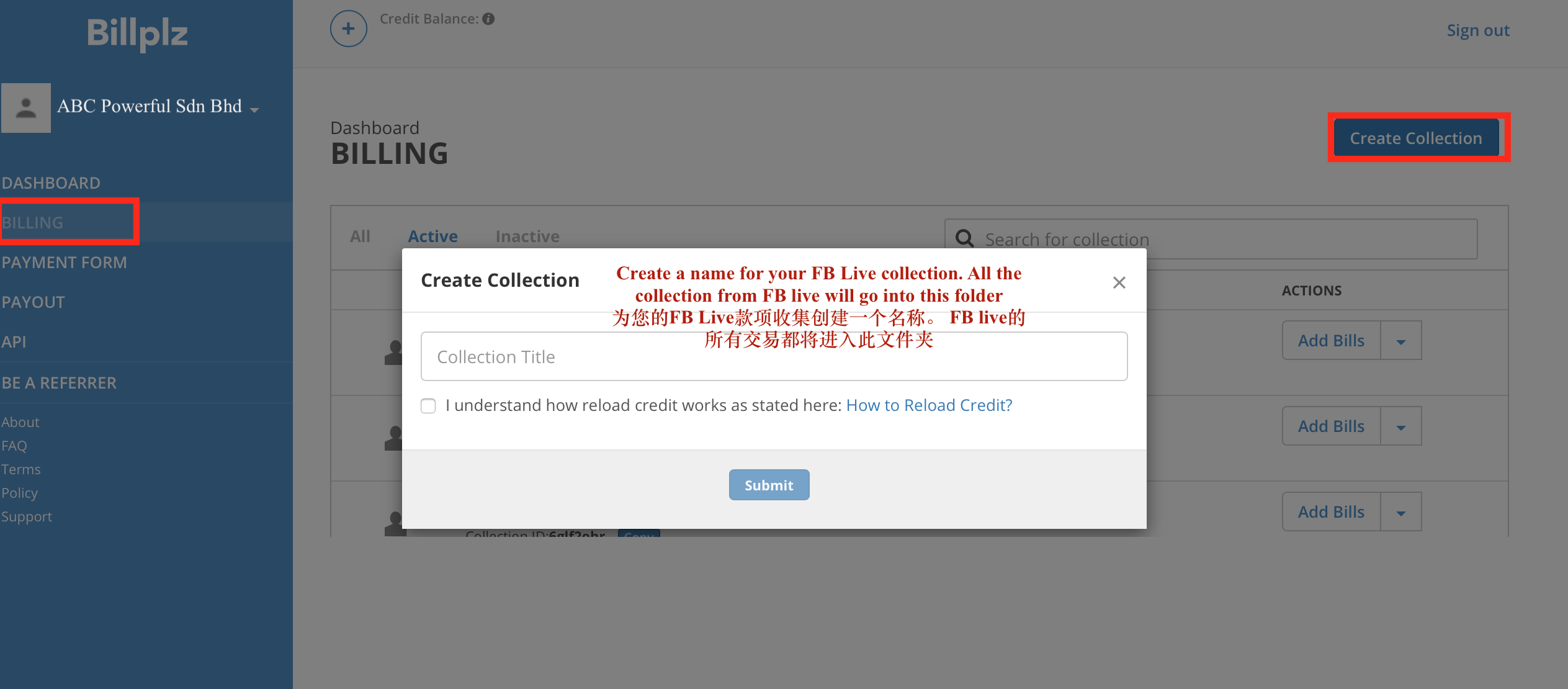
-
コレクションIDをコピーします。
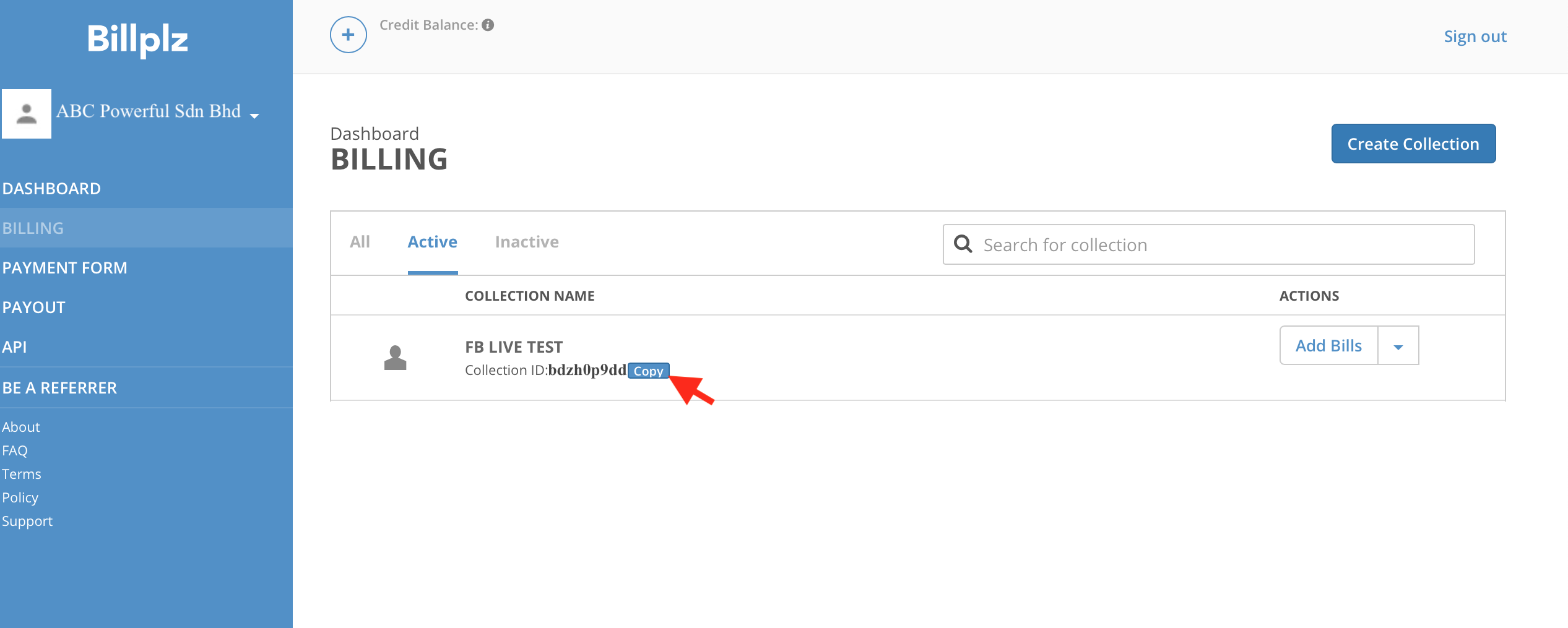
-
BoxifyにシークレットキーとコレクションIDを貼り付けます。
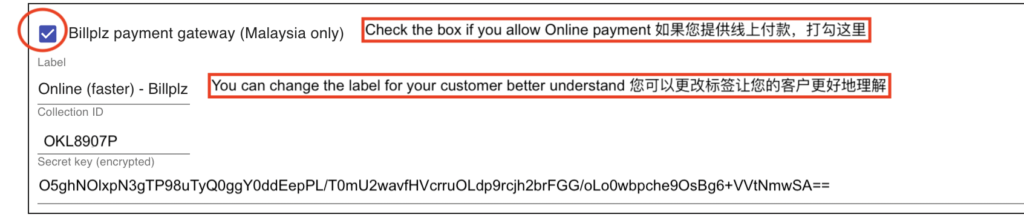
オンライン支払いの仕組み
Section titled “オンライン支払いの仕組み”ゲートウェイが接続されると:
- 顧客がチェックアウト時にオンライン支払いを選択します。
- 顧客は支払いゲートウェイにリダイレクトされて支払いを完了します。
- 支払いが成功すると、システムが自動的にアイテムを支払い済みとしてマークし、注文ステータスを更新します。
重要な注意事項
Section titled “重要な注意事項”| ゲートウェイ | マレーシア | シンガポール |
|---|---|---|
| Hitpay | はい | はい |
| Billplz | はい | いいえ |
関連ガイド: