
ショッピングカート設定
この記事では、Boxifyの各ショッピングカート設定と、その使用タイミングについて説明します。
これらの設定は、チェックアウト動作からウェブストアの表示まで、顧客に対するカートの動作を制御します。ご自身のビジネスに合ったオプションのみをオンにしてください。
1. ショッピングカートを有効にする
Section titled “1. ショッピングカートを有効にする”Boxifyのショッピングカートをオンにし、顧客がカート経由でチェックアウトできるようにします。
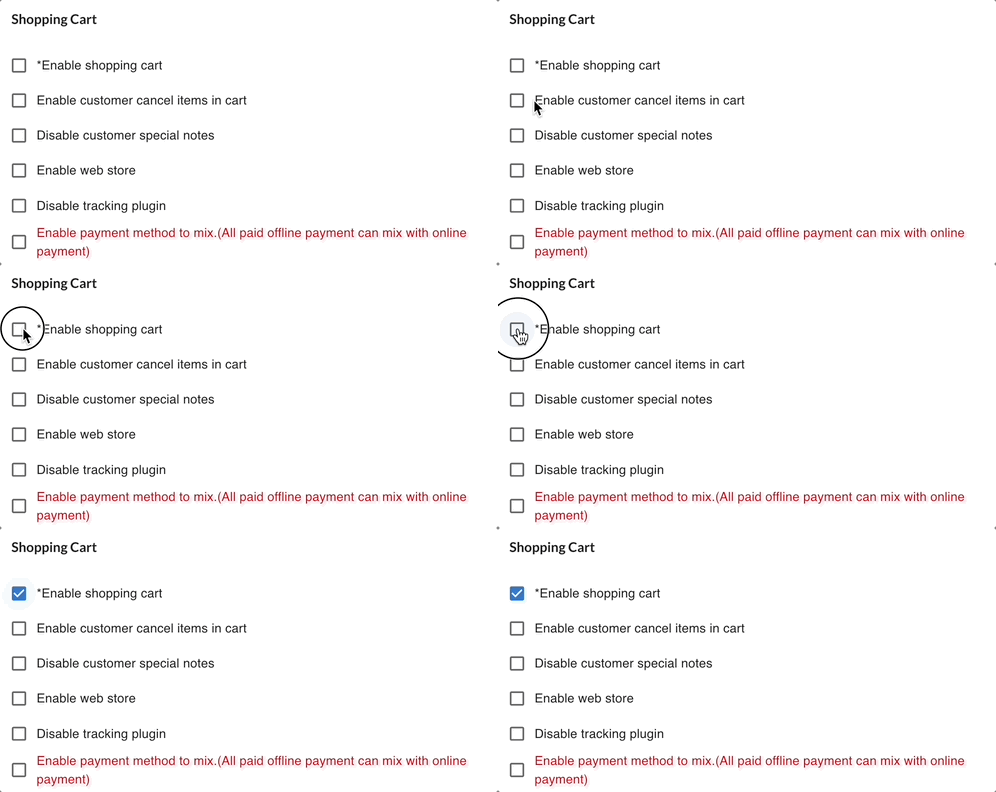
オンにすると、顧客はチェックアウト前に商品をカートに追加できます。オフにすると、顧客はカートを作成できません。
通常のオンライン販売では、これをオンにしてください。
2. 顧客がカートの商品をキャンセルできるようにする
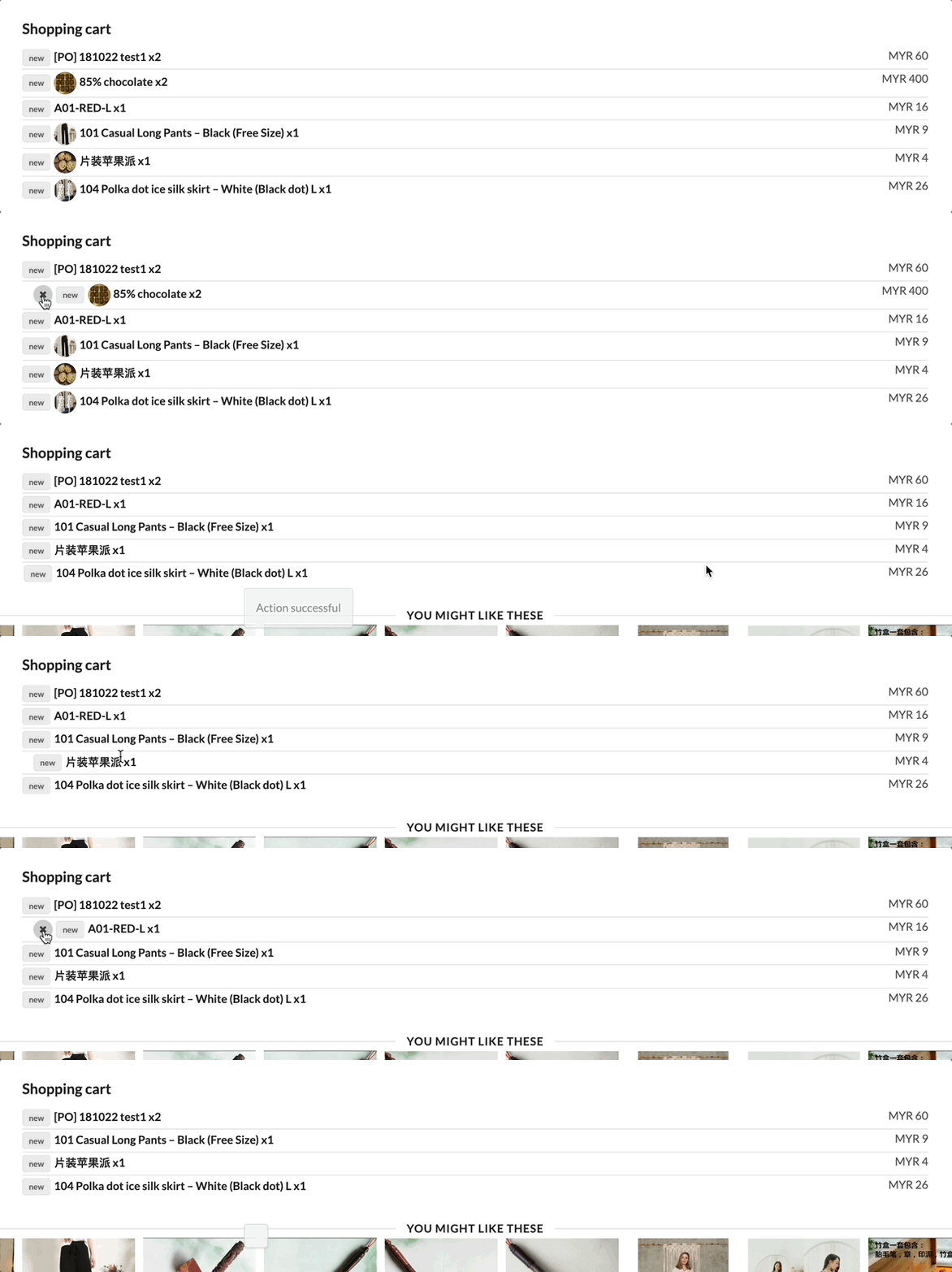
Section titled “2. 顧客がカートの商品をキャンセルできるようにする”顧客がチェックアウト前にカートの商品を削除できるようにします。
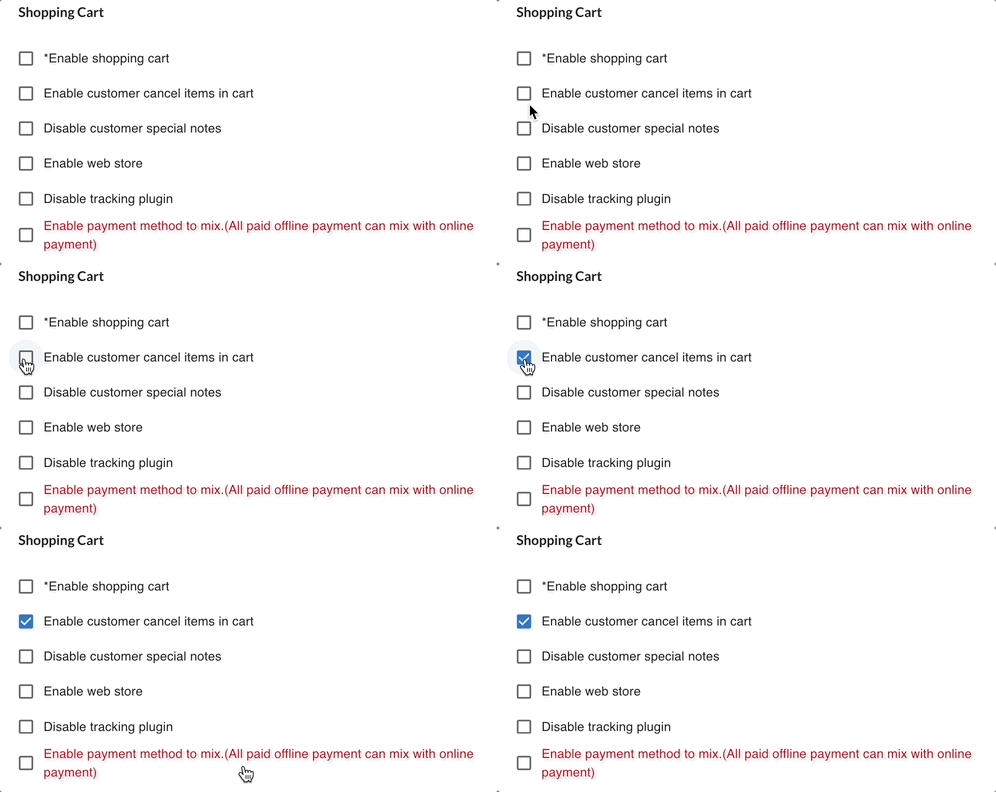
オンにすると、顧客は商品を削除し、正しい数量で再注文できます。
3. 顧客の特別な備考欄を無効にする
Section titled “3. 顧客の特別な備考欄を無効にする”チェックアウト時に顧客から特別な備考欄を非表示にします。
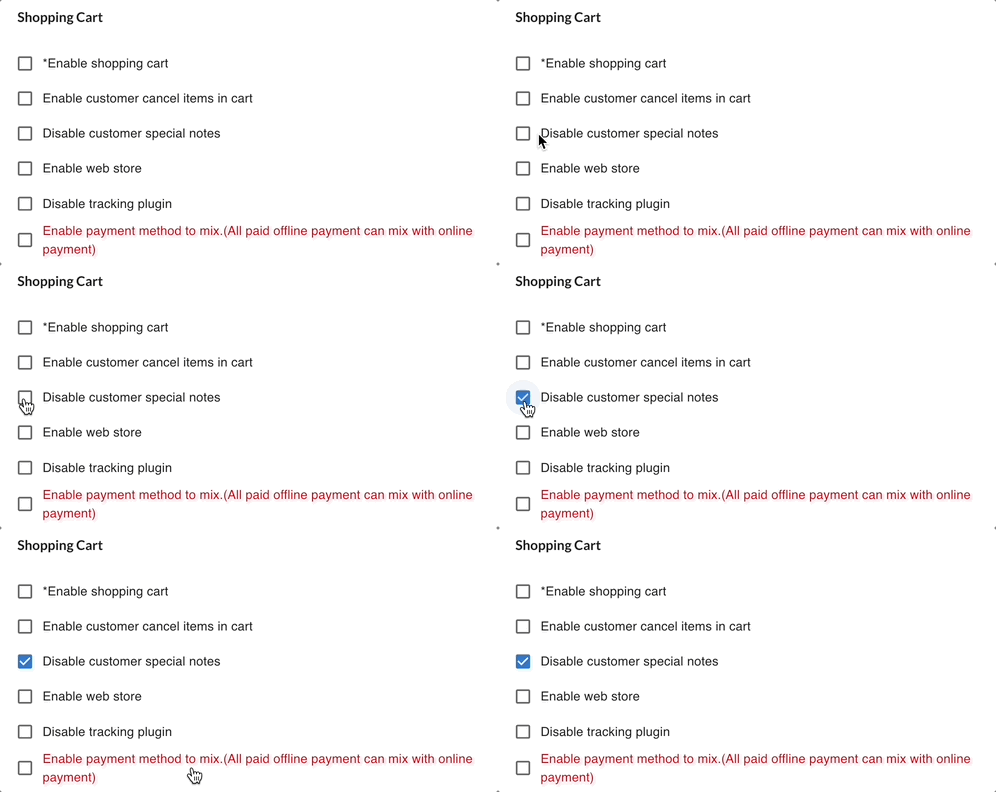
オンにすると、顧客は注文メモを残せません。

顧客からのカスタムメッセージが不要な場合は、これをオンにしてください。
4. ウェブストアを有効にする
Section titled “4. ウェブストアを有効にする”Boxifyのウェブストアを有効にし、顧客がウェブリンクから商品を閲覧・注文できるようにします。
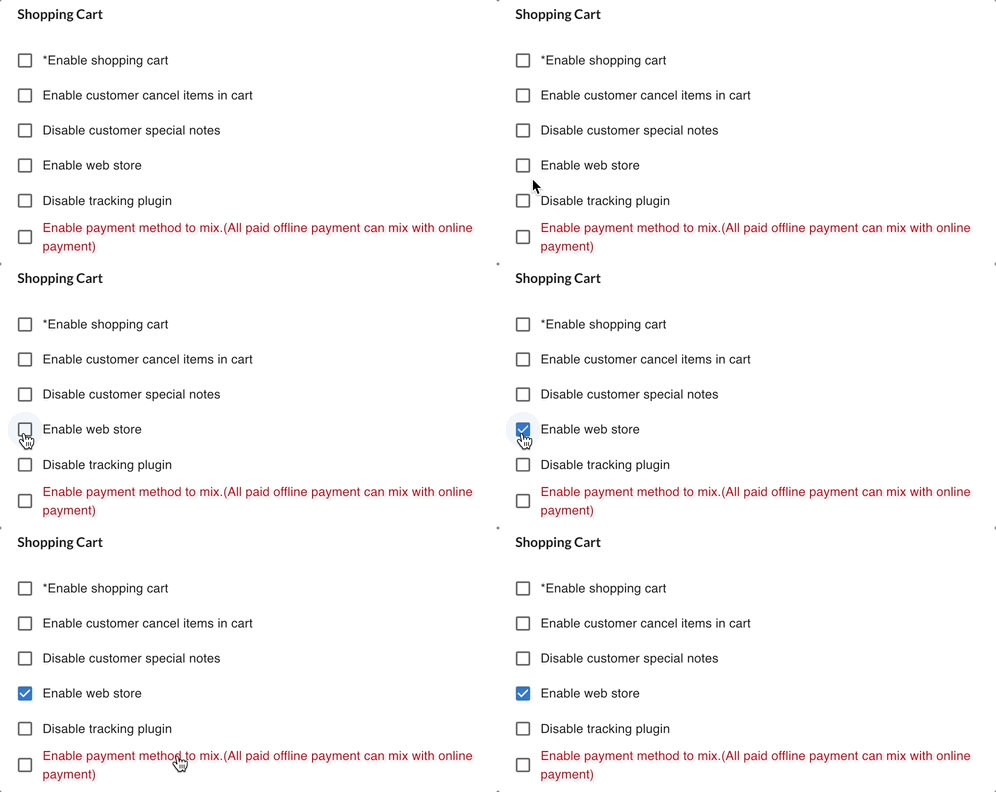
オンにすると、注文ページ、カート、商品カタログがウェブリンクでアクセス可能になります。ウェブストアの注文とFacebookライブの注文は、同じカートをチェックアウトに使用します。
5. ウェブストアで在庫切れ商品を表示する
Section titled “5. ウェブストアで在庫切れ商品を表示する”注文できない在庫切れ商品でも、ウェブストアに表示します。
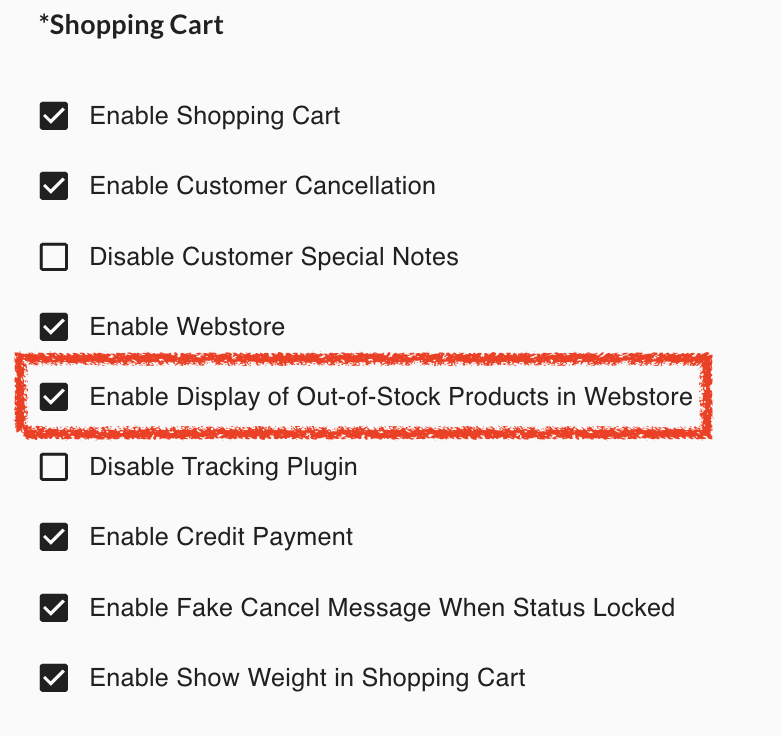
オンにすると、顧客はウェブストアで在庫切れ商品を確認できます。注文はできません。これは表示の制御のみです。
近日発売予定の商品や全カタログを顧客に見せたい場合は、これをオンにしてください。
6. トラッキングプラグインを無効にする
Section titled “6. トラッキングプラグインを無効にする”ショッピングカートのトラッキングプラグインをオフにします。
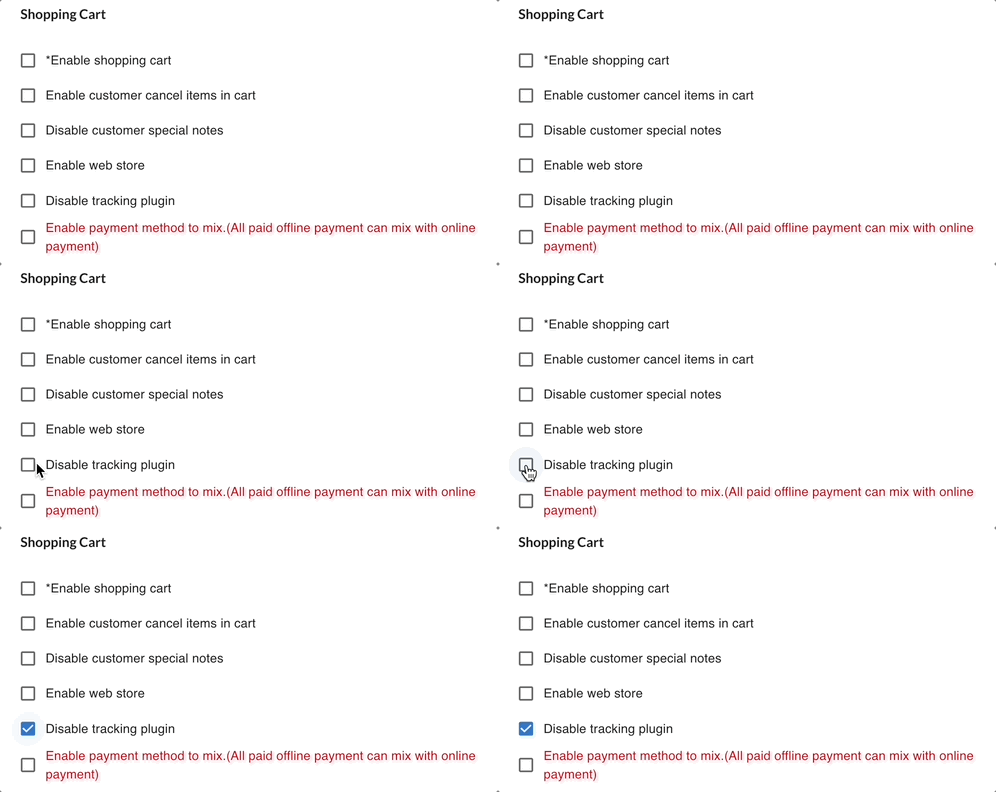
オンにすると、カート内のクリック・リファラルトラッキングが無効になります。一部のトラッキングやリマーケティング機能が動作しなくなる可能性があります。

トラッキング連携に問題が生じている場合は、これをオンにしてください。
7. クレジット支払いを有効にする
Section titled “7. クレジット支払いを有効にする”顧客がチェックアウト時にストアクレジット残高を使用できるようにします。
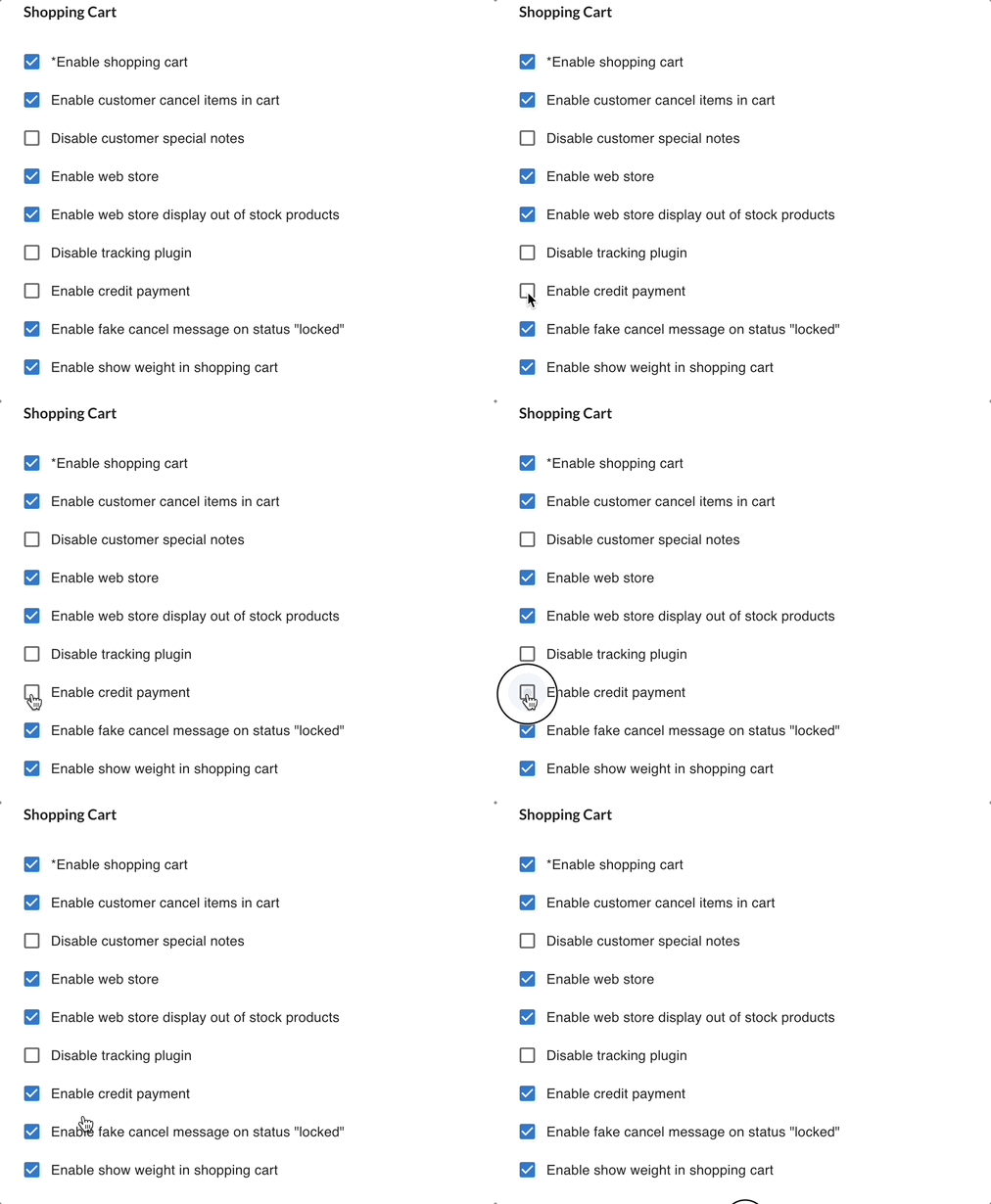
ストアクレジットは、店舗が顧客に付与する残高です。顧客はチェックアウト時にクレジットを適用し、支払い額を減らすことができます。
8. ステータスがロック済みの場合、キャンセルメッセージを表示する
Section titled “8. ステータスがロック済みの場合、キャンセルメッセージを表示する”注文ステータスがロック済みの場合、顧客に偽のキャンセルメッセージを表示します。
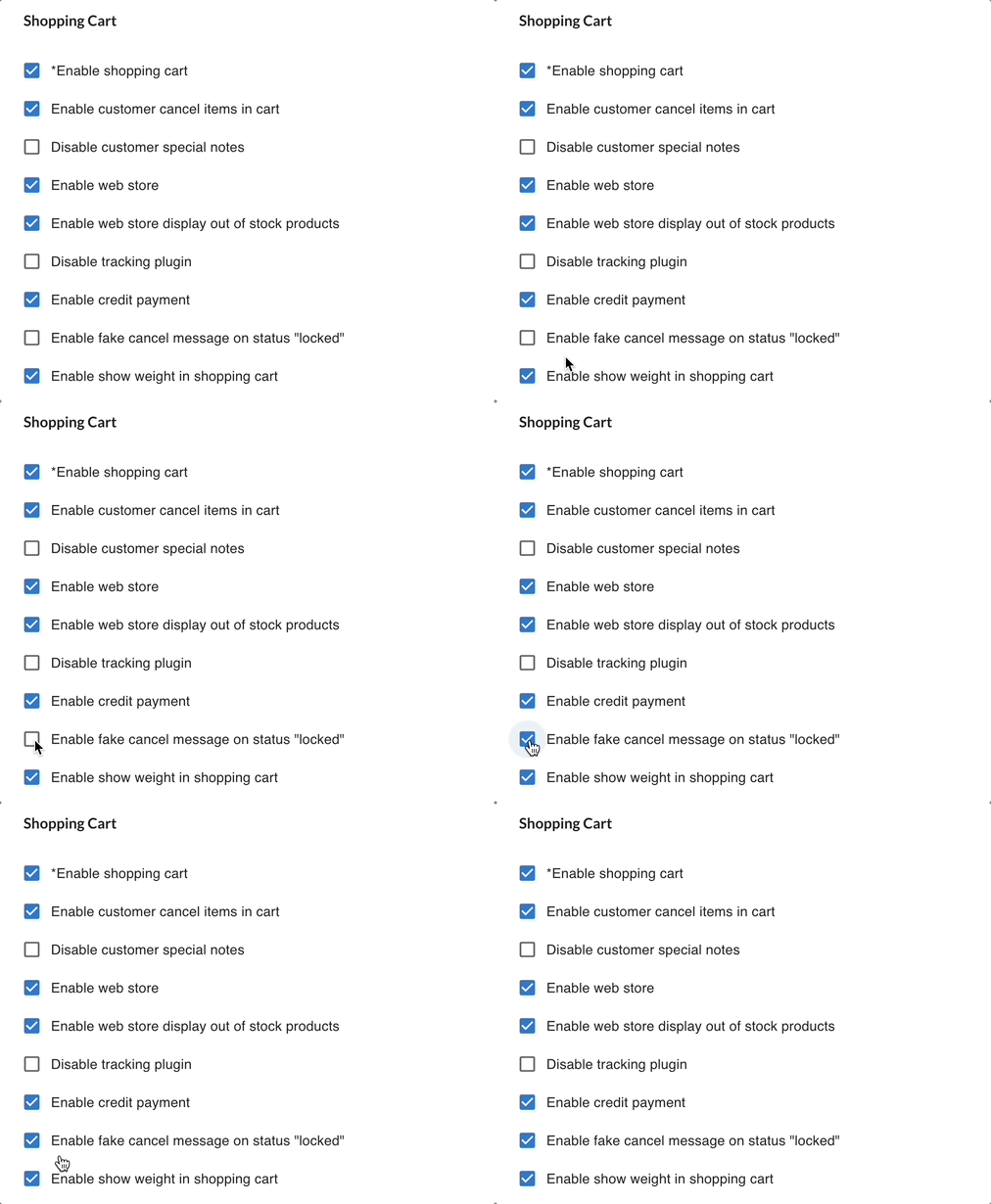
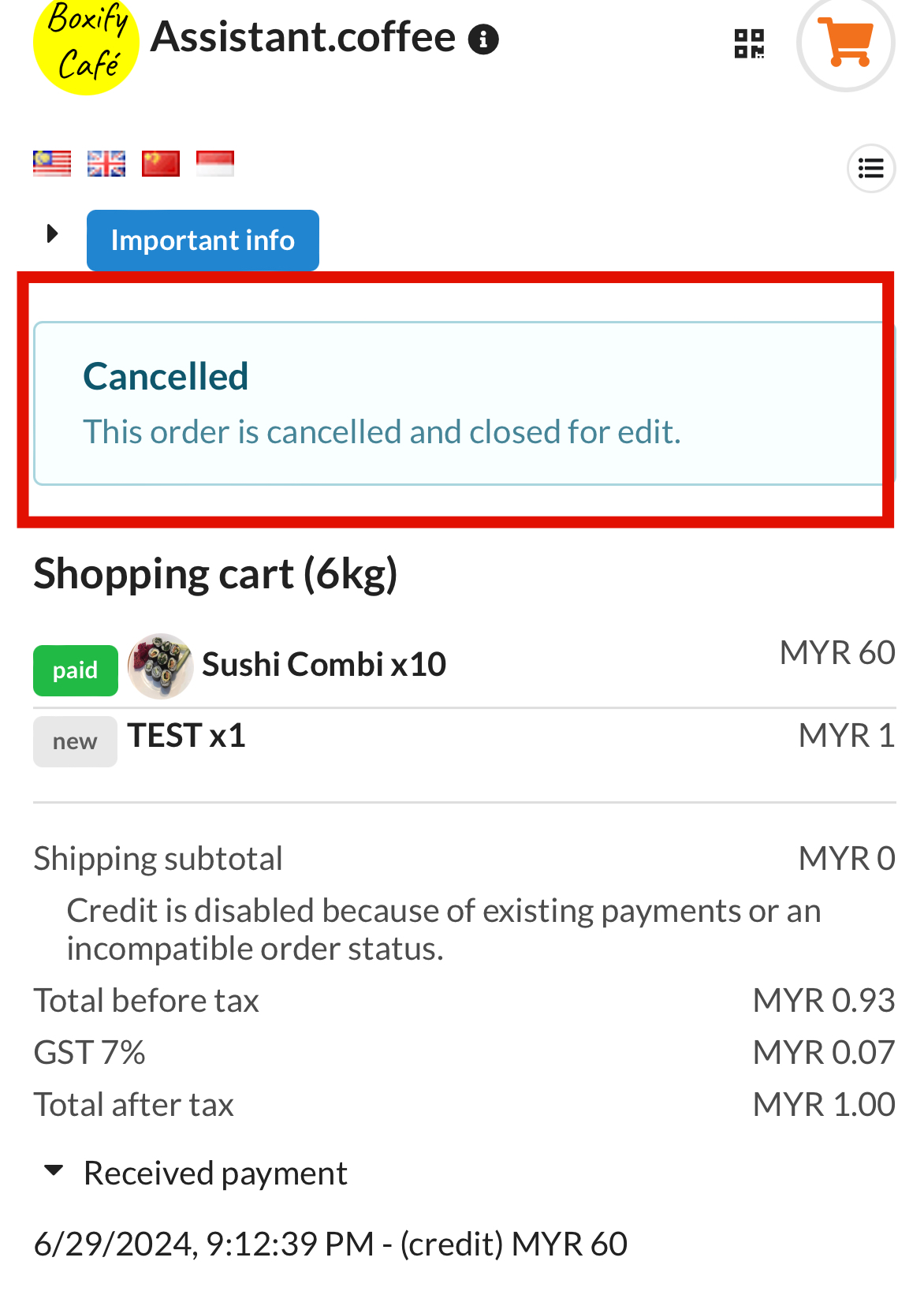
ロック済みの注文に関する顧客からの問い合わせを減らす場合は、これをオンにしてください。このメッセージは混乱を防ぎ、注文がロック済みであることを明かさずに表示されます。
9. ショッピングカートに重量を表示する
Section titled “9. ショッピングカートに重量を表示する”顧客のショッピングカートに商品の重量を表示します。
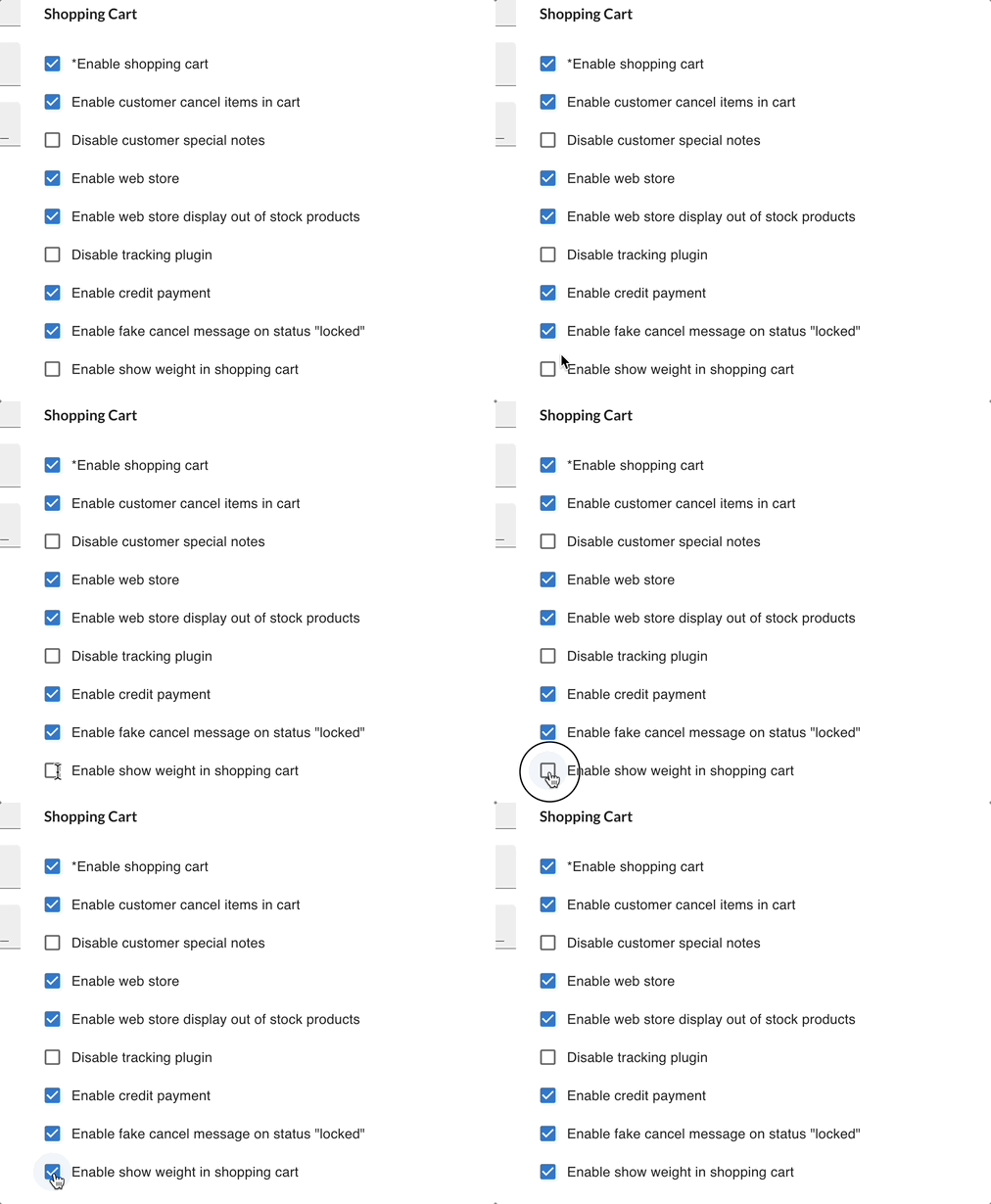
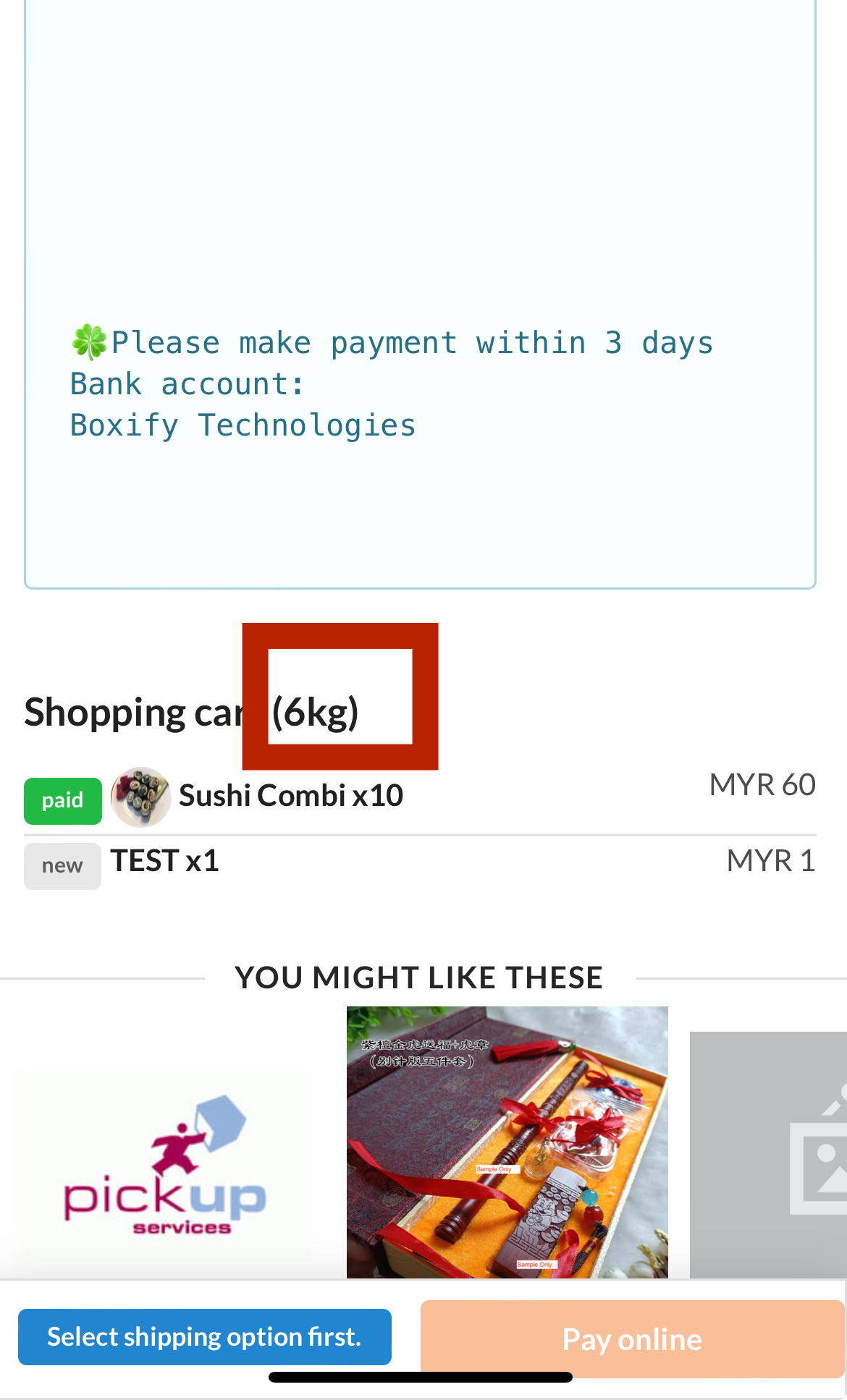
配送料が重量制の場合、なぜ配送料が異なるのかを顧客に知らせたい場合(例:通常配送と速達配送)に、これをオンにしてください。
関連ガイド: