コンテンツにスキップ
Boxify Help Center
検索
Ctrl
K
キャンセル
テーマの選択
ダーク
ライト
自動
言語の選択
English
中文
日本語
🚀 はじめる
Boxifyとは、そして何ができるのか
クイックスタートチェックリスト
Boxifyで注文プロセスをテストする
管理パネルの概要
ライブ配信を運営する
お客様へのBoxify使用方法の案内
⚙️ セットアップと設定
ページを連携する
FacebookでBoxifyにログインする方法
Facebookビジネス設定の確認
ビジネスの基本設定
国コード、通貨、配送国の設定
重要な情報
配送指示書と請求書のフィールド
支払いと配送
オンライン支払い vs オフライン支払い
Boxifyでオフライン支払いを設定する
Boxifyでオンライン支払い方法を設定する
配送料の設定
お客様へのメッセージ
メッセージ設定
注文通知
支払いメッセージ
ピン留めコメントテンプレート
Facebookユーティリティメッセージ
パネルと機能の設定
管理画面設定
ライブ設定
ライブウィンドウの設定
ショッピングカート設定
AI Connect(MCP連携)
配送業者の連携
J&T Express Malaysia
DHL Express Malaysia
POS Malaysia
Ninja Van Malaysia
Line Clear Express Malaysia
Skynet Malaysia
EasyParcel
ParcelDaily
SPX Express Malaysia
会計(Bukku)
BoxifyでのBukku連携設定方法(完全ガイド)
BoxifyからBukkuへの注文投稿方法(請求書作成)
Boxify AIアシスタント(GPT搭載)
🔑 キーワード
キーワードの追加
キーワードを一括アップロード
キーワードの一括有効化 / 無効化
写真と動画リンクを一括アップロード
購入者名簿を投稿
キーワードSYNCボタン
YouTubeとFacebookから埋め込み動画リンクを取得する
💬 FacebookとInstagramでの販売
Facebookで販売する
Instagramで販売する
Messengerで販売する
グループコメントの収集
ライブウィンドウ
ライブウィンドウで手動で注文を作成する
Messengerで自動返信を設定する
Facebookのグラフィックオーバーレイ
📦 注文管理
注文の基本
注文管理ワークフロー
注文ステータス
注文アイテムについて
支払いゲートウェイの注文
注文の作成と編集
Boxifyシステムで手動で注文を作成する
注文を一括編集する
注文を分割する
注文を1つに統合する
注文アイテムタグ
プレフィックスタグで予約を管理する
支払いを受け取る
支払いリンクを送る
支払い照合
梱包と発送
注文の梱包
注文ステータスを一括変更する
配送指示書と請求書を一括印刷
サーマルプリンターで注文アイテムを印刷
注文に追跡番号を追加する
検索とエクスポート
注文とアイテムを探す
QRコードについて
注文をAutoCount Excel形式でエクスポート
👥 顧客管理
顧客連絡先
お客様のチェックアウトプロセス
会話マネージャー
顧客をブラックリストに登録
VIPティア
顧客情報をエクスポート
🛒 ウェブストア
ウェブストアについて
Facebookにウェブストアを連携
商品カテゴリの作成
商品バリエーションとセレクション
バリエーション、セレクション、カテゴリを商品に割り当てる方法
ウェブストアのキーワードパターン
📊 レポート
分析ダッシュボード
収益について
回収を管理
レポートを実行する
売上レポートを実行
受取支払いレポートを実行
注文ステータスレポートを実行
トップスペンダーレポート
📈 マーケティングと成長
オーディエンスを増やす
Facebookでエンゲージメントを高める方法
ライブ販売エンゲージメントチェックリスト
Instagramエンゲージメントガイド
シェアの奨励 — 注意事項
コメントピッカー(抽選)
プロモーションと顧客維持
プロモーションと顧客維持の概要
マーケティングメッセージ
バウチャーの設定と構成
バウチャー — 管理と注文対応
バウチャーキャンペーン戦略ガイド
クレジット — 概要と仕組み
クレジット — セットアップ
ロイヤルティポイント
割引ルール
配送プロモーション
説明欄のタグをプロモーションに使う
配送戦略デザインガイド
アドバンスキャンペーン組み合わせガイド
ウェイトリスト
ウェイトリスト(入荷待ち)
ウェイトリストをイベント通知として使う
📋 Excelのヒント
注文数量を抽出
Excelで中国語を表示
Excelで複数行のセルを別々の行に分割
Excelで注文アイテムをエクスポートしてフィルタリング
Excelでの総売上
住所を1行に結合
LibreOfficeのダウンロードと設定方法
Excelでテキストを結合
🔧 トラブルシューティング
よくある質問
接続と権限
Boxify接続のトラブルシューティング
Facebook権限の期限切れ
接続されたFacebookアプリを削除または更新する
Boxifyをページの既定のメッセージ処理アプリにする
ビジネスマネージャーに切り替える
注文が作成されない
キーワード注文が作成されない
注文キャプチャとコメントのタイミング
メッセージの問題
FBメッセージングのトラブルシューティング
顧客が通知を受信しない
Facebookアカウントがブロックされた
FacebookがページのMessengerをブロックする理由
制限を防ぐためのページ品質とインサイトの監視
端末と表示
スマートフォンでアップロードできない
日付形式のロケールを変更する
WindowsでDNSを1.1.1.1に変更する
テーマの選択
ダーク
ライト
自動
言語の選択
English
中文
日本語
注文に追跡番号を追加する
ChatGPTで開く
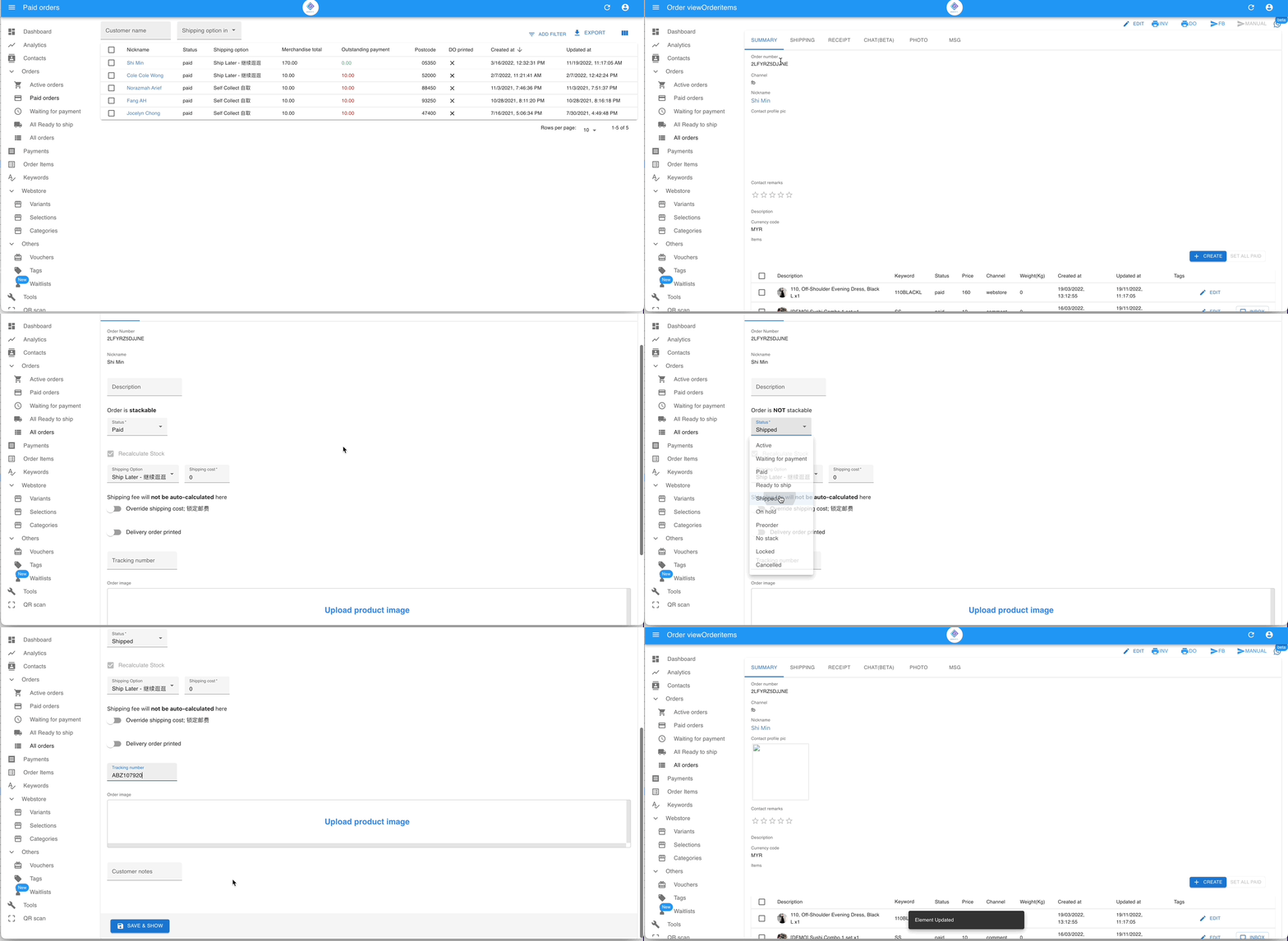
1つずつ注文に追跡番号を追加するには、以下の手順を使用します。
注文を開き、右上の
編集
をクリックします。
ステータスセクションまでスクロールし、ステータスを
出荷済み
に変更します。
追跡番号
フィールドまでスクロールし、追跡番号を入力して、
保存して表示
または
保存して一覧
をクリックします。
関連ガイド:
注文ステータス