
注文の梱包
支払いを照合した後、以下の手順を使用して注文を準備し、梱包チームに送信します。
注文を印刷する
Section titled “注文を印刷する”配送指示書(DO)または請求書を印刷し、梱包チームに送信します。
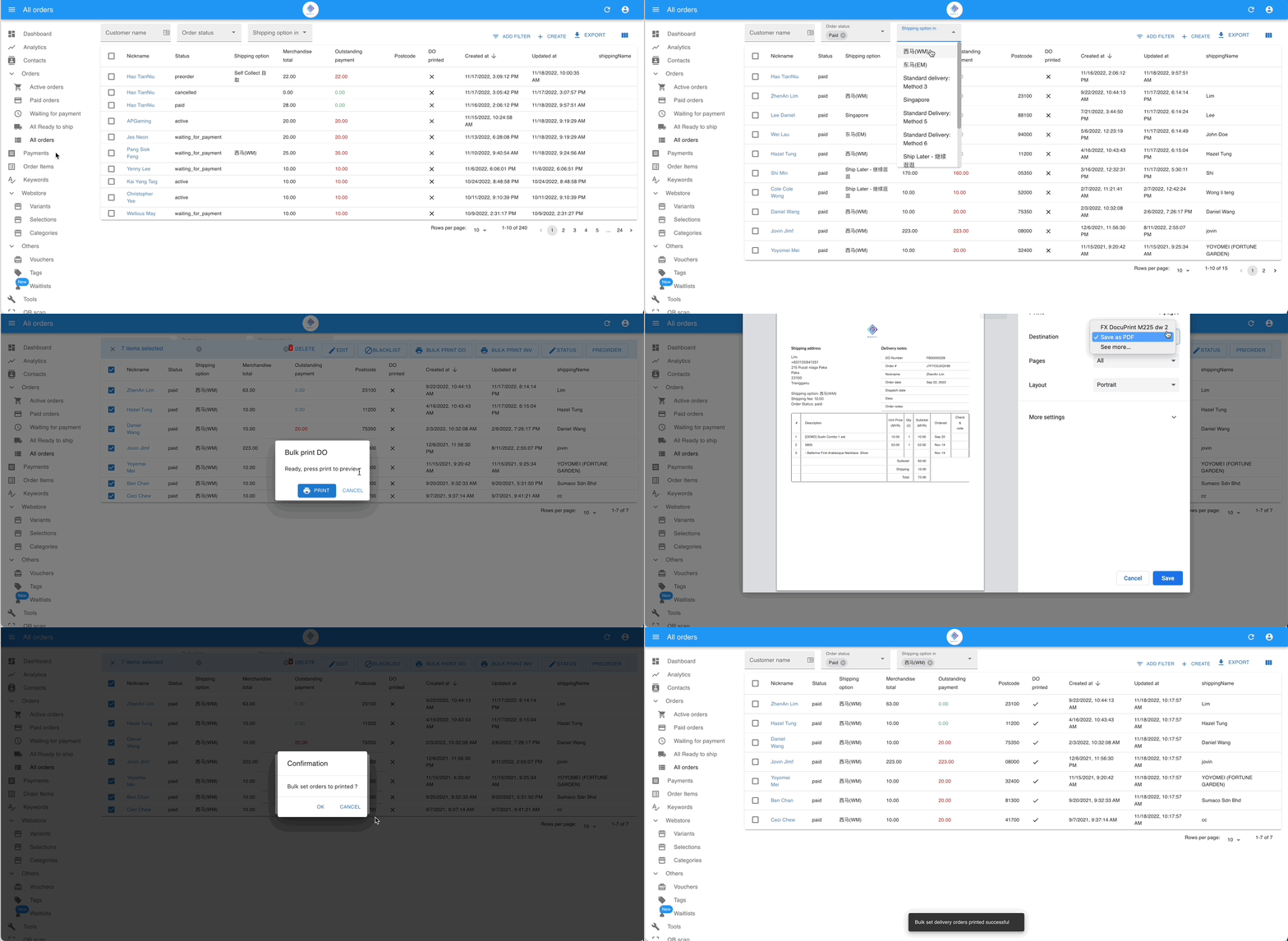
- すべての注文に移動し、注文ステータスでフィルタリングしてから、配送オプションでフィルタリングします。
- 注文を選択し、右上の印刷アイコンをクリックして、Bulk print DOまたはBulk print INVを選択します。オプションで、エクスポートをクリックしてCSVファイルをダウンロードします。
- DO/請求書を印刷済みとしてマークして記録を保持します。
- 印刷した注文を梱包チームに送信します。
注文をCSVにエクスポートする
Section titled “注文をCSVにエクスポートする”梱包にCSVファイルを使用する場合は、以下の手順に従います。
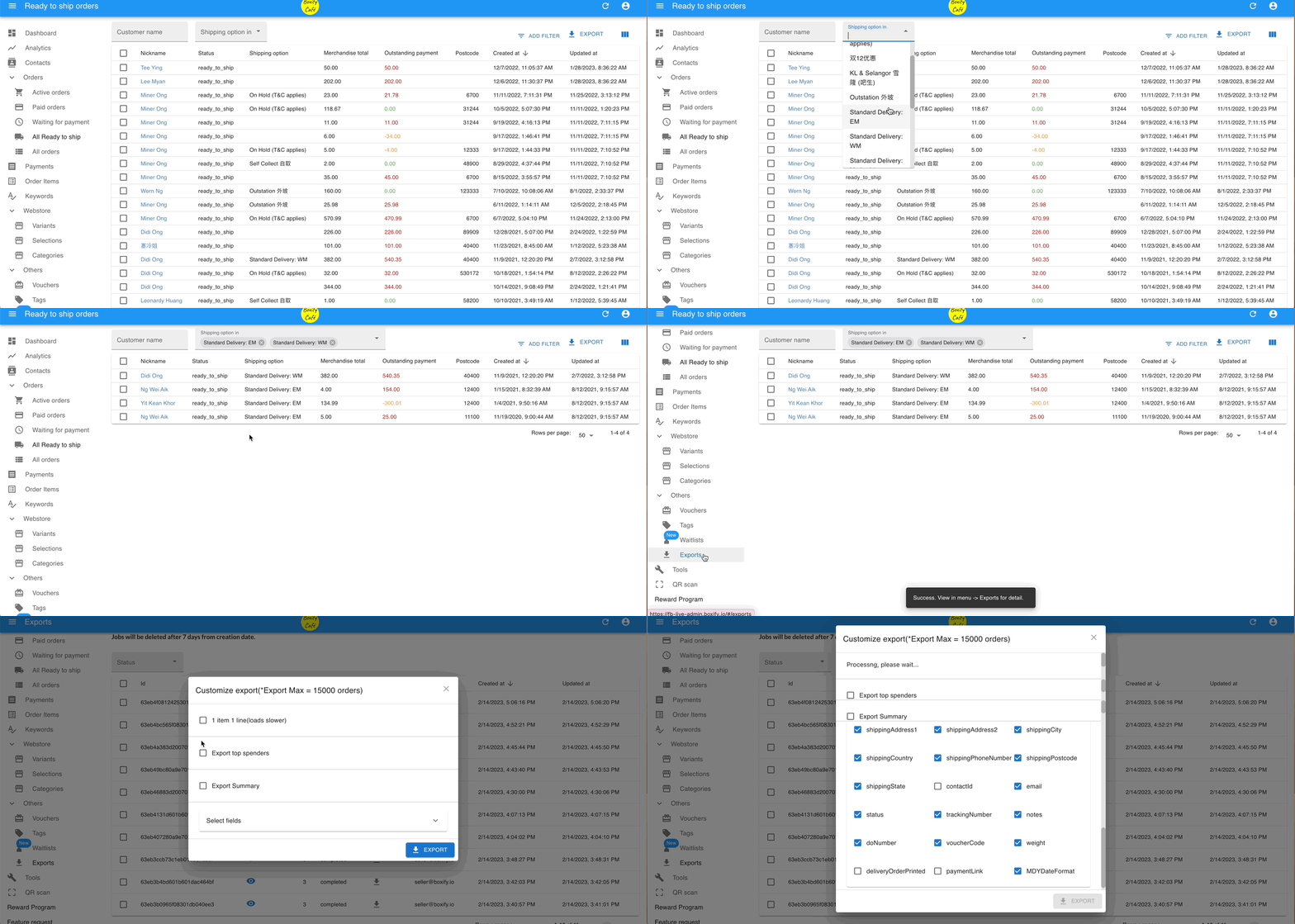
- すべての注文に移動し、注文ステータスでフィルタリングしてから、配送オプションでフィルタリングします。
- 右上のエクスポートをクリックします。
- 左メニューのOthers › Exportsに移動し、エクスポートファイルの横にあるダウンロードアイコン(
 )をクリックします。
 - 標準エクスポートを選択し、CSVに含めたいフィールドを選択して、エクスポートをクリックします。
注文を出荷準備完了としてマークする
Section titled “注文を出荷準備完了としてマークする”注文を出荷準備完了としてマークすると、各顧客に注文更新通知が送信されることをシステムに伝えます。
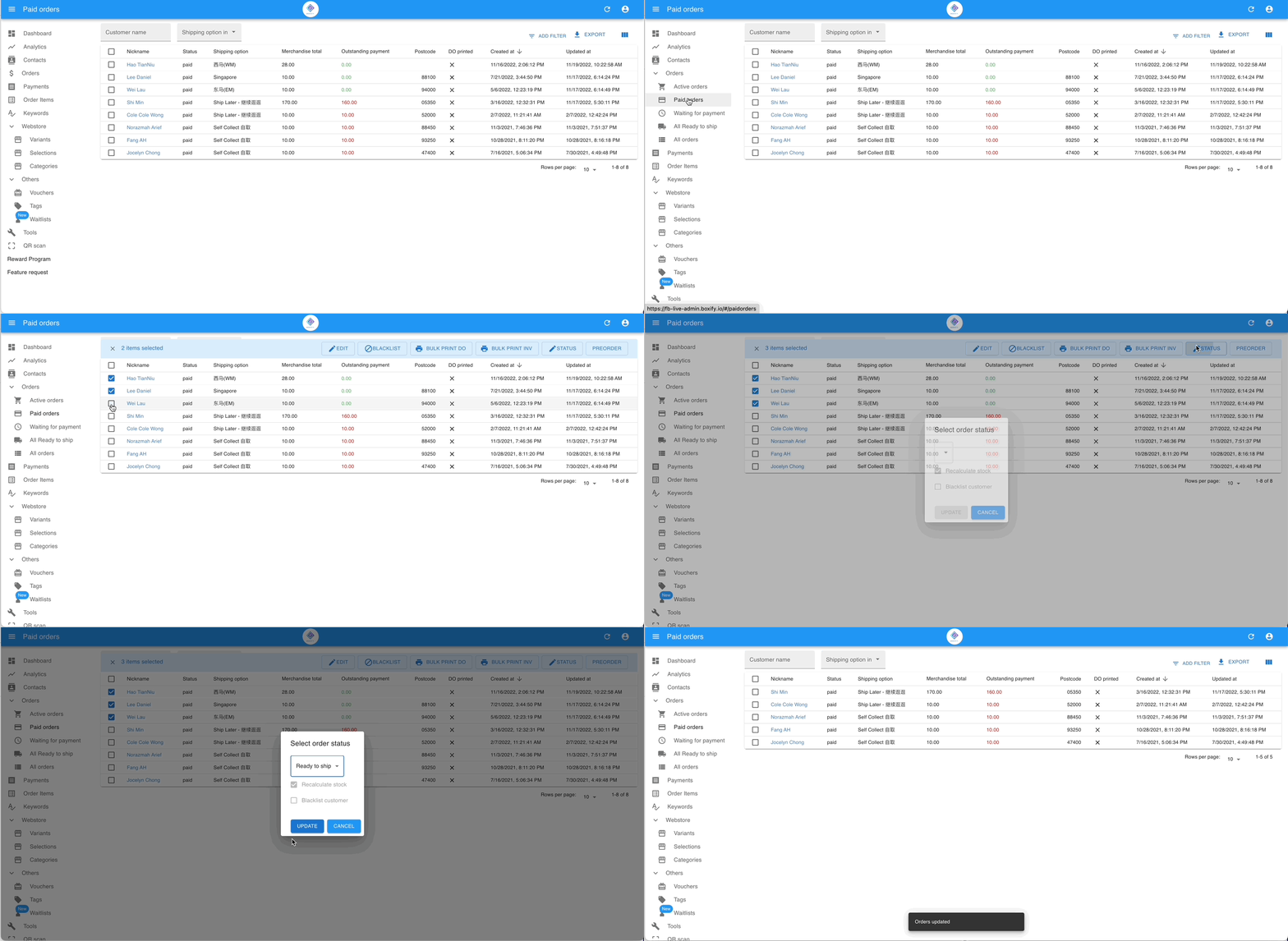
すべての注文でフィルタリングするか、支払い済み注文フォルダをクリックして支払い済み注文を直接表示できます。
- 支払い済み注文に移動し、出荷手配したい注文を選択します。
- 右上のステータスをクリックし、ステータスを出荷準備完了に設定します。
これらの手順を完了した後、注文を梱包チームに送信します。
関連ガイド: