
ロイヤルティポイント
ロイヤルティポイントは、繰り返し買ってくれるお客様への還元です。支払い済みの注文ごとにポイントが貯まり、お客様はそれをストアクレジットに変えて次の注文に使えます。
ポイントは初期状態ではオフです。使うには自分でオンにします。
- RM 1 の購入で何ポイント貯まるか、1ポイントがいくらの価値かを設定します。
- お客様が購入して支払います。注文を Shipped(発送済み) にすると、ポイントが残高に加算されます。
- お客様は注文ページでポイントを確認し、Redeem(交換) をタップします。
- ポイントがストアクレジットに変わり、注文の支払いに使えます。
ステップ1: 先にクレジット決済をオンにする
Section titled “ステップ1: 先にクレジット決済をオンにする”交換したポイントはストアクレジットになります。クレジット決済がオフのままだと、お客様は使えないクレジットを貯めることになります。
- Settings(設定) › General(一般) › Parameters(パラメータ) に移動します。
- Enable Credit Payment をオンにします。
- Save をクリックします。
ステップ2: ポイントを設定する
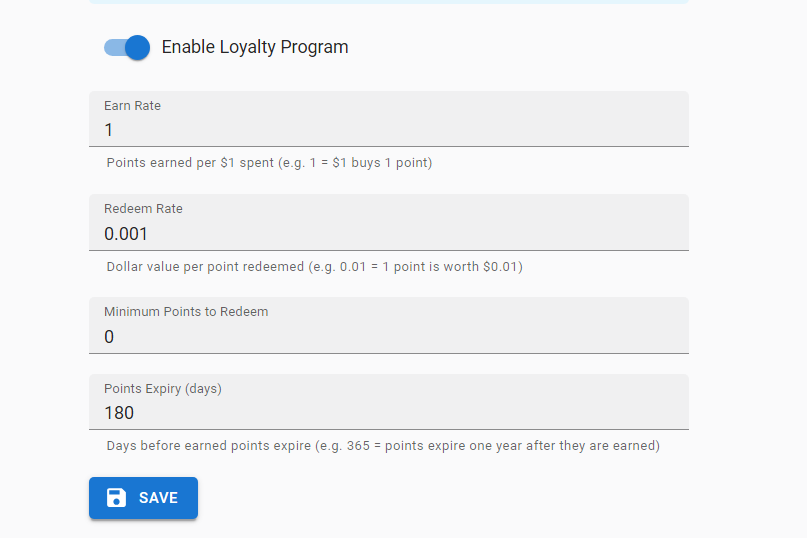
Section titled “ステップ2: ポイントを設定する”- Settings(設定) › Loyalty Points に移動します。
- Enable Loyalty Program をオンにします。
- 各項目を設定します。
- Earn Rate — RM 1 あたりの獲得ポイント。
1なら RM 1 の購入で1ポイントです。 - Redeem Rate — 1ポイントの金額換算。
0.01なら1ポイントは RM 0.01、100ポイントで RM 1 です。 - Minimum Points to Redeem — この数に満たないお客様はまだ交換できません。
0で下限なしです。 - Points Expiry (days) — 獲得してからポイントが有効な日数。
365なら注文の1年後に失効します。
- Save をクリックします。
ポイントが付与される条件
Section titled “ポイントが付与される条件”次の条件をすべて満たしたときだけ付与されます。
- 注文ステータスが Shipped(発送済み) になっている。
- 実際に支払われており、ストアクレジットでの支払いではない。
- その注文でまだポイントが付与されていない。1つの注文につき1回だけです。
補足:
- 送料も対象です。お客様が実際に支払う金額の一部だからです。
- ストアクレジットではポイントは付きません。 RM 100 の注文を RM 50 のクレジット+RM 50 の現金で支払った場合、ポイントが付くのは現金の RM 50 分だけです。
- ポイントは切り捨てです。Earn Rate
1の場合、RM 10.80 の支払いで10ポイントになります。 - ポイントは注文に記録された支払い額から計算され、注文金額による上限はありません。RM 100 の注文に誤って RM 200 の支払いが記録されると、RM 200 分のポイントが付きます。支払い記録は正確に保ってください。
お客様の交換方法
Section titled “お客様の交換方法”- お客様が自分の注文ページを開きます。
- 注文合計の下に Points balance(ポイント残高) とその金額換算が表示されます(例:
250 (MYR 2.50))。 - Redeem をタップして確認します。
- 全ポイントが一度にストアクレジットへ変換され、支払いに使えるようになります。
Minimum Points to Redeem に満たないお客様には、残高は表示されますが Redeem ボタンは出ず、Redeemable from 500 points のような案内が表示されます。
30日以内に失効するポイントは expiring soon(まもなく失効) と表示され、お客様に使用を促します。
お客様のポイントを確認・調整する
Section titled “お客様のポイントを確認・調整する”-
Contacts(連絡先) から該当のお客様を開きます。
-
Contact タブで Points Balance を確認します。
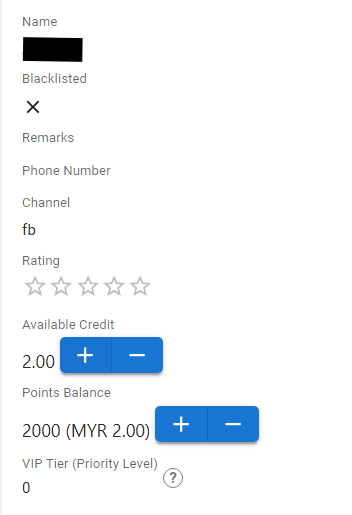
-
+ で加算、− で減算します。ポイント数と理由のメモを入力し、Save をクリックします。
-
History タブを開くと、すべての変動(種別、ポイント数、金額、注文、メモ、日付)を確認できます。手動調整には操作したスタッフ名が表示されます。
+ と − がグレーアウトしている場合、ポイントを調整する権限がありません。Facebookページの管理者に付与を依頼してください。
プログラムをオフにする
Section titled “プログラムをオフにする”Enable Loyalty Program をオフにすると、お客様側のポイント表示は消え、付与も交換も行われません。データは削除されません。オンに戻せば残高はそのまま復活します。
関連記事: