
回収を管理
回収レポートは、どの支払いが入金されたか、どの支払いが手動確認を必要とするか、およびどの支払いがまだ未払いかを追跡するのに役立ちます。
支払いセクションに表示されるもの
Section titled “支払いセクションに表示されるもの”Payments セクションには、システムが検出したすべての支払いアクティビティが表示されます。以下を含みます:
- オンライン決済ゲートウェイの取引
- 領収書がアップロードされたオフライン支払い
- 確認待ちの支払い
- まだ支払われていない注文
支払いを確認して照合する方法
Section titled “支払いを確認して照合する方法”ステップ1 — 送信された支払いを確認
Section titled “ステップ1 — 送信された支払いを確認”- 左側のメニューで Payments に移動します。
- オンライン決済ゲートウェイの取引を確認 — これらは通常自動的に確認されます。
- オフライン支払いのアップロードを確認 — これらは手動確認が必要です。
自問してください: この金額は私の銀行口座に入金されていますか? 注文総額と一致しますか?
ステップ2 — オフライン支払いを確認
Section titled “ステップ2 — オフライン支払いを確認”- 支払いエントリを開きます。
- アップロードされた領収書を確認します。
- 金額を銀行明細と照合します。
- Boxifyで支払いを照合します。
- アイテムステータスを Paid に設定します。
これらのステップを完了するまで、システムは支払いを未払いとして扱います。
ステップ3 — まだ保留中の注文を確認
Section titled “ステップ3 — まだ保留中の注文を確認”これらのステータスの注文を確認し、必要に応じてフォローアップします:
- 支払い待ち
- オンライン支払い待ち
- アクティブ
- 支払い済み(後日配送)
ステップ4 — フォローアップ用にレポートをエクスポート
Section titled “ステップ4 — フォローアップ用にレポートをエクスポート”回収レポートをエクスポートして:
- 支払っていないお客様にフォローアップ
- 部分支払いを照合
- 支払い確認チェックリストを準備
- 月次未払い額を確認
支払い記録をエクスポートする方法
Section titled “支払い記録をエクスポートする方法”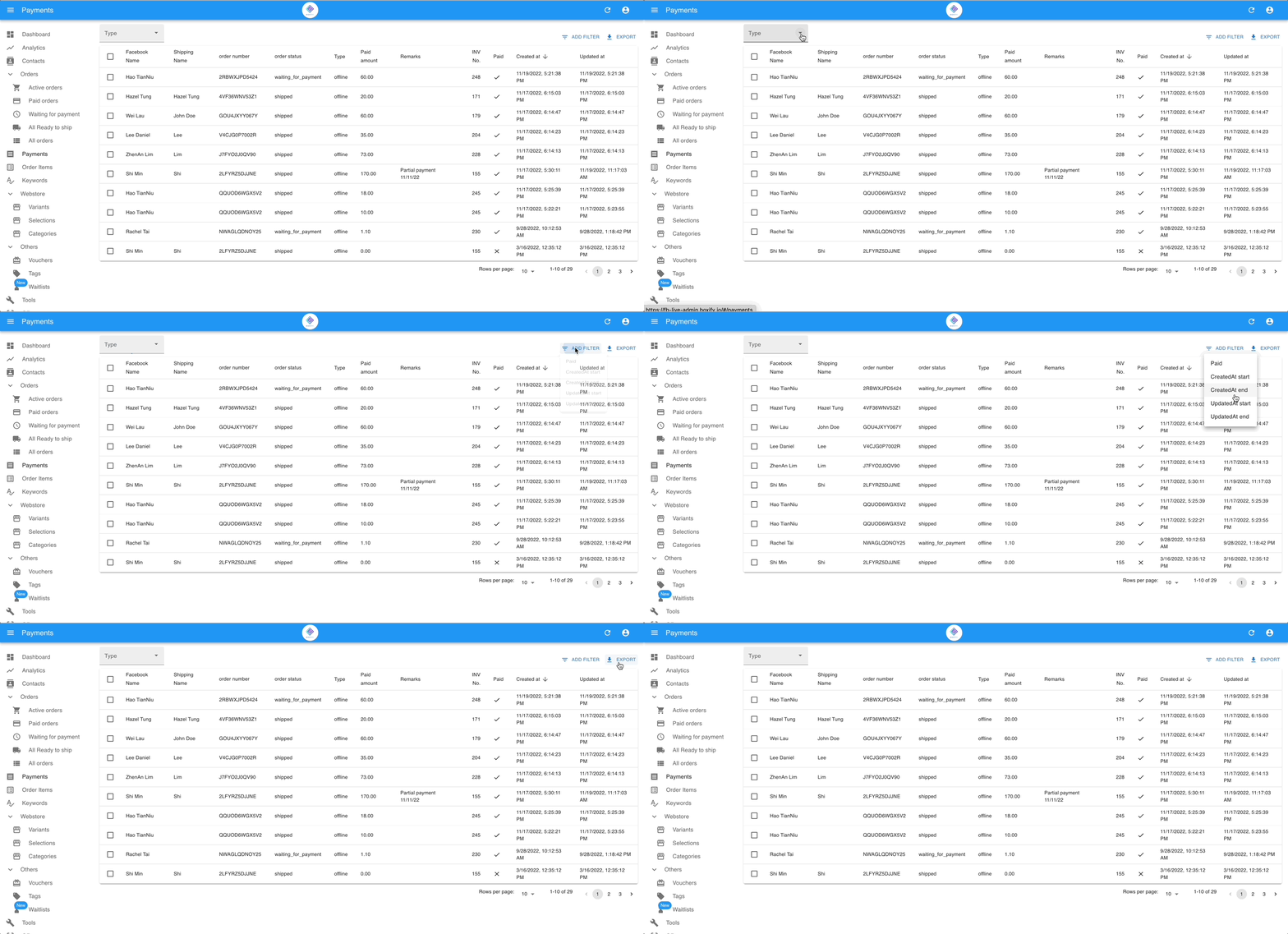
- 左側のメニューで Payments に移動します。
- 検索を絞り込むためにフィルターを使用 — 支払いタイプ、支払い作成日、または 支払い更新日 でフィルタリングします。
- Export をクリックします。
エクスポートされたファイルには、受取支払いの合計額とCSV形式の詳細な支払い記録が含まれます。銀行照合、月次確認、または会計に使用してください。
関連記事: