
バウチャー — 管理と注文対応
このガイドでは、キャンペーン中と終了後のバウチャー管理 — オフライン支払いの消込、コードの無効化、注文からの割引の取り消し — を説明します。
オフライン支払いの消込
Section titled “オフライン支払いの消込”顧客が銀行振込などのオフライン方法で支払う場合、バウチャーの割引はカートの時点ですぐに適用されます。システムは請求額を減らしますが、支払いが完了したことを自動では確認しません。
確認は手動で行う必要があります。
- 該当の注文を開きます。
- 振り込まれた金額が割引後の合計と一致するか確認します。
- 支払いの消込 を開きます。
- 支払いを確定します。
この手順を飛ばすと、注文が保留のままになり、帳簿が合わなくなることがあります。
バウチャーを無効化する
Section titled “バウチャーを無効化する”有効期限前でも、いつでもバウチャーを停止できます。
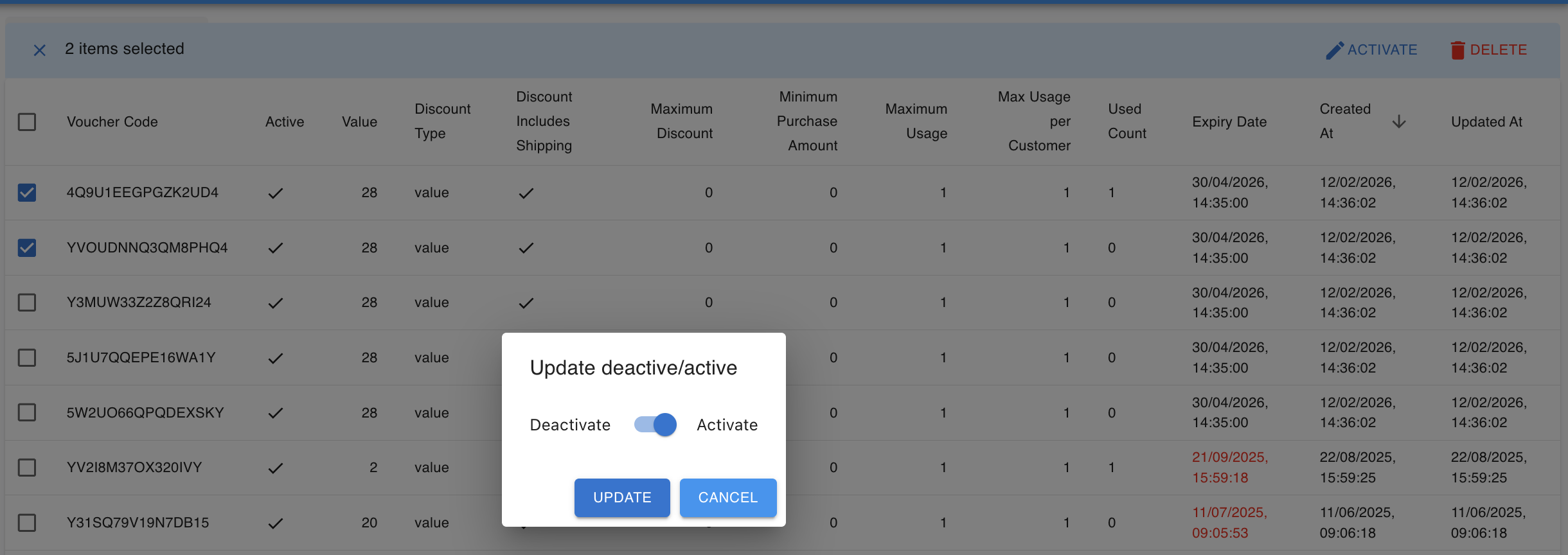
- Others › Vouchers に移動します。
- 停止したいバウチャーにチェックを入れます。
- 表示された一括操作ツールバーの Activate をクリックします。
- Update deactive/active ダイアログでスイッチを Deactivate にし、Update をクリックします。
無効化した後は:
- 顧客は新しい注文にそのバウチャーを適用できなくなります。
- すでにバウチャーが適用されている注文は影響を受けません。
無効化するタイミング:
- キャンペーンを早めに終了するとき。
- 割引額を間違えて設定したとき。
- コードの不正利用を見つけたとき。
- 配布を今すぐ止める必要があるとき。
既存の注文からバウチャーを取り消す
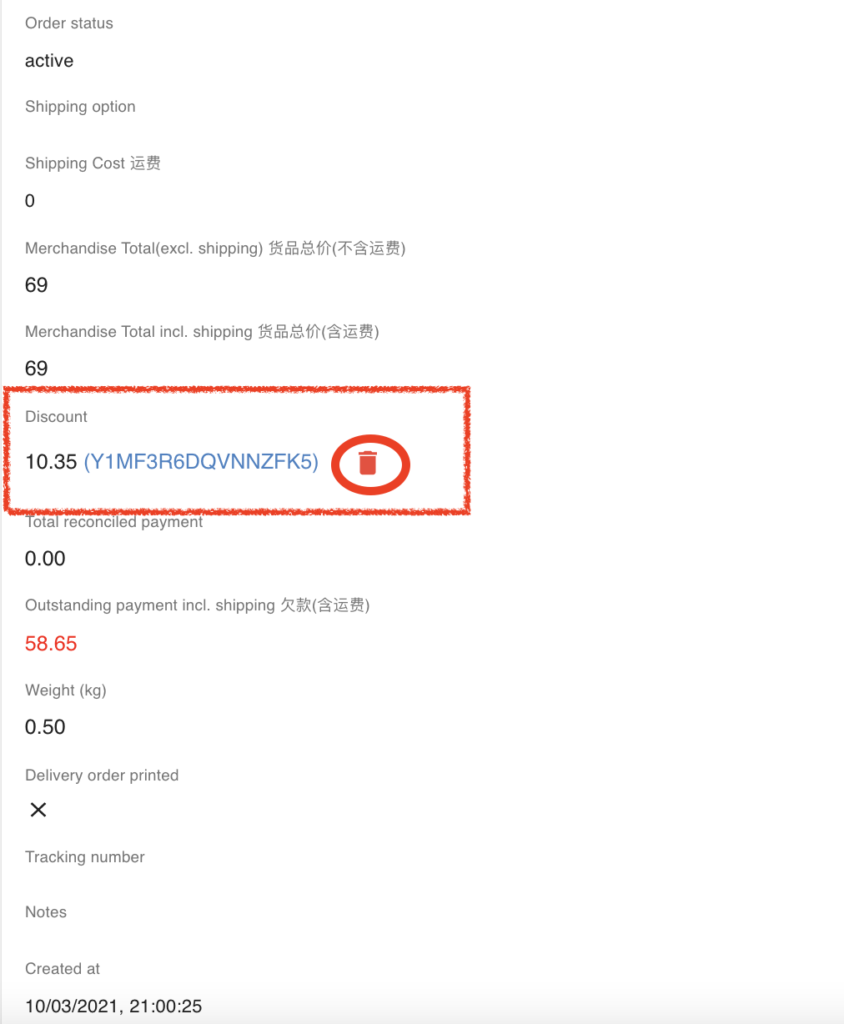
Section titled “既存の注文からバウチャーを取り消す”- 該当の注文を開きます。
- 割引の行に適用されているバウチャーを見つけます。
- バウチャーコードの横にある赤い削除アイコンをクリックします。
- Remove this voucher ? を確認します。
バウチャーデータのエクスポート
Section titled “バウチャーデータのエクスポート”バウチャー一覧は次の用途でエクスポートできます。
- 使用状況の追跡
- キャンペーンのレポート作成
- 経理の確認
一括生成したバウチャーでは、どの固有コードが使われたかを追跡するのに特に役立ちます。
よくある問題 — 先に確認すること
Section titled “よくある問題 — 先に確認すること”サポートに連絡する前に、次を確認してください。
- バウチャーの有効期限が切れていないか。
- その顧客がすでに使用していないか。
- 適用時に最低購入額を満たしていたか。
- バウチャーが無効化されていないか。
- オフライン支払いの消込が済んでいるか。
バウチャーの問題の多くは、システムの不具合ではなく設定が原因です。
おすすめの進め方
Section titled “おすすめの進め方”キャンペーン開始前:
- テスト注文でバウチャーを試す。
- 割引計算が正しいか確認する。
- 配送料の設定との関係を確認する。
キャンペーン中:
- 使用回数を監視する。
- 不自然な使われ方がないか注意する。
- おかしいと感じたらすぐに無効化する。
キャンペーン終了後:
- バウチャーを無効化する。
- 使用状況のレポートを確認する。
- 未処理のオフライン支払いを消し込む。
- キャンペーンのデータを保管する。
関連ガイド: