
DHL Express Malaysia
DHLアカウントをBoxifyに連携し、配送を作成してラベルを印刷し、集荷をスケジュールできます。
開始する前に、DHLアカウントマネージャーから以下の認証情報を取得してください:
- client_id
- password
- prefix
- pickupAccountId
- soldToAccountId
配送プロファイルを設定する
Section titled “配送プロファイルを設定する”- Boxify管理パネル にアクセスし、ログインします。
- 右上のプロフィールアイコンをクリックし、Settings(設定) を選択します。
- 配送プロファイル まで下にスクロールし、新規プロファイルを作成 をクリックします。
- 配送プロバイダーとして DHL を選択します。
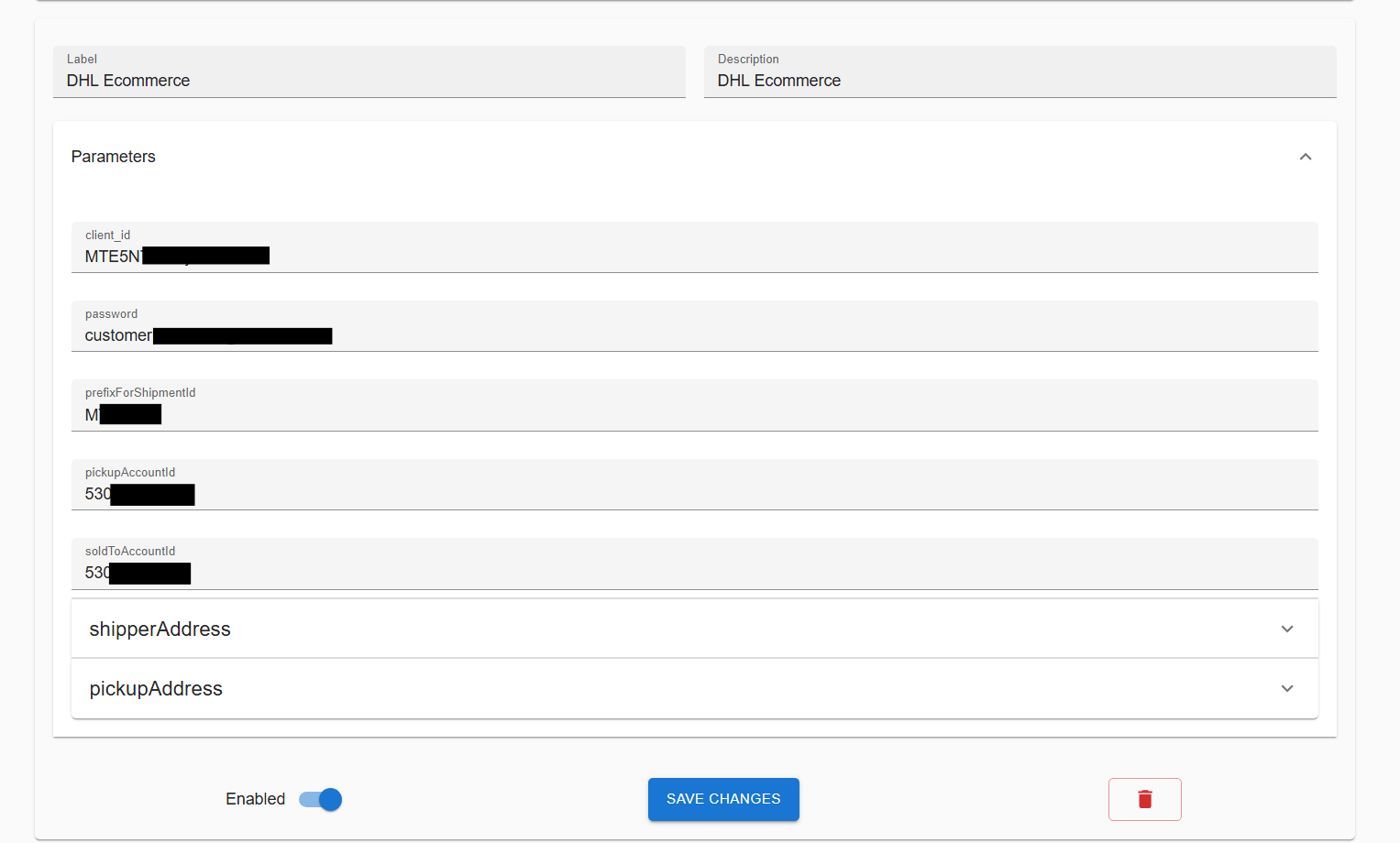
- DHLアカウントマネージャーから提供された認証情報を入力します: クライアントID、パスワード、プレフィックス、集荷アカウントID、およびSold ToアカウントID。
- 送り主住所 と 集荷住所 を入力します。
- すべての詳細が正確であることを確認し、保存 をクリックします。
配送を作成する(AWBを追加)
Section titled “配送を作成する(AWBを追加)”送り状(AWB)は、荷物に貼り付ける配送ラベルです。
- DHL配送パネル に移動します。
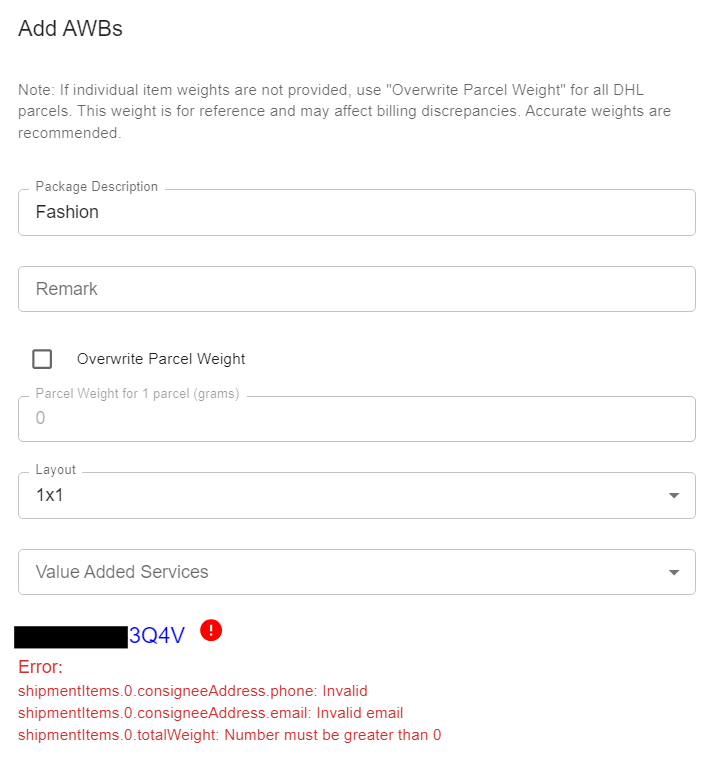
- DHL配送ラベルが必要な注文をアップロードします。
- 続行する前に、欠落している住所などのエラーを修正します。
AWBを印刷
Section titled “AWBを印刷”- ラベルを印刷したい注文を選択します。
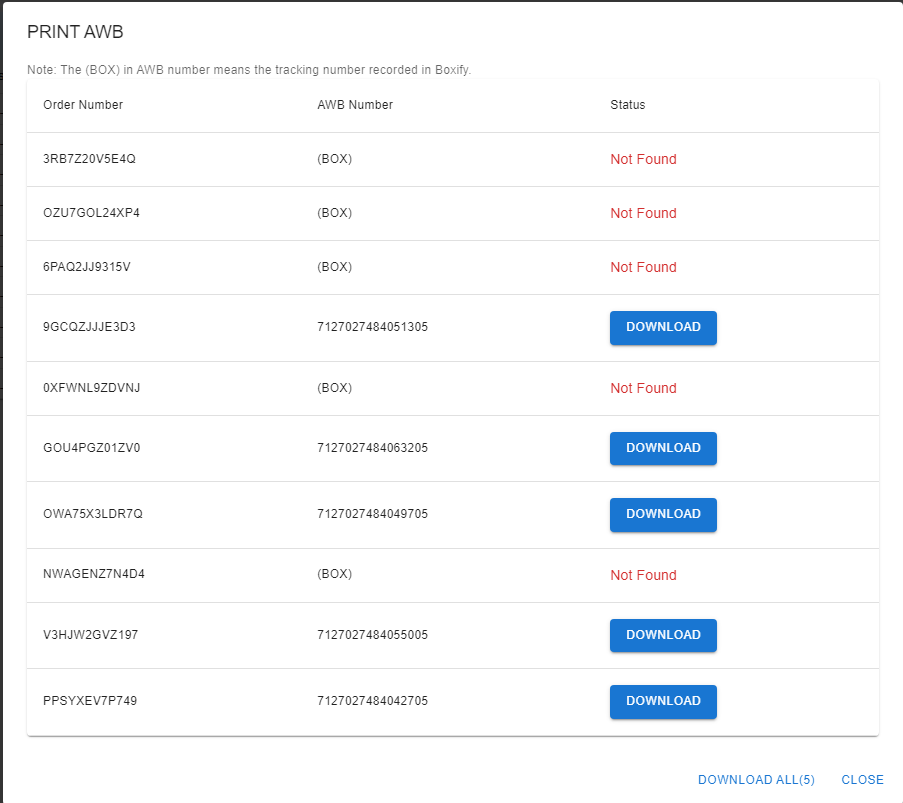
- AWBを印刷 をクリックします。
- BoxifyはAWBのPDFを含むzipフォルダをダウンロードします。
- すべてダウンロード をクリックして、複数のzipフォルダを一度にダウンロードします。
- 7-Zip を使用してファイルを展開するか、DHLポータル にアクセスして直接エクスポートします。
7-Zipで複数のzipファイルを展開
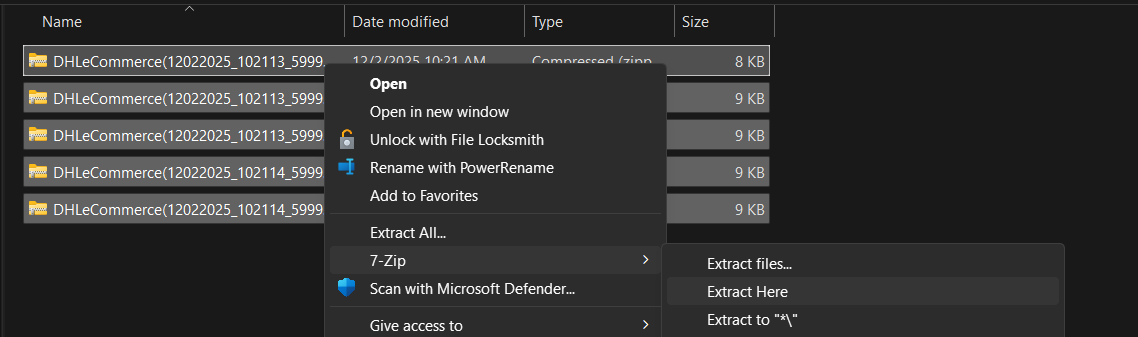
Section titled “7-Zipで複数のzipファイルを展開”- すべてのzipフォルダを選択します。
- 右クリックして 7-Zip › ここに展開 を選択します。
- 展開されたPDFを選択して印刷します。
集荷をスケジュール
Section titled “集荷をスケジュール”- Boxifyの 集荷 に移動します。
- 集荷時間をスケジュールし、正しい集荷住所を確認します。
- DHLがあなたの場所から荷物を回収します。
集荷履歴を表示
Section titled “集荷履歴を表示”- 過去の集荷を確認するには、集荷履歴 パネルを開きます。
- 集荷をキャンセルするには、直接DHLに連絡してください — Boxifyからのキャンセルはできません。