
SPX Express Malaysia
SPX Express Malaysia(Shopee Express)のアカウントをBoxifyに連携すると、注文リストから集荷の予約とラベルの印刷ができます。
- SPX Express Malaysiaのマーチャントアカウント。
- SPX Open Platformの user_id と user_secret。お持ちでない場合はSPXの担当者にお問い合わせください。
配送プロファイルを設定する
Section titled “配送プロファイルを設定する”- Boxifyにログインし、Settings(設定) › Shipping(配送) › Shipping Profiles(配送プロファイル) に移動します。
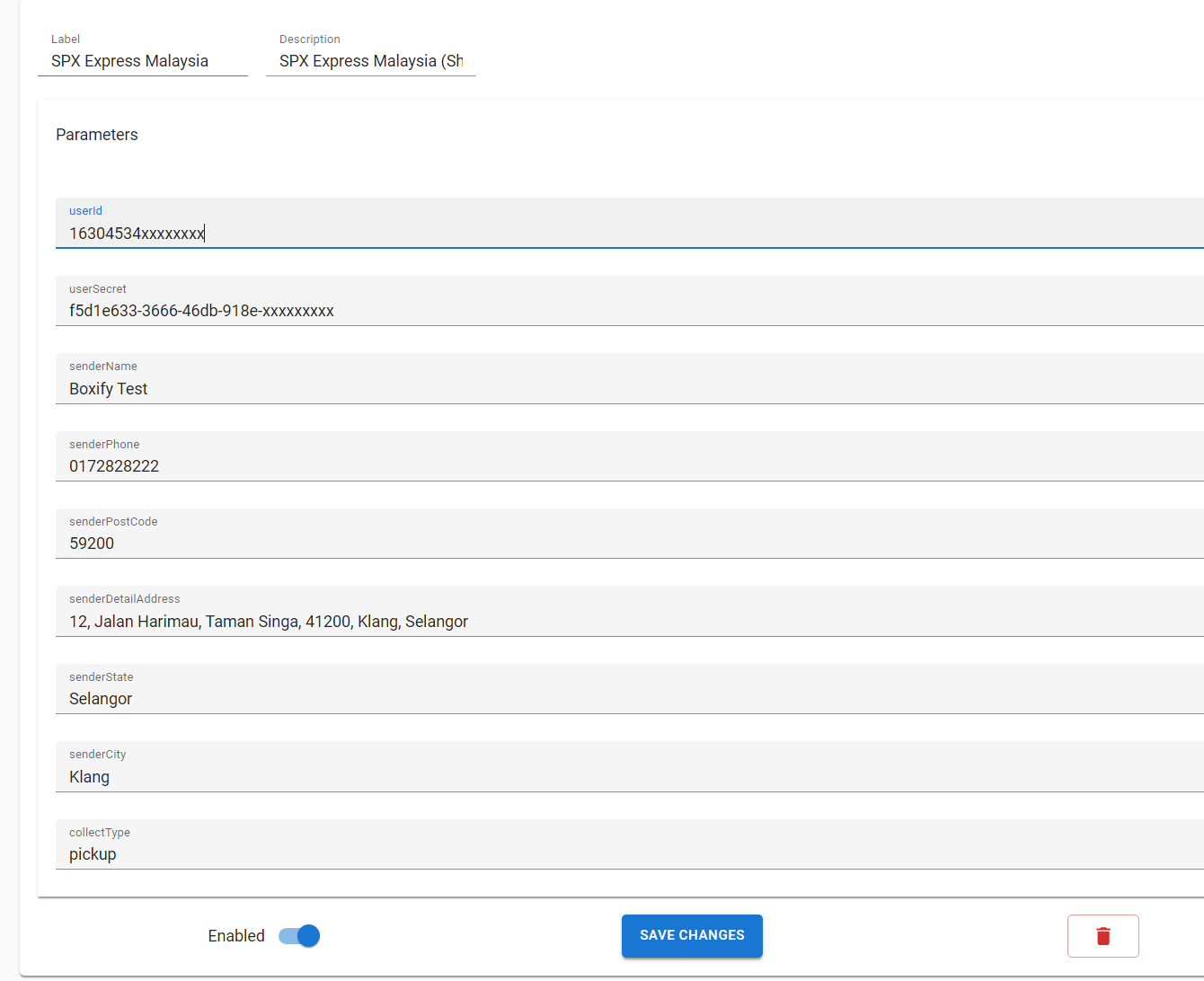
- Create New Profile(新規プロファイル作成) をクリックし、プロファイル種別の一覧から SPX_MY を選んで Create をクリックします。開いたプロファイルの名称は SPX Express Malaysia です。
- 各項目を入力します。
- userId — SPX Open Platformのuser_id。
- userSecret — SPX Open Platformのuser_secret。
- senderName — お名前または会社名、64文字以内。
- senderPhone — 連絡先電話番号。数字のみで
0123456789または60123456789の形式です。スペースやハイフンは受け付けられません。 - senderPostCode — マレーシアの5桁の郵便番号。
- senderDetailAddress — 集荷先の住所、256文字以内。
- senderState および senderCity — 任意。空欄ならBoxifyはSPXに送信しません。SPXから集荷元の州・市の明示を求められた場合に入力してください。
- collectType — SPXが集荷に来る場合は pickup、自分でSPXの窓口に持ち込む場合は dropoff。
- Enabled のスイッチは青のままにします。プロファイルを削除せずSPXの利用を止めたい場合はオフにします。
- Save Changes(変更を保存) をクリックします。
送り状(AWB)を作成する
Section titled “送り状(AWB)を作成する”- 左メニューから All Ready to Ship に移動します。
- 発送する注文を選択します。
- 右上の Courier をクリックし、SPX Express Malaysia を選びます。
- Add AWBs をクリックします。
- プロファイルが pickup の場合は Pickup Date(集荷日) を選びます。マレーシアのSPXは時間帯の指定がないため、日付だけ選べば十分です。
- 重量を設定します。
- キーワードに商品重量を設定してあれば、荷物の重量が自動で入ります。
- すべての荷物に同じ重量を使う場合は Use Custom Weight にチェックを入れ、重量を入力します。
- 必要に応じて Delivery instruction(配達時の指示) を入力します。
- Create をクリックします。
緑のチェックはSPXが荷物を受け付け、追跡番号を返した印です。赤いアイコンは失敗で、カーソルを合わせると理由が表示されます。
最も多い原因は Tracking number exists(追跡番号が既にある)です。その注文にはすでに送り状があります。SPXの管理画面でそのラベルをキャンセルし、注文から追跡番号を削除してから作り直してください。
送り状を印刷する
Section titled “送り状を印刷する”- SPX AWB のウィンドウで PRINT AWB をクリックします。
- 各行の OPEN で1枚ずつ、OPEN ALL で最大30枚をまとめて開きます。
- 開いたタブから印刷します。
再印刷はいつでもできます。
荷物をキャンセルするには
Section titled “荷物をキャンセルするには”SPXの管理画面でキャンセルしてください。BoxifyからSPXの予約は取り消せません。
関連記事: