
BoxifyからBukkuへの注文投稿方法(請求書作成)
Boxifyの注文をBukkuの請求書に正しく変換する手順は以下の通りです:
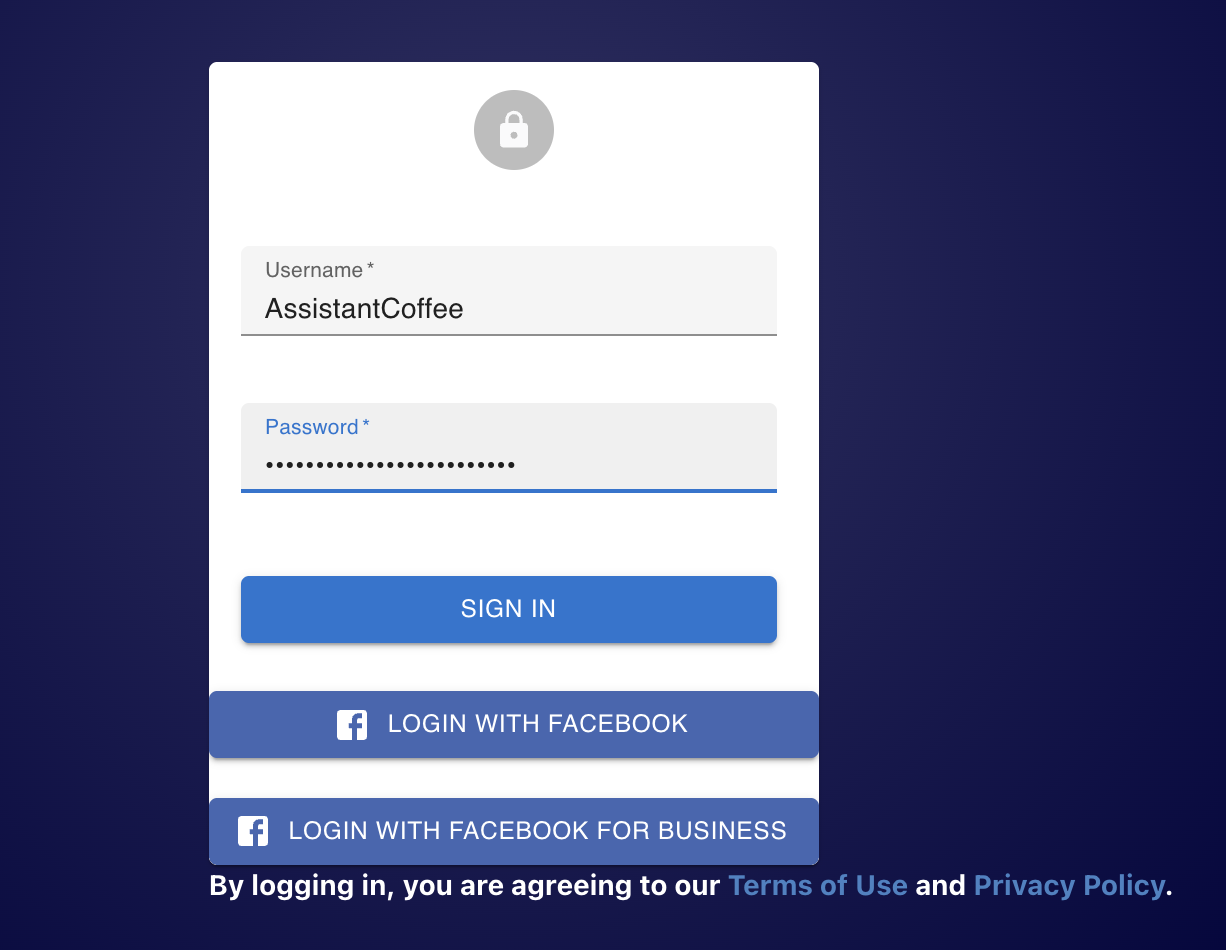
✅ 1) Boxifyにログイン
Section titled “✅ 1) Boxifyにログイン”管理者権限でBoxifyアカウントにサインインします。
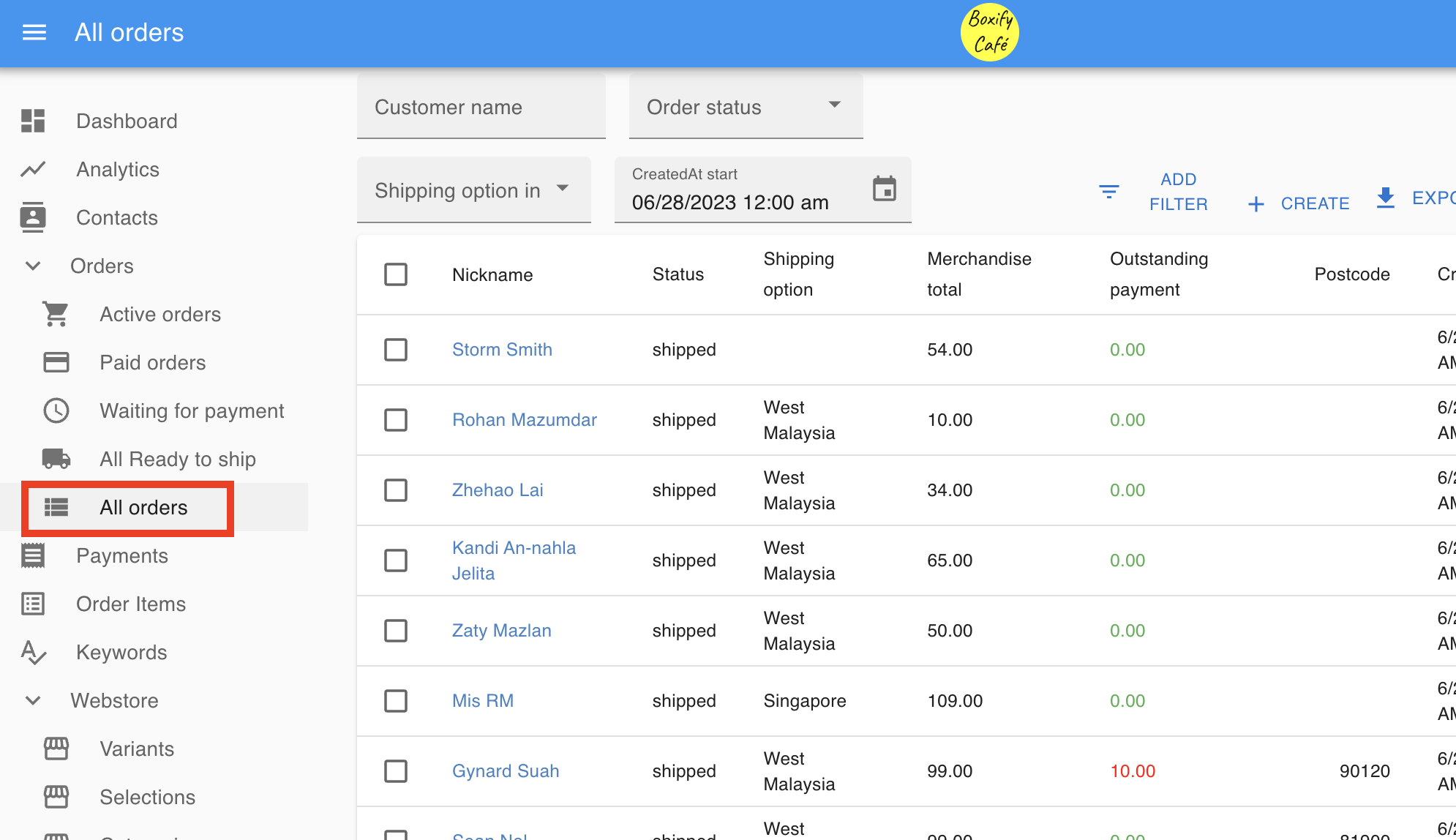
✅ 2) すべての注文 に移動
Section titled “✅ 2) すべての注文 に移動”左側のメニューから下にスクロールし、すべての注文 をクリックします。
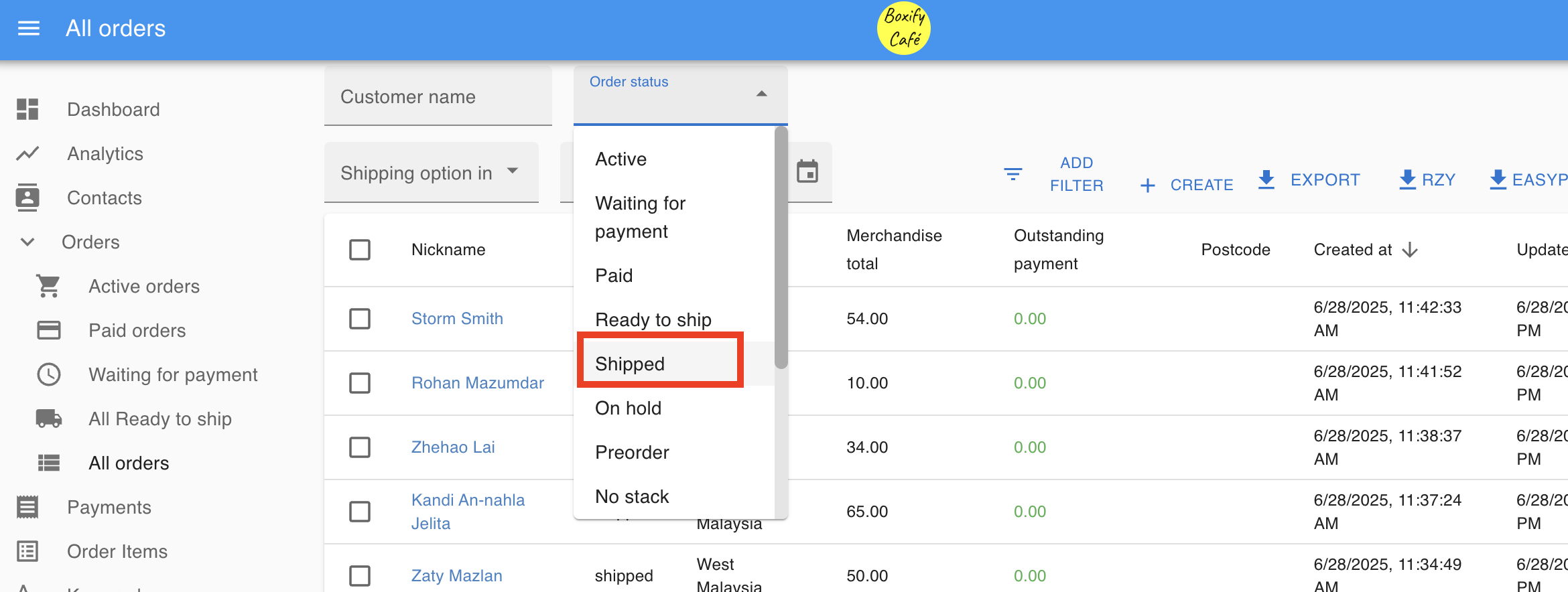
✅ 3) 発送済み ステータスでフィルタリング
Section titled “✅ 3) 発送済み ステータスでフィルタリング”エラーを防ぐため、ステータス: 発送済み の注文のみを表示するようにフィルタリングします。
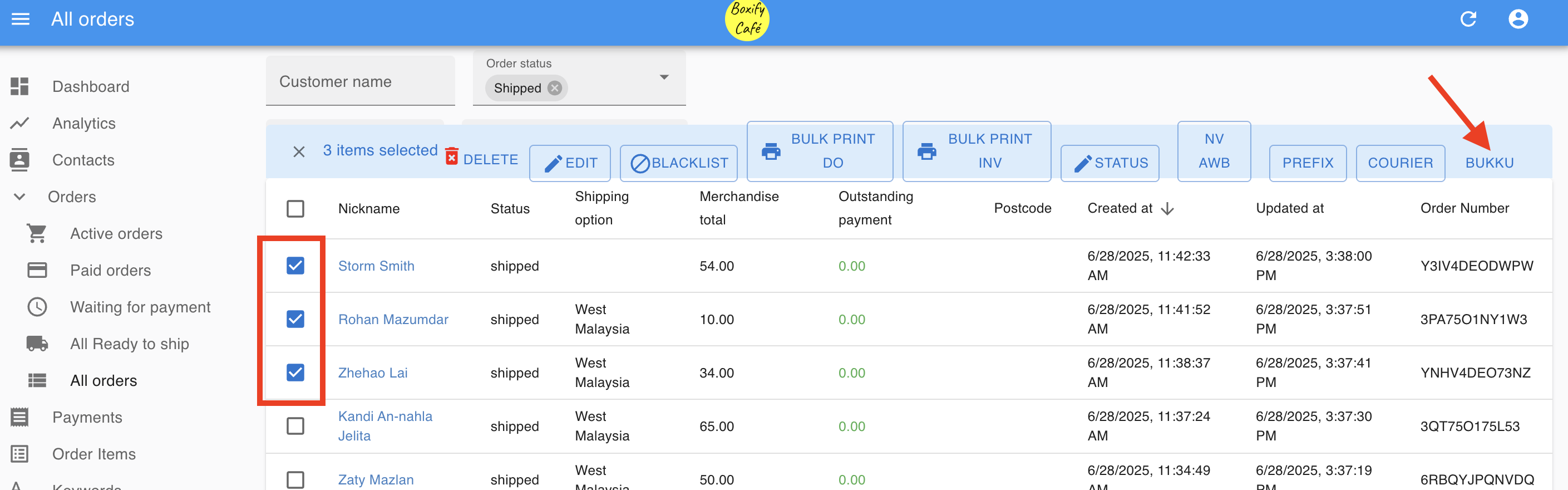
✅ 4) 注文を選択 し Bukku ボタンをクリック
Section titled “✅ 4) 注文を選択 し Bukku ボタンをクリック”- Bukkuに投稿したい注文のチェックボックスをオンにします。
- 右上の Bukku ボタンをクリックして、選択した注文の投稿を開始します。
✅ 5) 送信前に再確認
Section titled “✅ 5) 送信前に再確認”送信 をクリックする前に、以下を確認してください:
- ✔️ 請求書には、部分支払いを受けたかどうかに関わらず、注文総額(配送料を含む)が含まれます。
- ✔️ 必ず請求書の詳細を再確認 して、正確性を確保してください。
- ✔️ ⚠️ Bukkuですでに請求書が作成されている注文に対して、別の請求書を作成することはできません。
- 新しい請求書を送信する必要がある場合は、まず Bukkuで既存の請求書を削除またはキャンセルする必要があります。
- ✔️ Bukkuは ゼロまたはマイナスの総額の請求書を受け付けません。
- Boxifyは、商品+配送料の合計がRM0以下の注文を自動的にスキップします。
- ✔️ Bukkuの税プロファイルが注文の税設定と一致していることを確認してください。
- 現在の例:
- 商品税: SV8 — サービス税 8%
- 配送料: 税コードなし
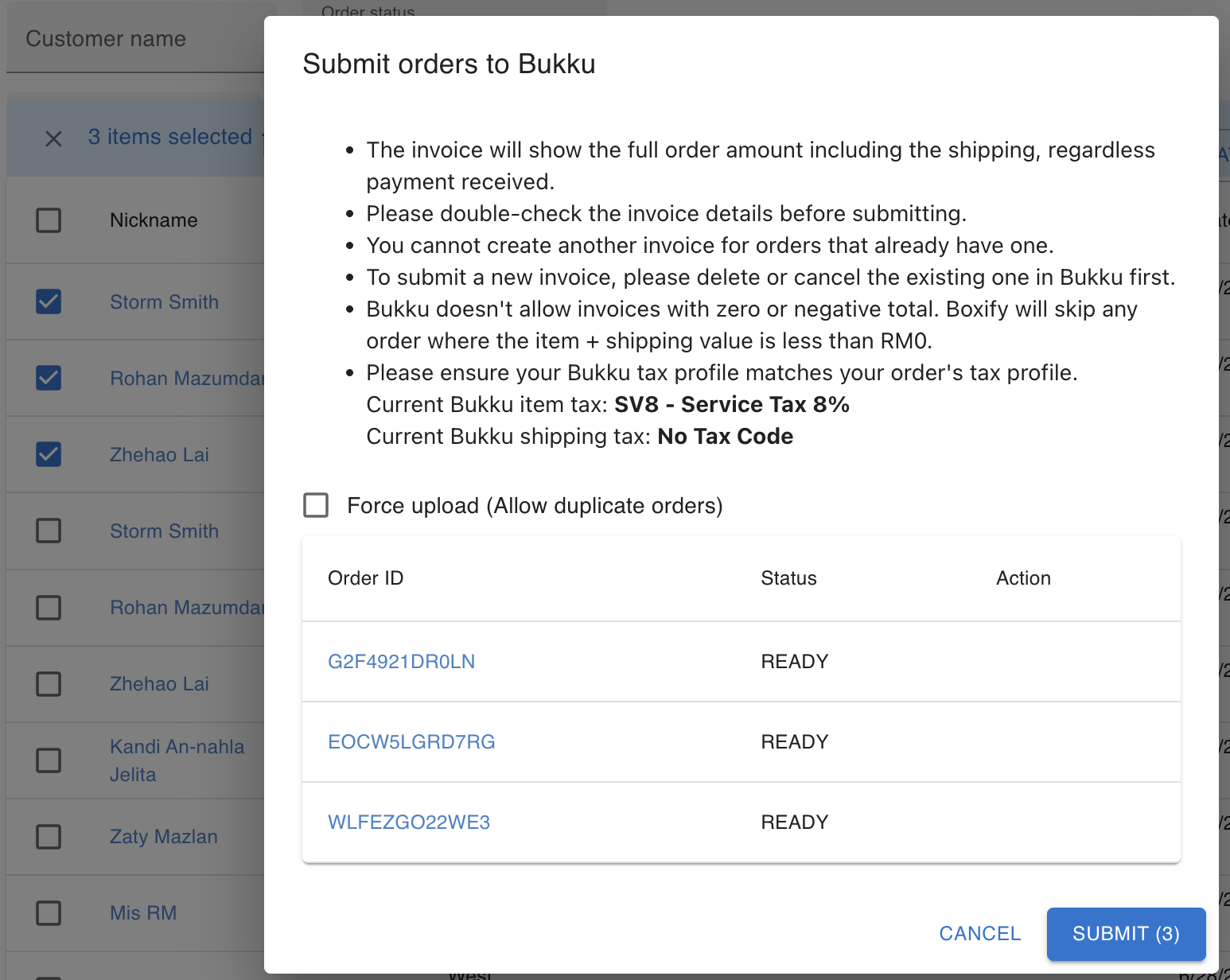
- 現在の例:
✅ 7) 送信 をクリック
Section titled “✅ 7) 送信 をクリック”すべてが確認できたら、送信 をクリックします。
選択した注文が Bukkuの請求書として正常に変換 されます。
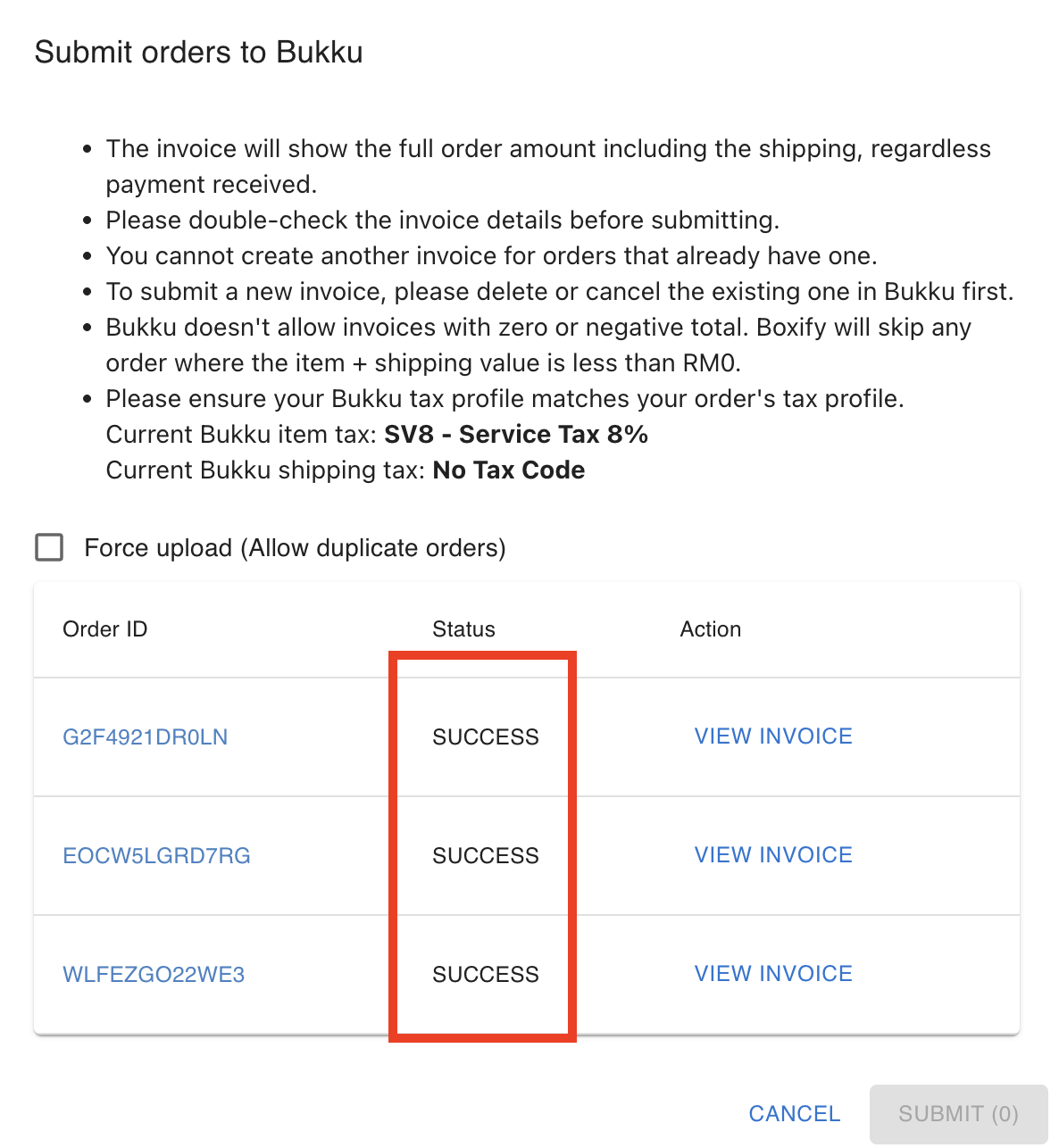
🎉 完了! Bukkuで売上を自信を持って管理する準備が整いました。
⚠️ 重要な注意事項
Section titled “⚠️ 重要な注意事項”- 投稿日 はBukkuの 請求書日 として使用されます。LHDN e-Invoiceの要件によると、請求書日は供給時期の日付に従う必要があります。商品を発送した 当日に発送済みの注文をBukkuに投稿すること を強く推奨します。
- 投稿されたすべての注文は、Bukkuで 現金売上 として、ステータス 「通常」 で作成されます。
- 配送先の詳細やお客様の連絡先情報 はBukkuに投稿されません — 必要に応じて別途管理してください。
- LHDNにe-Invoiceを送信する方法は? Bukkuのガイドをご覧ください: LHDNへのe-Invoiceの送信
- 包括的e-Invoiceを送信する方法は? Bukkuのガイドをご覧ください: 包括的e-Invoiceの送信とキャンセル
- お客様からのe-Invoiceのリクエストは? Bukkuのガイドをご覧ください: お客様からのe-Invoiceリクエスト
🎉 完了! これで、Boxifyの注文とBukkuの請求書を、マレーシアのe-Invoice要件に準拠して自信を持って管理できるようになりました。