
ウェブストアのキーワードパターン
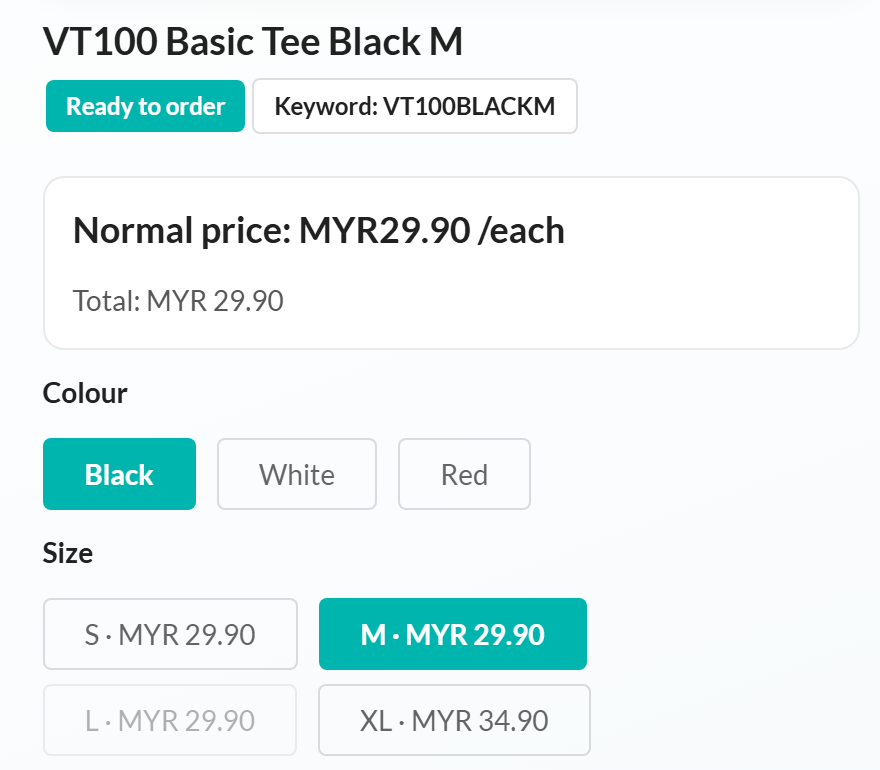
多くの販売者は、色とサイズごとにキーワードを1つずつ作成しています。例えば VT100BLACKM と VT100REDL です。Webstore keyword pattern(キーワードパターン)は、これらのキーワードをつなげます。お客様はウェブストアの商品ページで色やサイズをタップするだけで、そのキーワードに切り替えられます(Shopeeと同じような操作です)。
キーワードの書き方をBoxifyに教えます。例えば、最初に商品コード、次に色、最後にサイズ、という順番です。
| キーワード | コード | 色 | サイズ |
|---|---|---|---|
VT100BLACKM | VT100 | Black | M |
VT100BLACKXL | VT100 | Black | XL |
VT100REDL | VT100 | Red | L |
VT300WHITE | VT300 | White | — |
同じコードのキーワードがつながります。この例では、3つの VT100 キーワードが、色とサイズのオプションを持つ1つの商品として表示されます。VT300WHITE はコードが異なるため、他の VT300 キーワードとだけつながります。
既存のキーワードを変更する必要はありません。Boxifyはそのまま読み取ります。
キーワードのパターンを設定する
Section titled “キーワードのパターンを設定する”- 設定 › General › Parameters に移動します。
- Enable Webstore にチェックを入れます。その下に Webstore keyword pattern エディターが表示されます。
- Reset to default をクリックします。Code、Colour、Size とよく使われる値が入力されます。
- パターンバーのブロックを確認します。キーワードの書き方と同じ順番にする必要があります。ブロックを移動するには、ハンドル(⋮⋮ の点)をドラッグします。
- 各オプションの行に、使っている値をカンマ区切りで入力します。例:
Black, White, Red。 - ページ下部の Save Settings をクリックします。
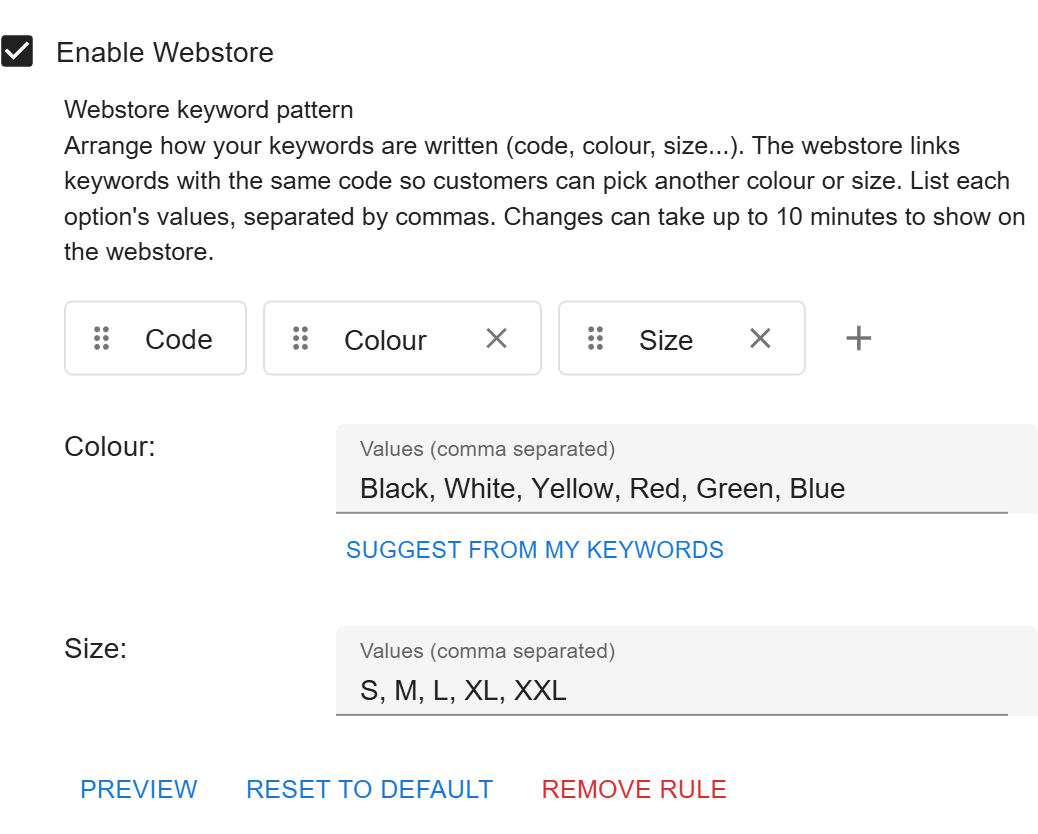
- + をクリックすると、例えば「Length」などのオプションを追加できます。Code を含めて最大10ブロックです。
- ブロックの × をクリックすると、そのオプションを削除します。
- オプション名をクリックすると名前を変更できます。お客様にはオプションの上にこの名前が表示されます。
- 大文字・小文字、スペース、記号は関係ありません。
Light BlueはキーワードVT100LIGHTBLUEMに一致します。
キーワードから値を見つける
Section titled “キーワードから値を見つける”どの色を使ったかわからない場合は、Boxifyに探させましょう。
- Code のすぐ後のオプション(通常は Colour)の下にある Suggest from my keywords をクリックします。
- Boxifyは最新の500件のキーワードを確認し、まだ認識していない単語を一覧表示します。数字は、その単語を使っているキーワードの数です。
- 単語をクリックすると値に追加されます。例えば NAVY (1) をクリックすると
NAVYが追加されます。 - Save Settings をクリックします。
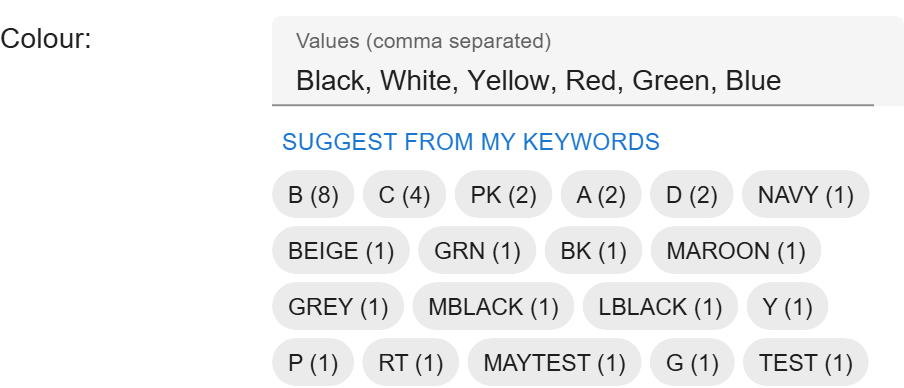
本当に色(またはサイズ)である単語だけを追加してください。B や C のような提案は、商品コードの末尾にすぎない場合があります。
プレビューでパターンを確認する
Section titled “プレビューでパターンを確認する”Preview をクリックすると、最新の50件のキーワードをBoxifyがどう読み取るかを確認できます。先に保存する必要はありません。
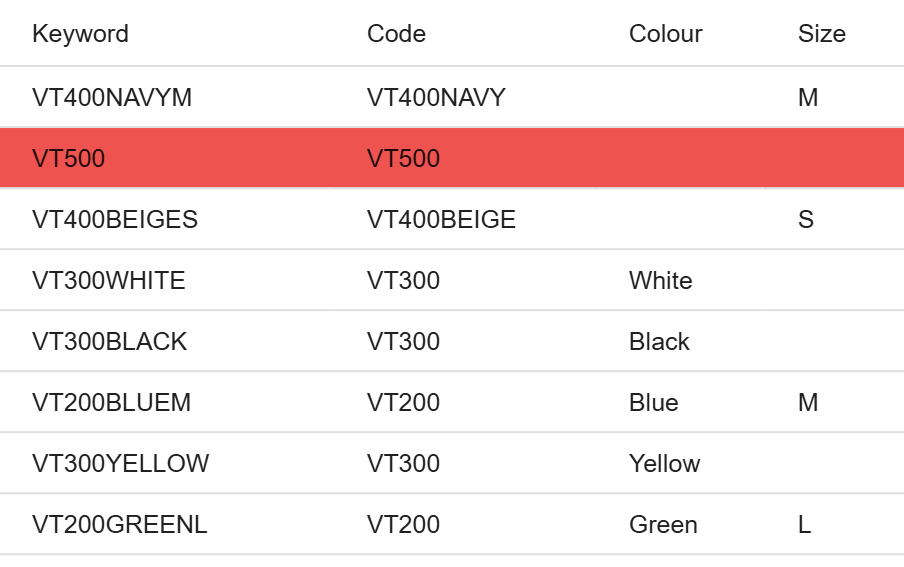
- 各行には、1つのキーワードからBoxifyが見つけたコードとオプションが表示されます。
- 赤い行は、そのキーワードでコードまたはオプションが見つからなかったことを意味します。そのキーワードにはウェブストアでオプションが付きません。
- この例では、
VT400NAVYMはサイズ M は見つかりましたが、色は見つかりませんでした。Colourの値にまだNavyがないためです。Navyを追加すれば解決します。
お客様に表示される内容
Section titled “お客様に表示される内容”お客様がウェブストアでつながったキーワードを開くと:
- そのキーワード自身の色とサイズがすでに選択されています。
- 各サイズには、そのキーワードの価格が表示されます。例:XL · MYR 34.90。
- 別の色をタップすると、その組み合わせがあれば同じサイズのままになります。
- ページは再読み込みせずに切り替わります。URLも変わるので、リンクを共有すると同じ色とサイズが開きます。
- つながったすべてのキーワードの写真がまとめて表示されます。色をタップするとその写真に移動します。写真をスワイプしても選択は変わりません。
- スマートフォンの戻るボタンは、色やサイズを1つずつ戻るのではなく、商品を開く前のページに戻ります。
グレー表示のオプション
Section titled “グレー表示のオプション”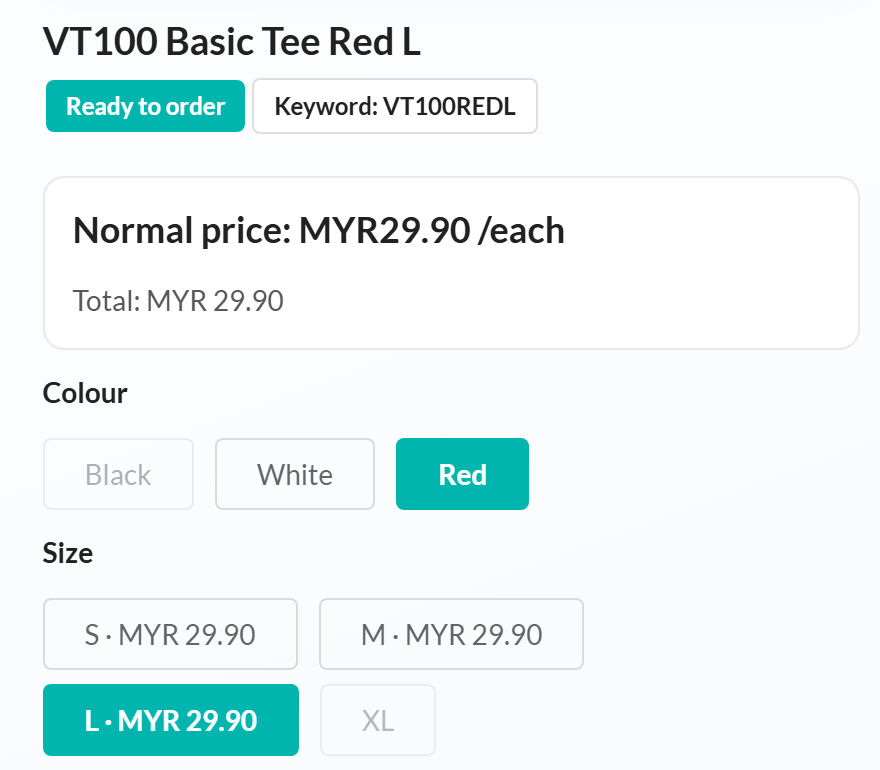
- 売り切れ — グレーで表示されますが、タップできます。お客様はウェイトリストに登録できます。この例では、Black Lが売り切れなので Black がグレーになっています。
- 選択できない — グレーで表示され、タップできません。この例では、ウェブストアにRed XLがないため、XL は選べません。
ウェブストアで非表示または無効のキーワードは、オプションとして表示されることはありません。
パターンでキーワードを読み取れなくても、最後の数字までのコードが同じキーワードが他にある場合、ウェブストアは代わりにシンプルな 類似商品 リストを表示します。
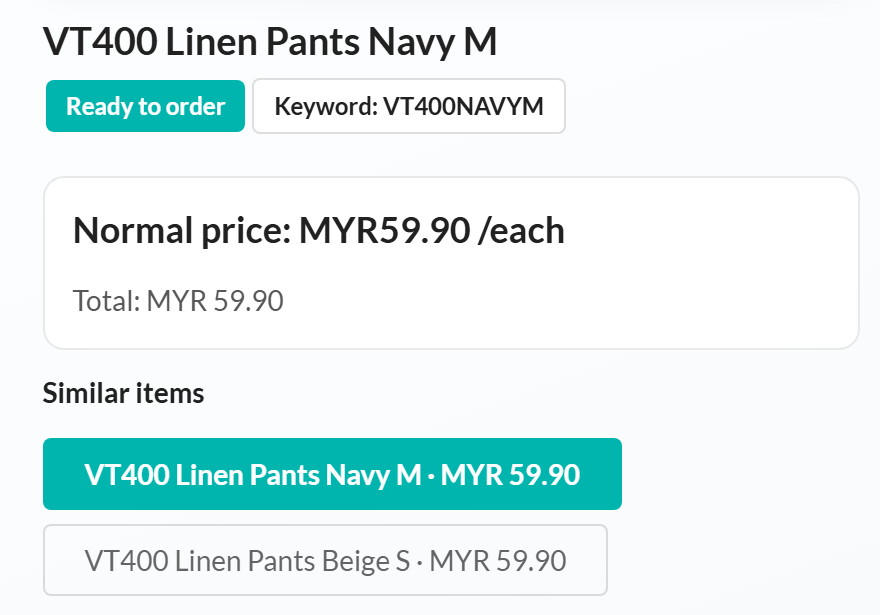
この例では、Colourの値に Navy と Beige がないため、VT400NAVYM と VT400BEIGES が類似商品として表示されています。これらを追加すると、通常の色とサイズのオプションが表示されます。
- 各オプションの値は最大200個、それぞれ最大50文字です。
- すべての値の合計は最大1000文字です。
- オプション名は互いに異なる必要があります。
制限を超えると、エディターの下に赤いメッセージが表示され、修正するまで Save Settings は無効になります。
パターンを削除する
Section titled “パターンを削除する”- Remove rule をクリックします。
- Save Settings をクリックします。
10分以内にウェブストアでオプションが表示されなくなります。キーワードは変更されません。