
支払い方法を設定する
Boxifyは2種類の支払い方法をサポートしています:オンライン支払い(支払いゲートウェイ経由)とオフライン支払い(銀行振込)。この記事では、選び方と、それぞれの設定方法を紹介します。
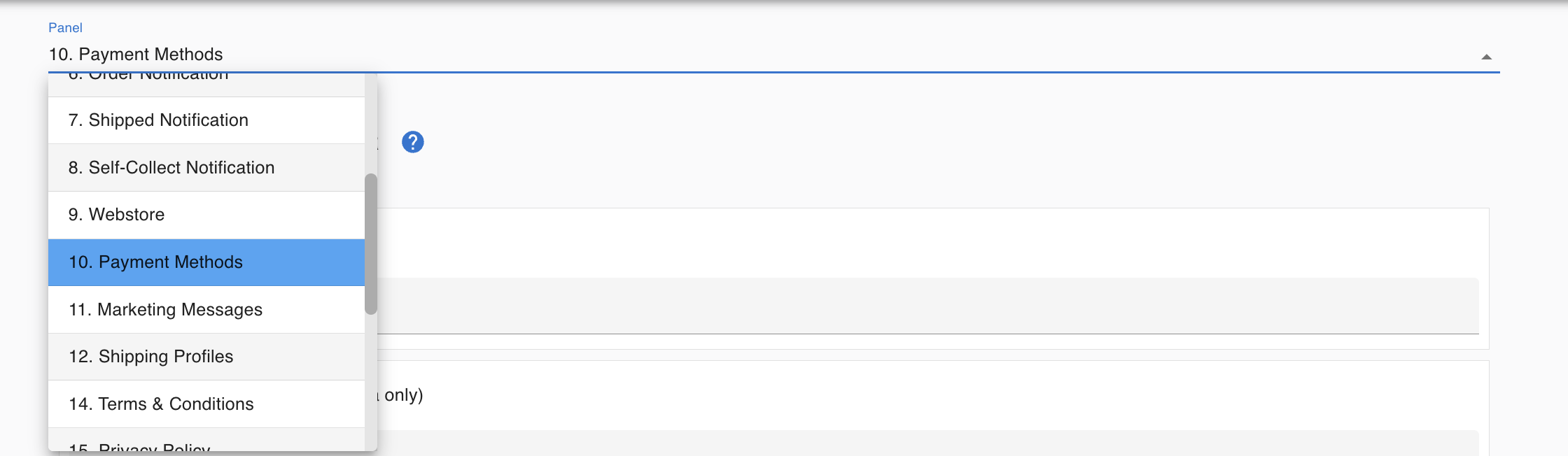
すべての支払い方法は Settings(設定) › Payments(支払い) › Payment Methods(支払い方法) で設定します。どれも有効にしていない場合、オフライン支払いがデフォルトになります。
オンライン支払いかオフライン支払いかを選ぶ
Section titled “オンライン支払いかオフライン支払いかを選ぶ”オンライン支払い(支払いゲートウェイ)
Section titled “オンライン支払い(支払いゲートウェイ)”例:Hitpay、Billplz
動作方法:
- 顧客がチェックアウト時にオンライン支払いを選択します。
- 顧客は支払いゲートウェイページにリダイレクトされます。
- 顧客が支払いを完了します。
- システムが自動的に支払いを確認し、アイテムを支払い済みとしてマークして注文ステータスを更新します。
メリット:
- 手動確認は不要
- 顧客にとってより速いチェックアウト
- 偽の支払い領収書のリスクが低い
- ビジネスの拡大が容易
オフライン支払い(銀行振込)
Section titled “オフライン支払い(銀行振込)”動作方法:
- 顧客がチェックアウト時にオフライン支払いを選択します。
- 顧客が銀行口座に支払いを振り込みます。
- 顧客が支払い領収書の写真またはPDFをアップロードします。
- 領収書が支払いメニューに表示されます。
- 銀行明細を確認して振込を確認します。
- システムで支払いを照合し、アイテムステータスを支払い済みに変更します。
| 機能 | オンライン支払い | オフライン支払い |
|---|---|---|
| 自動支払い確認 | はい | いいえ |
| 手動照合が必要 | いいえ | はい |
| 領収書アップロードが必要 | いいえ | はい |
| より速いチェックアウト | はい | 顧客次第 |
| 偽証明のリスク | 低い | 高い |
| 拡大に推奨 | はい | 限定的 |
どちらを選ぶべきか?
Section titled “どちらを選ぶべきか?”自動確認、手作業の削減、またはビジネスの成長を望む場合は、オンライン支払いを選択してください。
直接の銀行振込を希望する場合、支払いゲートウェイを使用しない場合、または支払いを手動で確認することに抵抗がない場合は、オフライン支払いを選択してください。
オンライン支払いを設定する
Section titled “オンライン支払いを設定する”Boxifyは2つの支払いゲートウェイをサポートしています:HitpayとBillplz。両方のゲートウェイはBoxifyと完全に連携します。ビジネスに合ったもの、またはすでにアカウントを持っているものを選択してください。
対応支払いゲートウェイ
Section titled “対応支払いゲートウェイ”| ゲートウェイ | マレーシア | シンガポール |
|---|---|---|
| Hitpay | はい | はい |
| Billplz | はい | いいえ |
Hitpay(推奨) はマレーシアとシンガポールの店舗に対応しています。明確なダッシュボードと迅速なサポートチームがあり、オンライン支払いが初めての場合に推奨されます。
- Hitpay料金
- マレーシア登録:サインアップ — Hitpay マレーシア
- シンガポール登録:サインアップ — Hitpay シンガポール
Billplz はマレーシアの店舗のみ対象です。
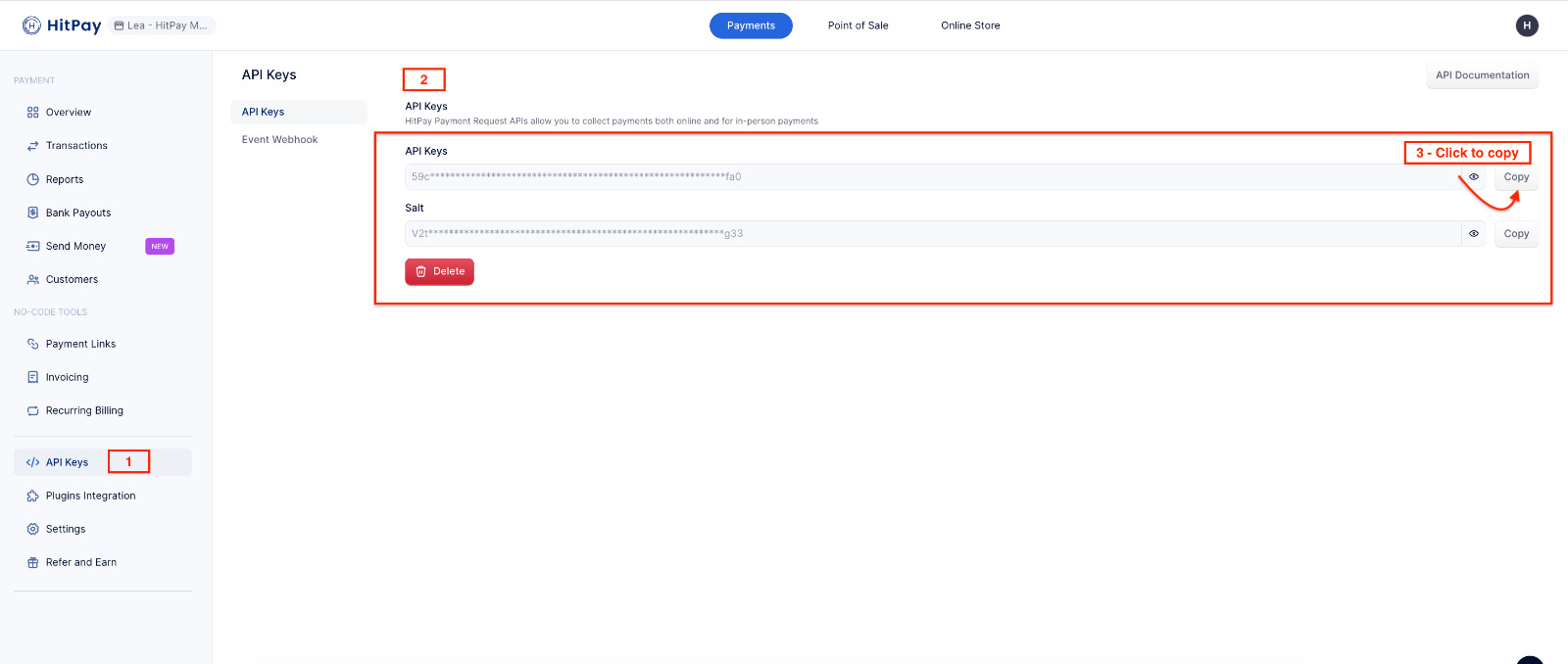
HitpayからAPIキーを取得する
Section titled “HitpayからAPIキーを取得する”-
Hitpayダッシュボードにログインします。
-
Payment Gateway › API Settingsに移動します。
-
APIキーをコピーします。
-
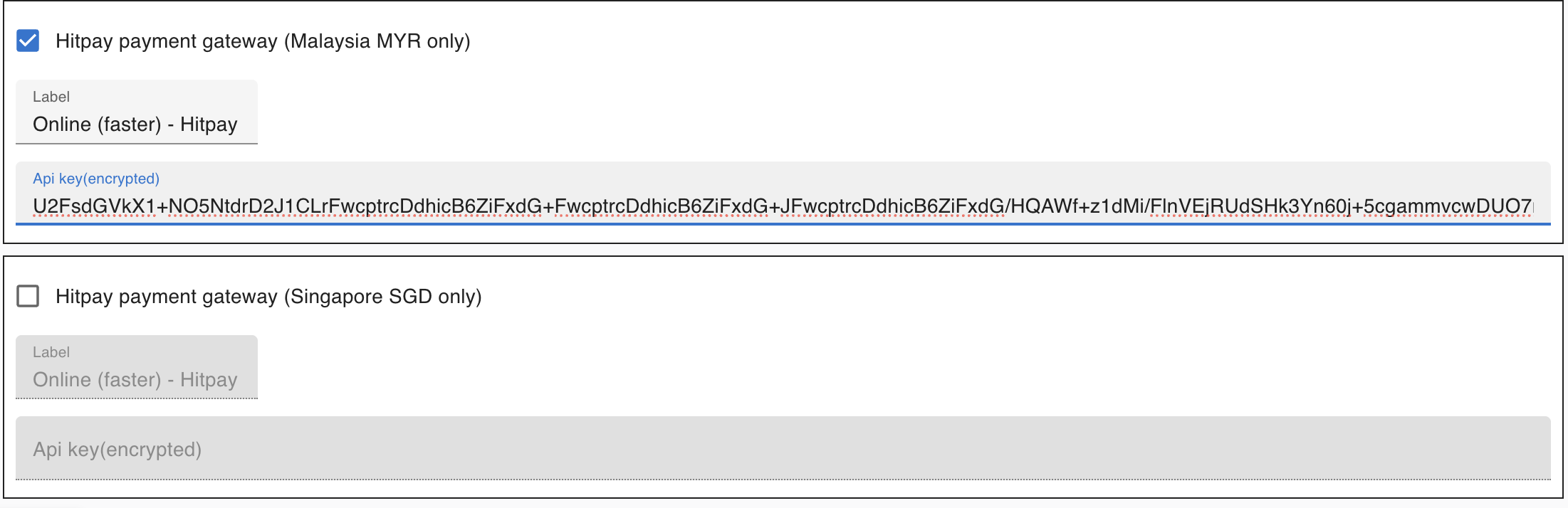
Boxifyに貼り付けます。
HitpayでPayNowを受け付ける方法は、HitpayでPayNowを設定するをご覧ください。
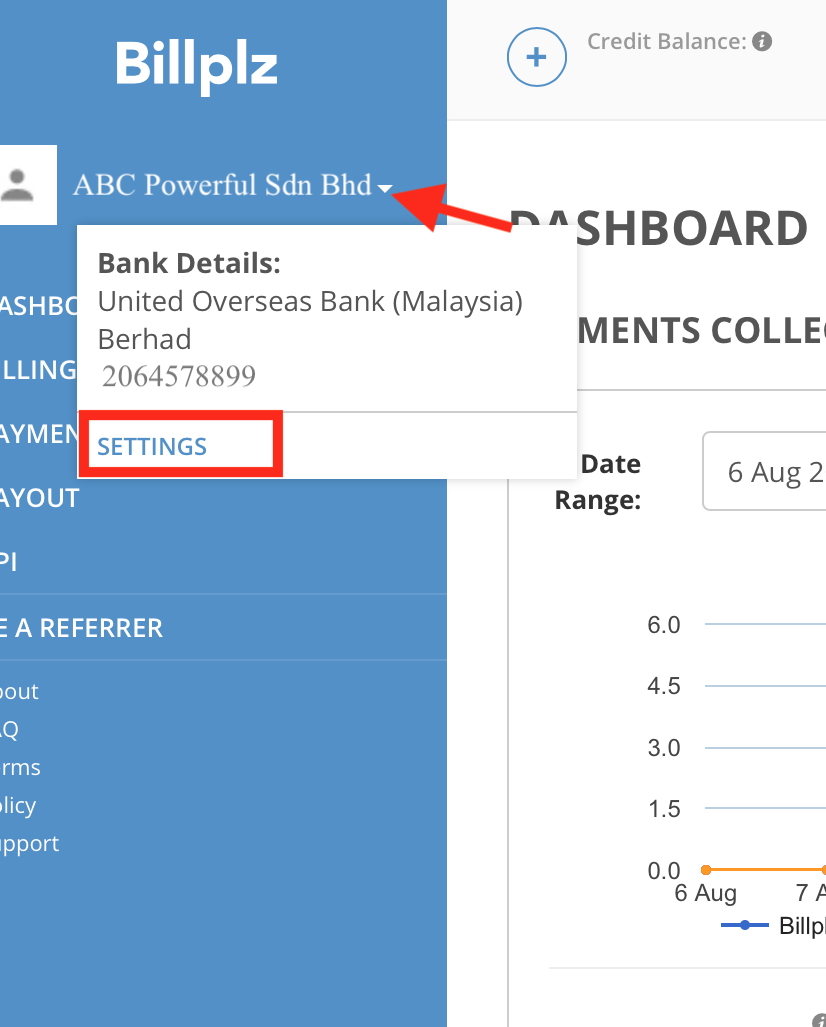
BillplzからシークレットキーとコレクションIDを取得する
Section titled “BillplzからシークレットキーとコレクションIDを取得する”-
Billplzダッシュボードにログインします。
-
Settings › Keys & Integrationに移動します。
-
シークレットキーをコピーします。
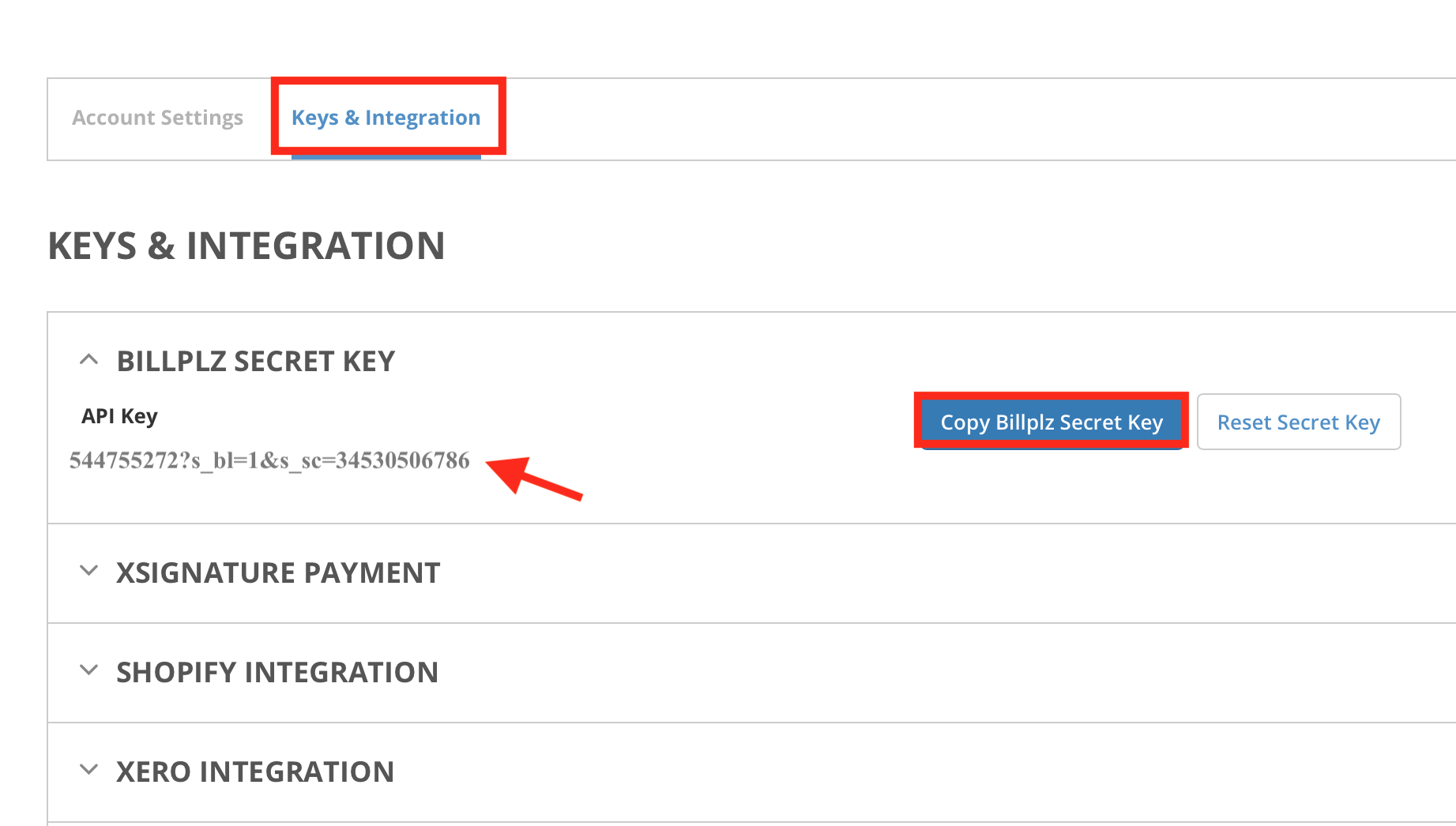
-
Billing › Create Collectionsに移動します。コレクションに名前を付けます(例:Facebookページ名)。
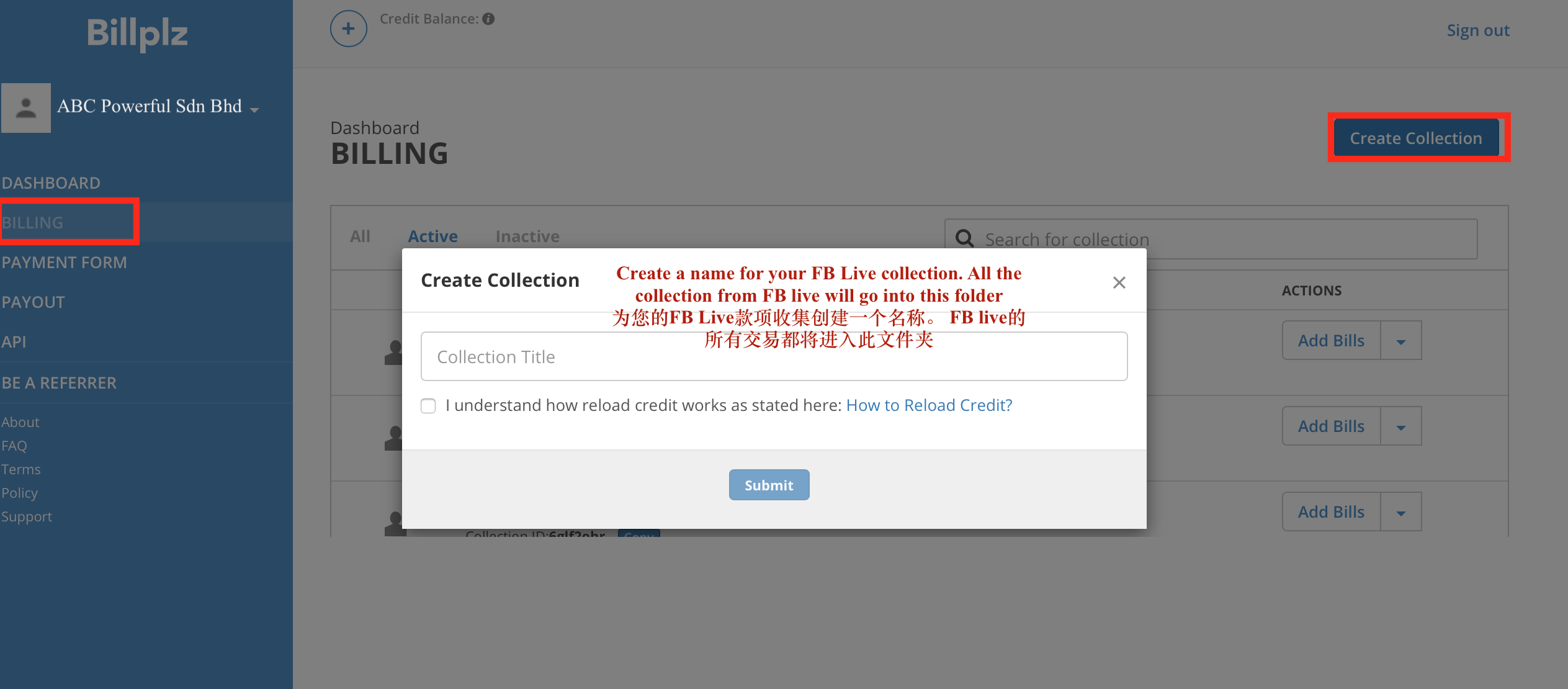
-
コレクションIDをコピーします。
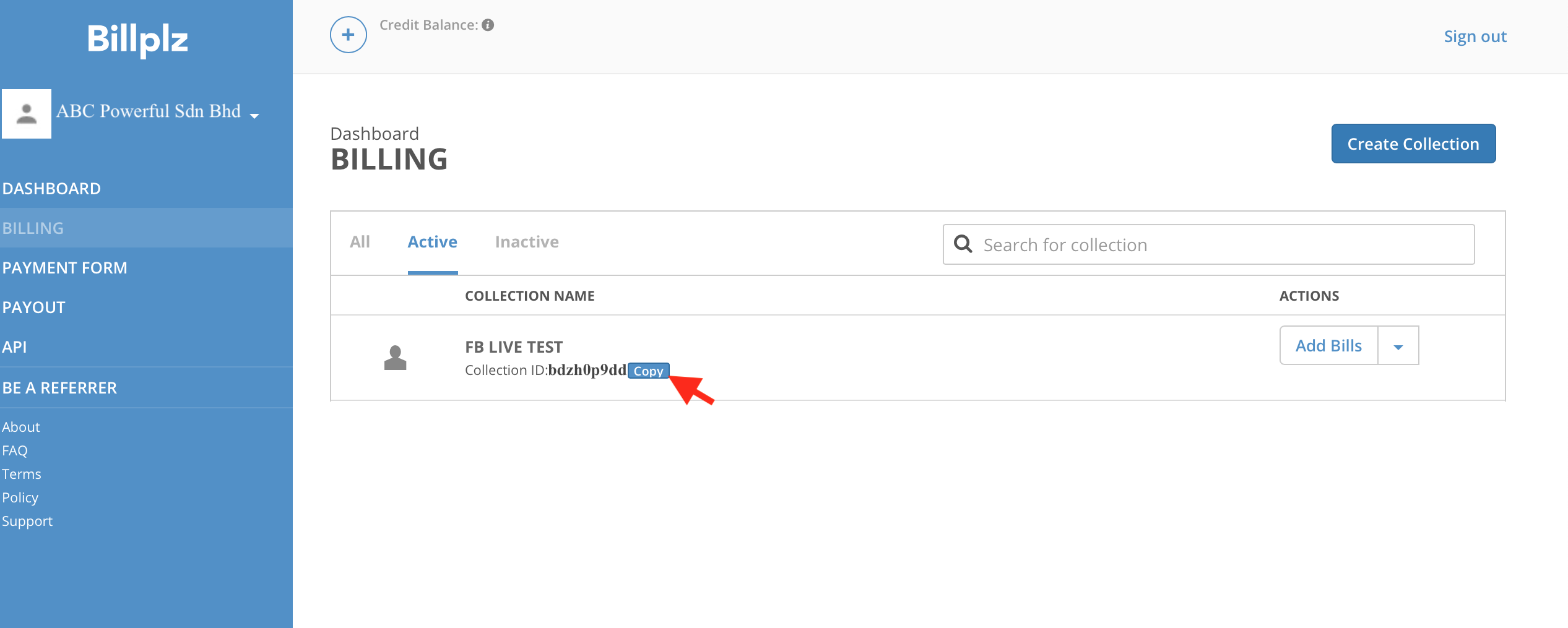
-
BoxifyにシークレットキーとコレクションIDを貼り付けます。
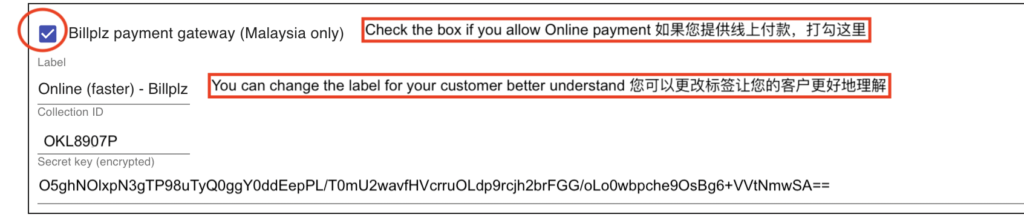
Boxifyでオンライン支払いを有効にする
Section titled “Boxifyでオンライン支払いを有効にする”- Settings(設定) › Payments(支払い) › Payment Methods(支払い方法) に移動します。
- ゲートウェイをオンにします:Hitpay(マレーシアMYRまたはシンガポールSGD)またはBillplz(マレーシアのみ)。
- ゲートウェイアカウントの認証情報を入力します:HitpayはAPIキー、BillplzはシークレットキーとコレクションID。Label(ラベル)(チェックアウト時に顧客に表示される名前)も変更できます。
- 保存をクリックします。
オフライン支払いを設定する
Section titled “オフライン支払いを設定する”オフライン支払いにより、顧客は銀行口座に直接送金し、チェックアウト時に支払い領収書をアップロードできます。
オフライン支払いを有効にする
Section titled “オフライン支払いを有効にする”- Settings(設定) › Payments(支払い) › Payment Methods(支払い方法) に移動します。
- オフライン支払いをオンにします。
- Label(ラベル)(チェックアウト時に顧客に表示される名前)を設定します。デフォルトは「Bank transfer, CDM」です。
- 保存をクリックします。
- 顧客が振込先を分かるように、銀行詳細(銀行名、口座名義、口座番号)を支払いメッセージと重要な情報の両方に記載します。支払いメッセージはMessengerで届き、ウェブストアのお客様がカートで見られるのは重要な情報だけです。
支払い済みとしてマークする前の確認
Section titled “支払い済みとしてマークする前の確認”注文を支払い済みとしてマークする前に:
- 銀行明細で支払い金額を確認します。
- 金額が未払い残高と一致することを確認します。
- システムで支払いを照合します。
- アイテムステータスを支払い済みに変更します。
関連ガイド: