
支払いリンクを送る
支払いリンクを開くと顧客のショッピングカートが表示され、そこで支払いと配送先の入力を行います。1件ずつ送る、未払いの注文すべてに一括で送る、顧客自身に取得してもらう、の3通りがあります。
24時間ルール
Section titled “24時間ルール”Facebookでは、顧客が最後にあなたのページへメッセージを送ってから24時間以内にしかメッセージを送れません。支払いリンクが届かない最大の原因がこれです。
顧客が先にページへメッセージを送ると24時間の枠が開き、Boxifyは支払いリンクを通常どおり配信できます。詳しくはFacebook Messengerポリシーをご覧ください。
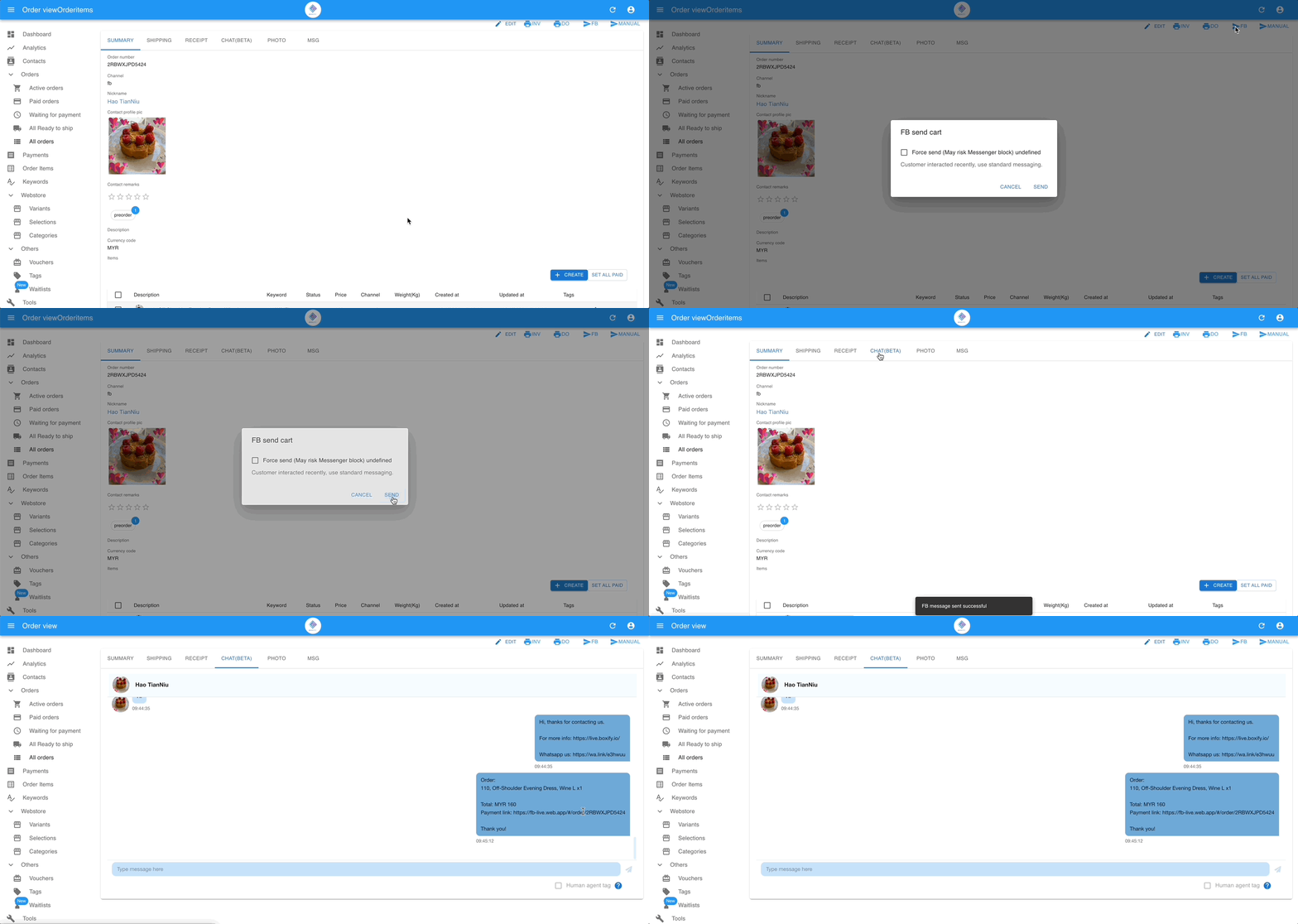
支払いリンクを1件送る
Section titled “支払いリンクを1件送る”- 注文を開きます。
- 右上のFBボタンをクリックします。
- SENDをクリックします。
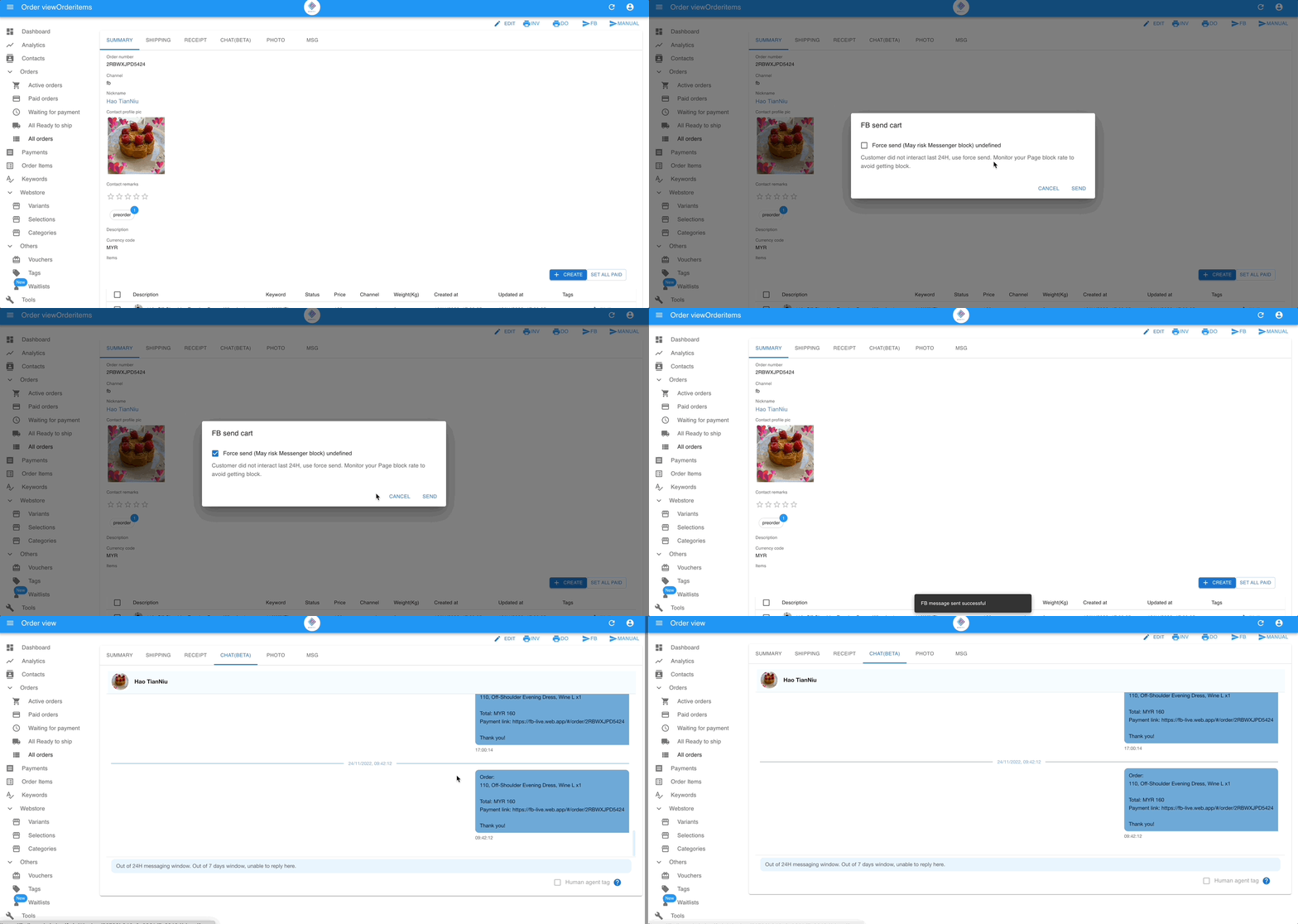
FBボタンが見つからない場合、その顧客はまだページにメッセージを送っていません。FBメッセージングのトラブルシューティングをご覧ください。
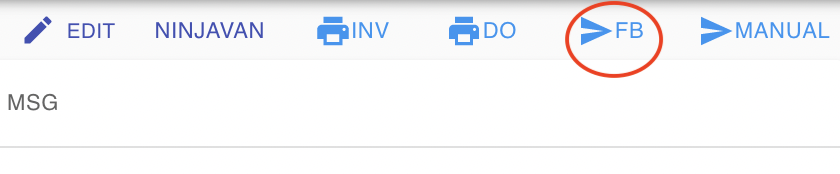
顧客のプライバシー設定が厳しい場合、このボタンは使えません。代わりにリンクを手動でコピーしてください — 自分でリンクをコピーして送るをご覧ください。
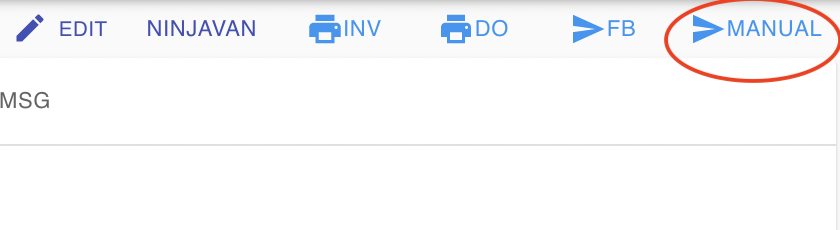
Force Sendについて
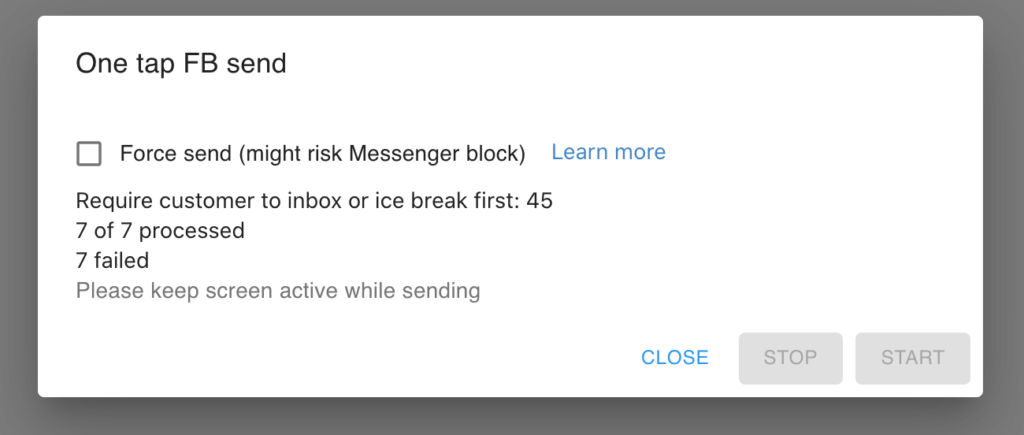
Section titled “Force Sendについて”Force Sendは、24時間の枠を過ぎた顧客にもメッセージを送ります。
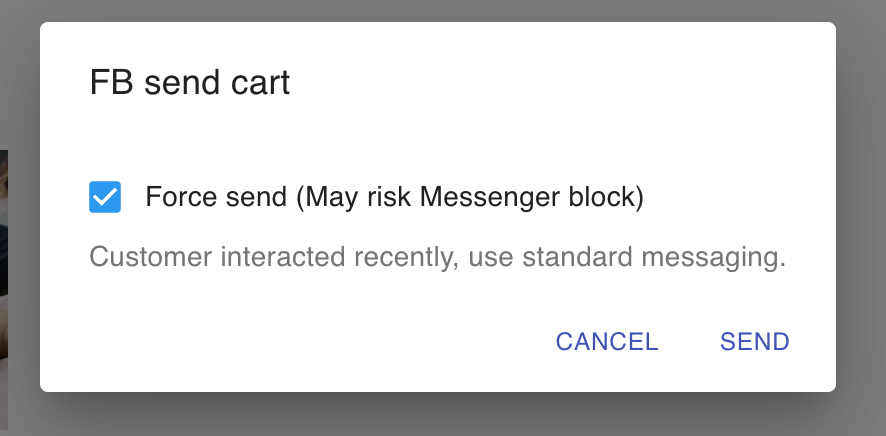
Mass FB sendで支払いリンクを一括送信する
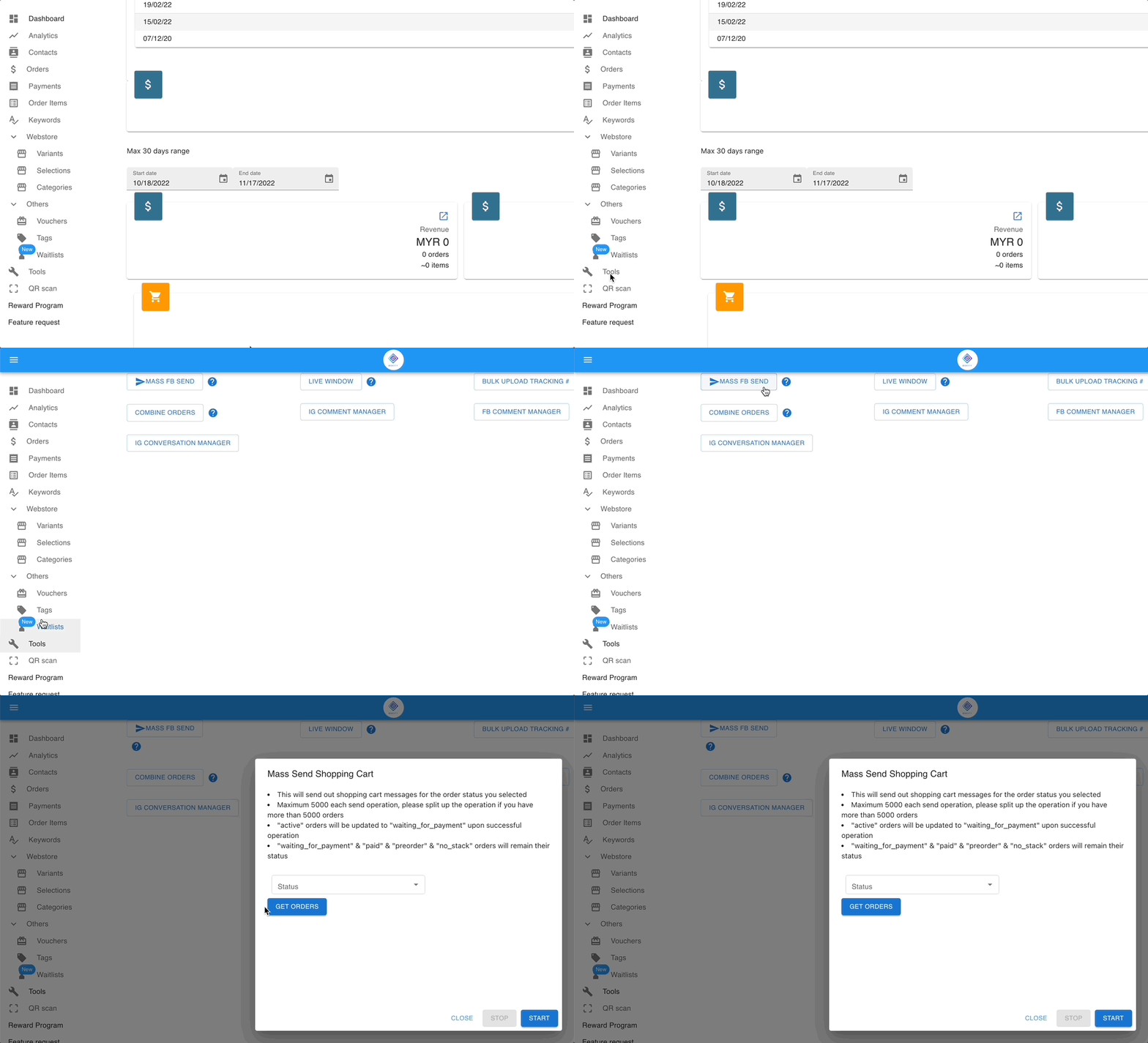
Section titled “Mass FB sendで支払いリンクを一括送信する”Mass FB sendは、多数の顧客に支払いリンクを一度に送ります。
- 左メニューのTools(ツール)に移動します。
- Mass FB sendをクリックします。
自分でリンクをコピーして送る
Section titled “自分でリンクをコピーして送る”FBボタンが使えない場合に、この方法を使います。
- 注文を開き、MSGタブに移動します。
- メッセージをコピーします。
- Messengerに貼り付けて、自分で顧客に送信します。

顧客自身にリンクを取得してもらう
Section titled “顧客自身にリンクを取得してもらう”顧客からメッセージが届くと24時間の枠が新たに開くため、これが最も確実な方法です。
- Messengerの注文通知にあるMy Shopping Cartボタンをタップしてもらいます。
- ページのMessengerで
cartと入力してもらいます。 - Messengerに設定した常設メニューから、いつでもカートを確認できるようにします。

関連ガイド: