
ライブウィンドウの設定
この記事では、ライブウィンドウ設定と、Facebookライブ前にそれらを構成する方法を説明します。
ライブウィンドウは、Facebookライブセッション中に顧客注文を管理するのに役立ちます — 特にコメントが速く届いたり、Facebookが一部のコメントをフィルタリングしたりする場合に便利です。
ライブウィンドウの用途
Section titled “ライブウィンドウの用途”以下の場合にライブウィンドウを使用してください:
- Facebookライブのコメントを1か所で表示・管理する
- 顧客の注文を手動で追加する
- Facebookのコメントフィルタリングで見逃した注文を処理する
- 入札セッションを実行する
- キーワードに頼らず手動で注文を管理する
- Boxifyシステムにログインします。
- Settings(設定) › General(一般) › Parameters(パラメーター) に移動します。
- ライブウィンドウセクションまでスクロールします。
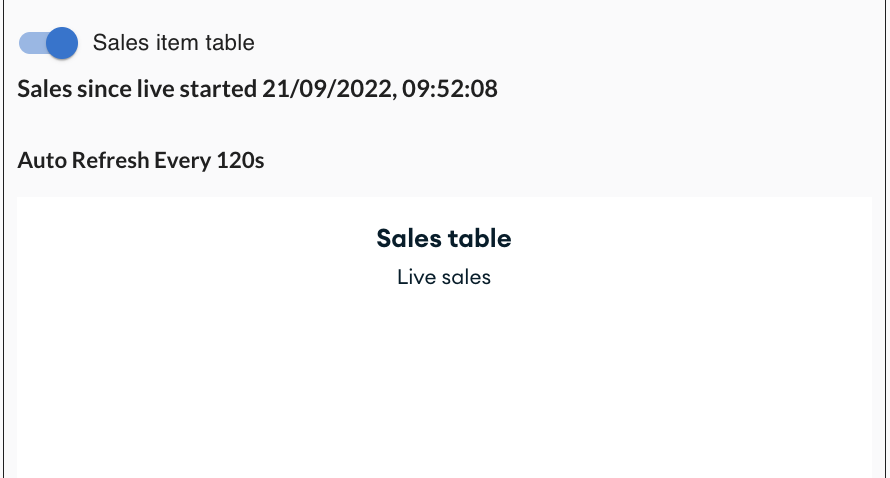
販売テーブルをアシスタントから非表示にする
Section titled “販売テーブルをアシスタントから非表示にする”このオプションをオンにすると、アシスタントロールのスタッフが販売テーブルを見られなくなります。
オンにすると:
- アシスタントは販売テーブルを見ることができません。
- 完全な販売データは管理者ユーザーのみが表示できます。
未払い注文の表示期間を設定する
Section titled “未払い注文の表示期間を設定する”顧客の未払い注文がライブウィンドウに表示される期間を制御できます。
デフォルトは48時間です。ライブ販売中に未払い注文リマインダーを表示したい期間に合わせて調整してください。
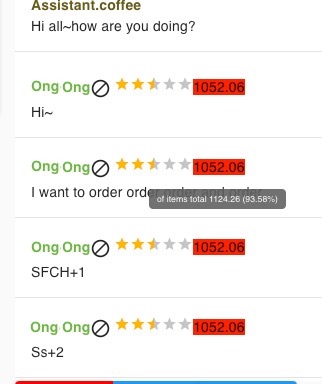
各顧客行の色は、一目で支払いステータスを示します:
| 色 | 意味 |
|---|---|
| 緑 | 未払い残高なし(0%未払い) |
| 琥珀色 | 未払い額の半分未満を支払い済み(50%未払い) |
| 赤 | 何も支払っていない(100%未払い) |
関連ガイド: