
配送料の設定
この記事では、Boxifyで配送料を設定する方法を説明します。
配送ルールを開く
Section titled “配送ルールを開く”-
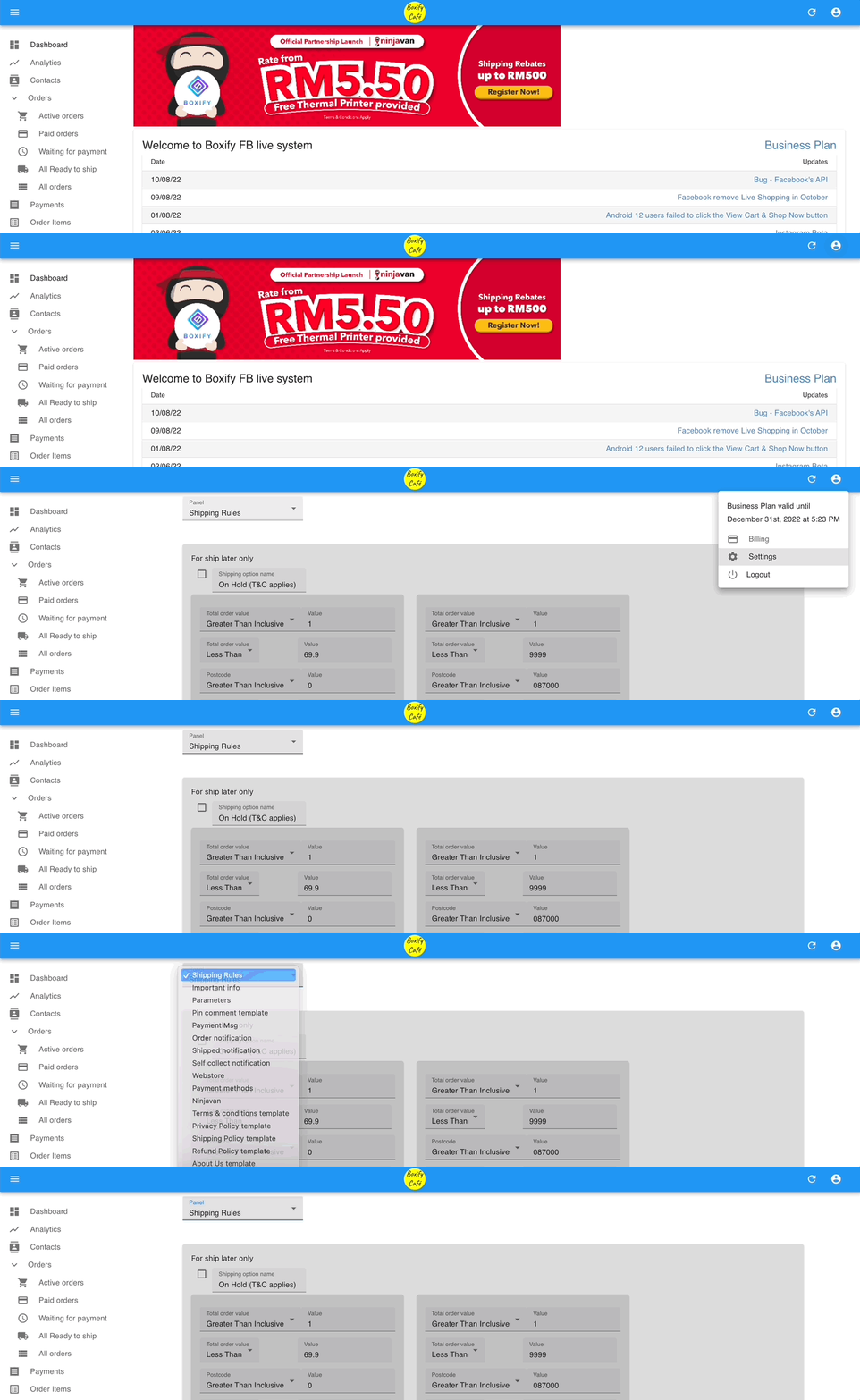
画面右上のプロフィールアイコンをクリックします。
-
設定 を選択します。
-
配送ルール タブをクリックします。
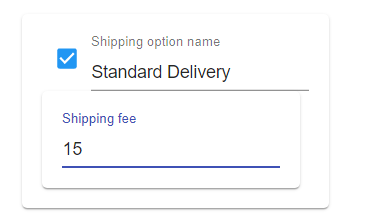
注文サイズに関わらず固定の配送料を設定する場合に使用します。
-
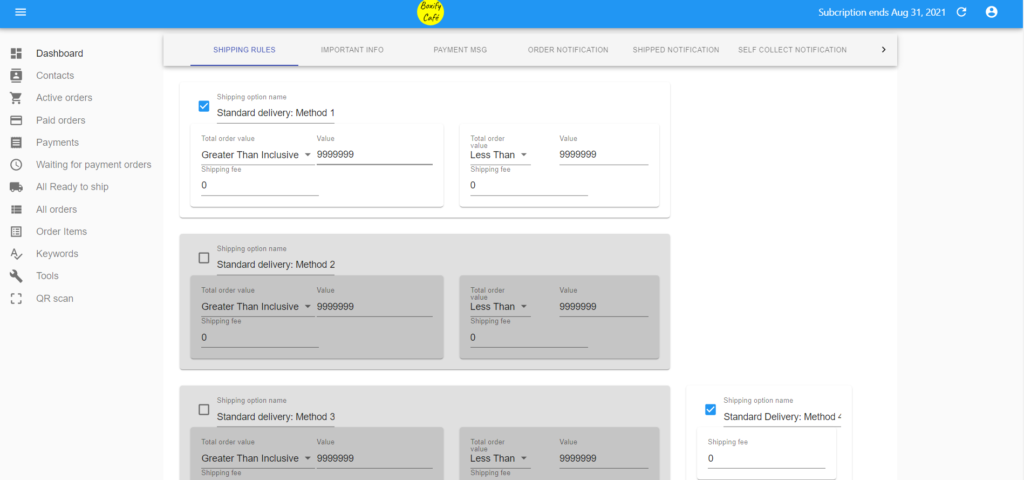
配送オプション名を設定します(例: 「標準配送」や「標準配送 — 西マレーシア」)。
-
配送料 列に定額料金を入力します。
段階的配送(一定額以上で送料無料)
Section titled “段階的配送(一定額以上で送料無料)”一定の注文額以上で送料無料にする場合に使用します。
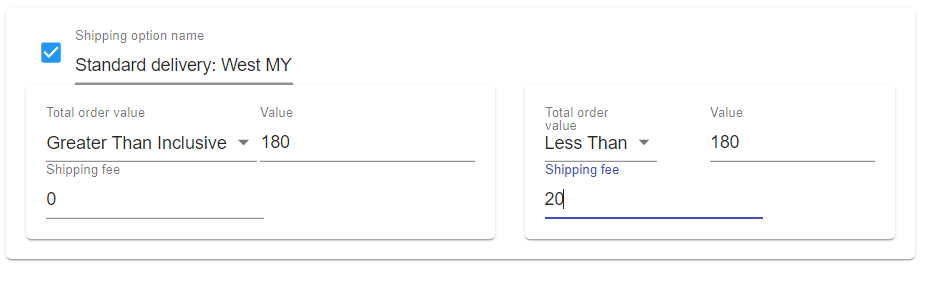
例: RM180以上で送料無料、RM180未満でRM20の配送料。
-
配送オプション名を設定します(例: 「標準配送 — 西マレーシア」)。
-
以上 の行で、最低注文額(RM180)を設定し、配送料に0を入力します。
-
未満 の行で、注文額の閾値(RM180)と配送料(RM20)を入力します。
お客様がこの配送オプションを選択した場合:
- RM180以上の注文は送料無料になります。
- RM180未満の注文にはRM20の配送料がかかります。
重量ベースの配送
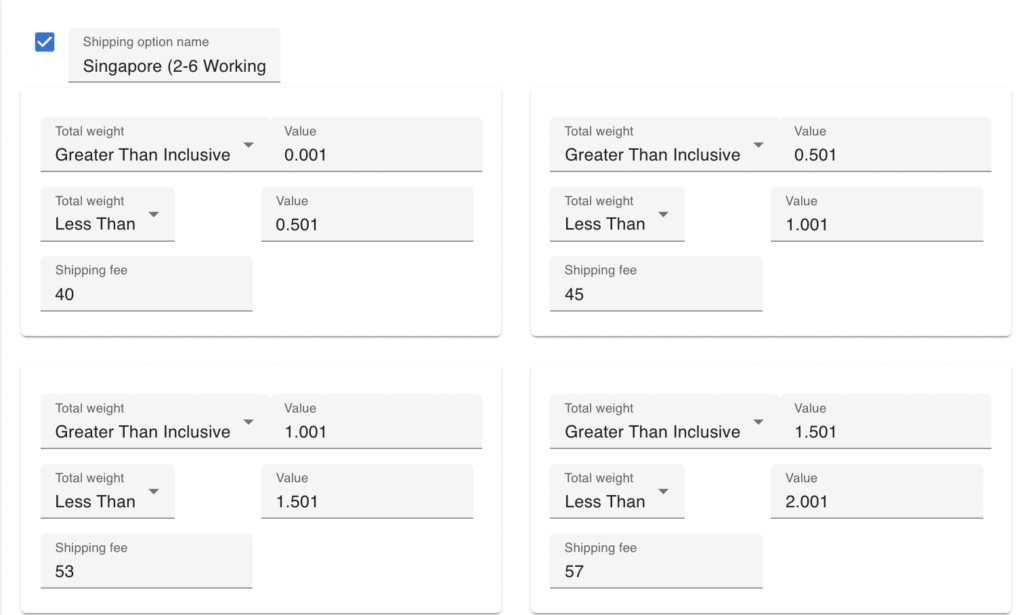
Section titled “重量ベースの配送”注文の重量によって配送料が変わる場合に使用します。
各重量範囲の重量値と料金を入力します。
お客様の注文をまとめる(後日配送)
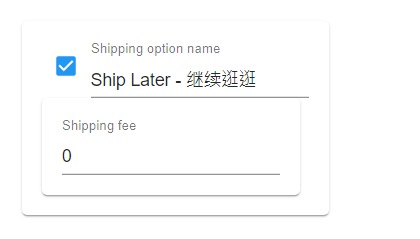
Section titled “お客様の注文をまとめる(後日配送)”後日配送 をオンにすると、お客様がチェックアウト前にさらに注文を追加できます。これはデフォルトでオンになっています。
店頭受取を許可する
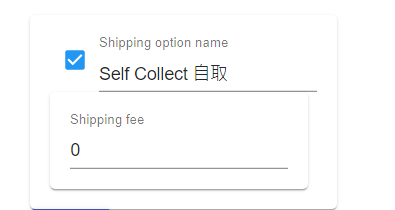
Section titled “店頭受取を許可する”店頭受取 をオンにすると、お客様がお店や倉庫から注文を受け取れます。これはデフォルトでオンになっています。
特定の注文にカスタム配送料を追加する
Section titled “特定の注文にカスタム配送料を追加する”ルールに含まれない特別な配送料が必要な注文がある場合:
-
注文を開きます。
-
編集 › 配送オプション に移動します。
-
カスタム を選択し、料金を入力します。

お客様から見た配送オプション
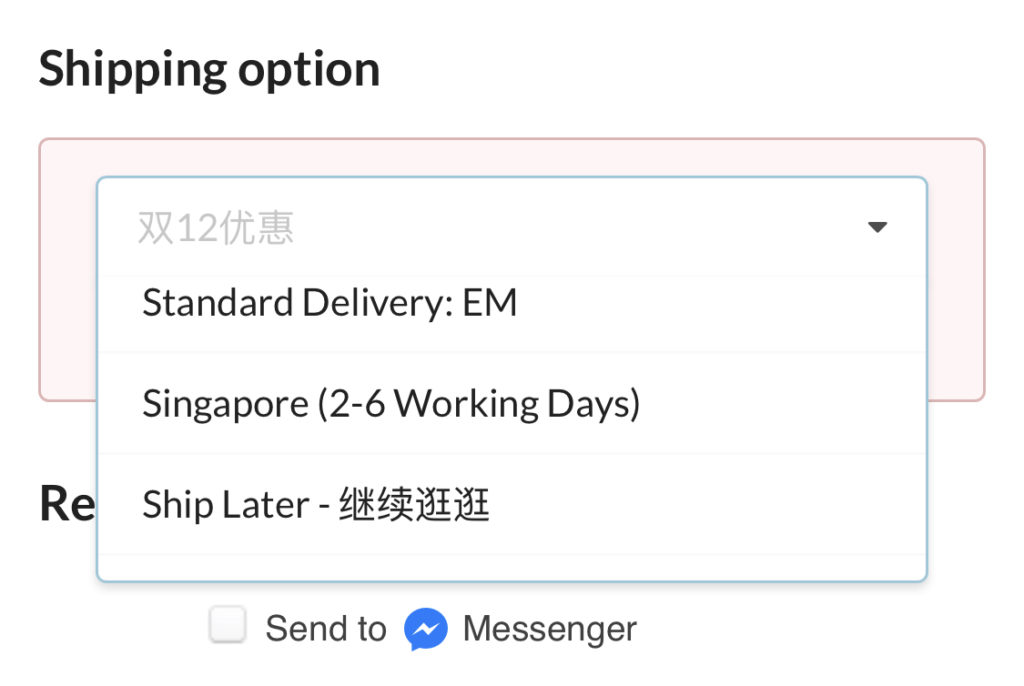
Section titled “お客様から見た配送オプション”お客様はショッピングカート内で配送オプションを見ることができ、利用可能な選択肢をすべてスクロールして確認できます。
関連記事: