
プレフィックスタグで予約を管理する
[PO]プレフィックスタグを使って、予約アイテムを保留し、在庫到着前に配送料が請求されるのを防ぎます。
[PO]プレフィックスタグは何をしますか?
Section titled “[PO]プレフィックスタグは何をしますか?”注文に予約アイテム([PO]タグ付き)と通常アイテムの両方が含まれている場合、システムは[PO]アイテムを配送料計算から除外します。
なぜ[PO]プレフィックスタグを使うのか?
Section titled “なぜ[PO]プレフィックスタグを使うのか?”在庫が到着した際に配送料が変わる可能性があります。[PO]タグを使うと、予約アイテムの配送料を請求する前に、通常アイテムの支払いを今回収できます。
[PO]プレフィックスタグはどこに追加しますか?
Section titled “[PO]プレフィックスタグはどこに追加しますか?”予約アイテムのキーワードを作成する際に、アイテムの説明に[PO]を追加します。
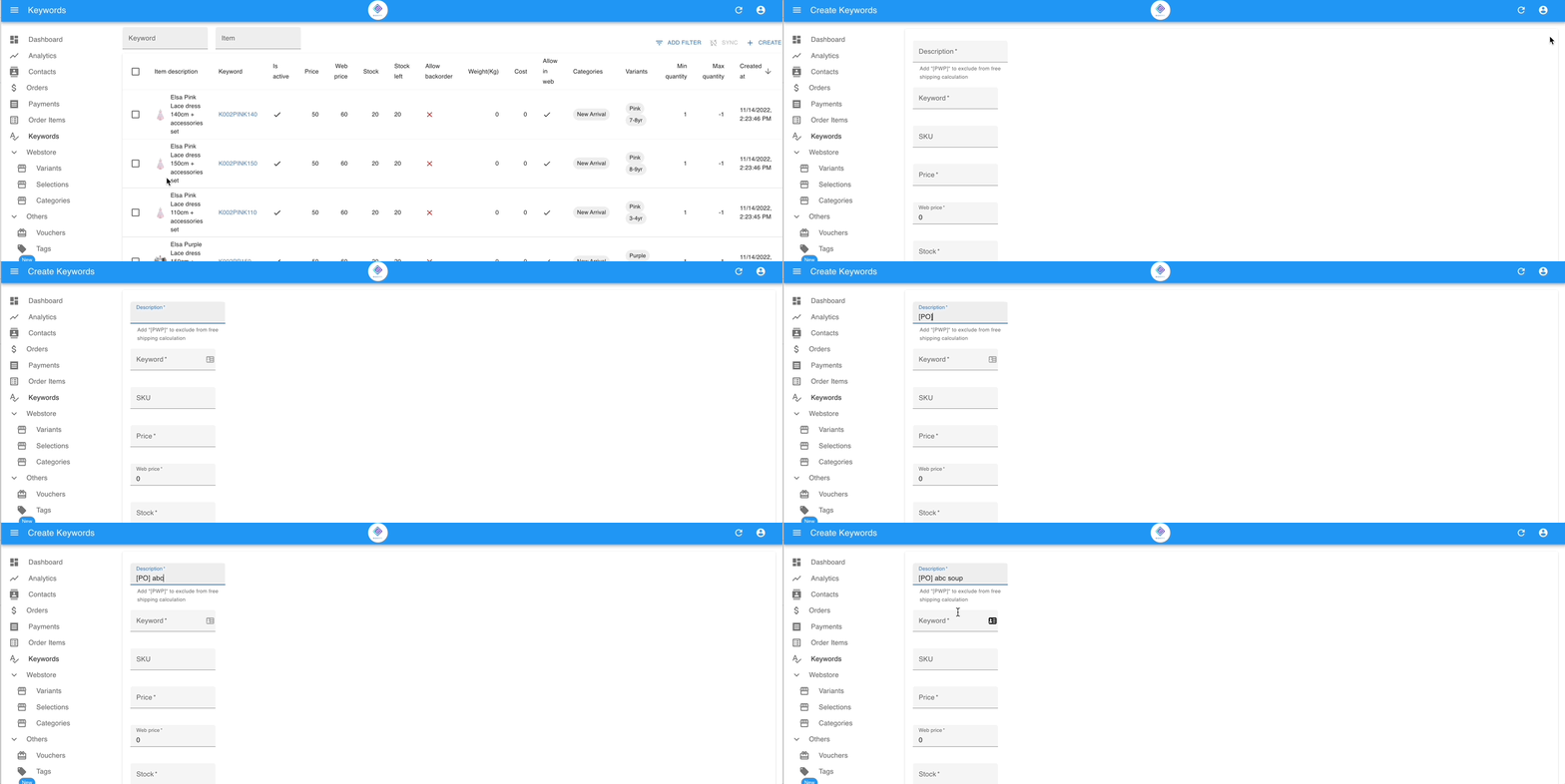
配送ルール:注文合計$100以上で送料無料、$100未満で$10の配送料。
シナリオ:顧客が通常アイテム$80と予約アイテム$30を1つの注文で購入します。システムは通常アイテムの$80のみを計算するため、顧客は合計$90($80 + $10配送料)を支払います。
[PO]タグ付き予約アイテムの管理方法
Section titled “[PO]タグ付き予約アイテムの管理方法”以下の2つの操作は、どちらもすべての注文リストの Prefix ダイアログにあります。
予約アイテムを別の注文に分割する
Section titled “予約アイテムを別の注文に分割する”顧客が通常アイテムの支払いを済ませた後に行ってください。
- 注文 › すべての注文に移動し、処理したい注文にチェックを入れます。
- 右上の Prefix をクリックします。
- Split By Prefix をクリックし、プレフィックス(例:
[PO])を入力します。
予約アイテムが新しい注文に移り、支払い済みのアイテムは元の注文に残ります。
在庫到着時にプレフィックスを削除する
Section titled “在庫到着時にプレフィックスを削除する”- 注文 › すべての注文に移動し、処理したい注文にチェックを入れます。
- 右上の Prefix をクリックします。
- REMOVE PREFIX をクリックし、削除するプレフィックスを入力します。
- 顧客から配送料を回収し、出荷を手配します。
関連ガイド: