
Boxifyをページの既定のメッセージ処理アプリにする
Facebookページ自体の自動返信(Auto-Reply)、即時返信(Instant Reply)、または FAQ 機能をオンにすると、Boxifyが新しい顧客メッセージを受信しなくなることがあります。エラーは表示されず、メッセージが単に届かなくなります。
これは、Facebookが同時に1つのアプリにしか会話を任せない仕組みのためです。Facebook自身の自動返信機能がオンになっていると、会話の処理権を奪ってしまい、Boxifyが締め出されてしまいます。
以下の手順で、会話の処理権をBoxifyに戻してください。
ステップ0:Facebookページのプロフィールに切り替える
Section titled “ステップ0:Facebookページのプロフィールに切り替える”以下の設定はすべて、個人プロフィールではなくページに属しています。個人プロフィールのままでは、これらの項目は表示されません。
-
facebook.com にアクセスします。
-
右上のプロフィール写真をクリックします。
-
一覧から自分のページを選び、ページに切り替えます。
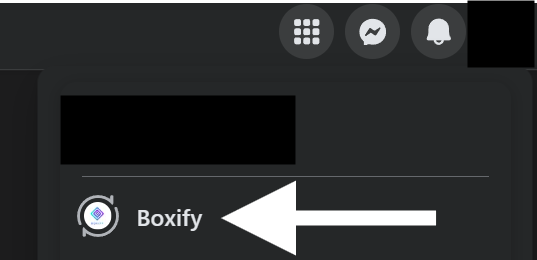
右上の写真がページのものに変わったら、ステップ1に進みます。
ステップ1:Boxifyに会話の管理を許可する
Section titled “ステップ1:Boxifyに会話の管理を許可する”-
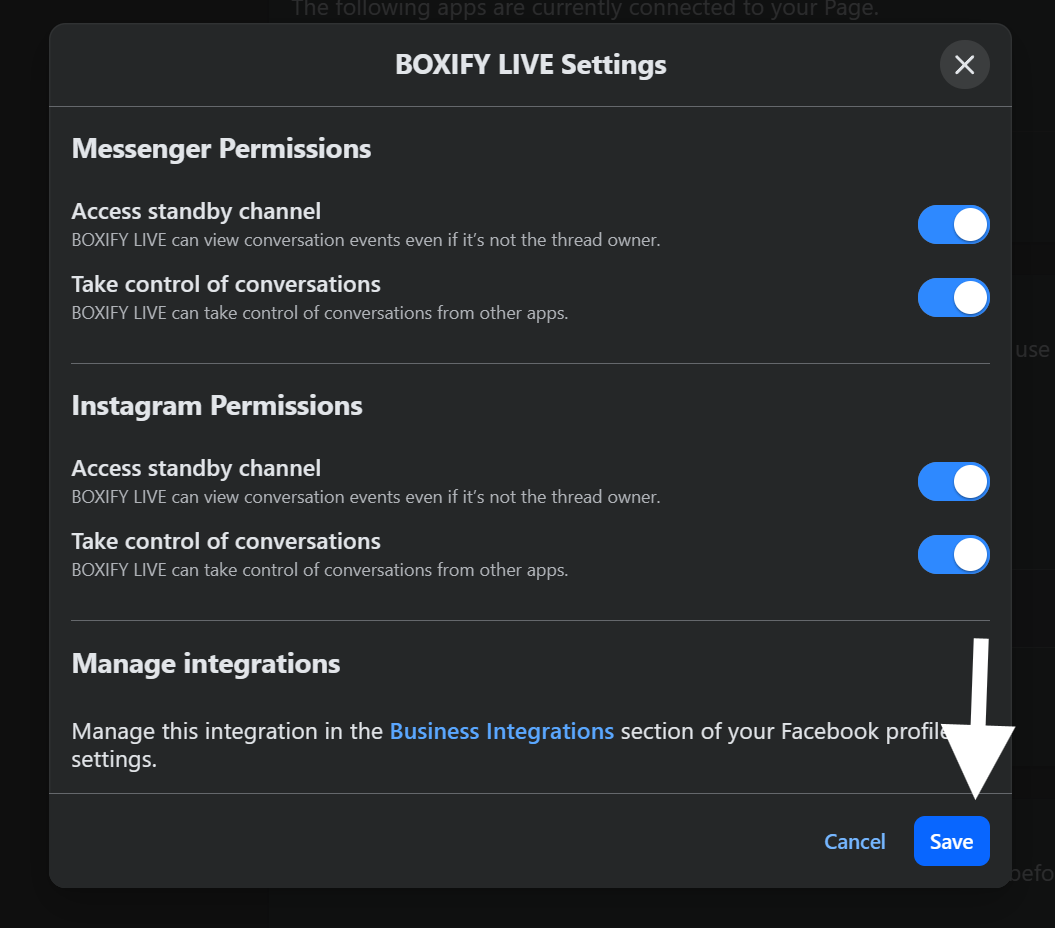
Connected Apps(連携アプリ) から BOXIFY LIVE を探し、Edit(編集) をクリックします。

-
すべてのトグルをオンにして、Save(保存) をクリックします。
- Messenger Permissions(Messenger の権限) — Access standby channel、Take control of conversations
- Instagram Permissions(Instagram の権限) — Access standby channel、Take control of conversations
ステップ2:Boxifyをページの既定のメッセージ処理アプリにする
Section titled “ステップ2:Boxifyをページの既定のメッセージ処理アプリにする”-
facebook.com/settings/?tab=msgr_conversation_routing にアクセスします。
-
Default routing app(既定の割り当てアプリ) で BOXIFY LIVE を選びます。
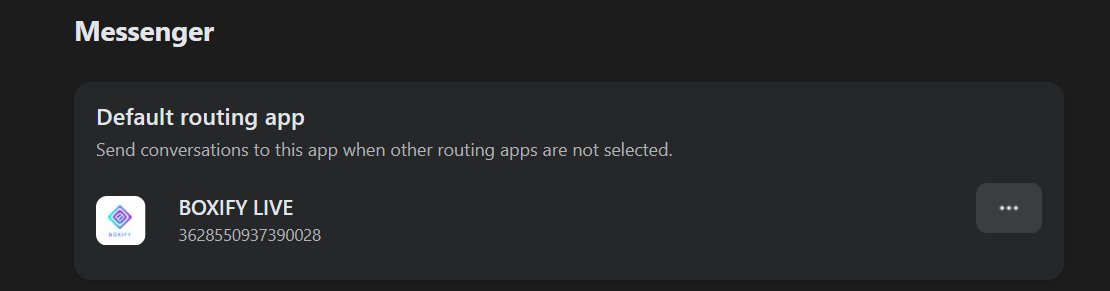
これにより、新しい会話はFacebook自身のページ受信箱ではなく、まずBoxifyに送られるようになります。
ステップ3:Facebook自身の自動返信をオフにする(推奨)
Section titled “ステップ3:Facebook自身の自動返信をオフにする(推奨)”- Meta Business Suite を開きます。
- Inbox(受信箱) › Automations(自動化) に移動します。
- Messengerの Instant Reply と FAQs をオフにします。
設定できたか確認する
Section titled “設定できたか確認する”- 別のFacebookアカウントからページにテストメッセージを送ります。
- メッセージが通常どおりBoxifyに表示されることを確認します。
- 同じ会話にFacebook自身の自動返信が返信していないことを確認します。
それでも会話が止まったままの場合
Section titled “それでも会話が止まったままの場合”これらの設定を行う前から続いている会話は、すぐには切り替わらないことがあります。顧客から返信が来ないと言われた場合は、数日待ってもらうようお伝えください。会話は自動的にBoxifyへ戻ります。
関連ガイド: