
支払い照合
照合は、Boxifyに記録された支払いと実際に受け取った支払いを照合するプロセスです。
正確な照合により、収益、回収ステータス、および分析レポートが正確に保たれます。
なぜ支払い照合が重要なのか
Section titled “なぜ支払い照合が重要なのか”Boxifyでは、以下はすべて正確な支払いステータスに依存します:
- 収益レポート
- 回収ステータス
- 分析(支払い回数、収益グラフ)
支払いが適切に照合・確認されないと、銀行記録で手動で照合したとしても、システムはそれを支払い済みとしてカウントしません。
重要な原則:照合は支払い済みと同義ではない
Section titled “重要な原則:照合は支払い済みと同義ではない”支払いを照合するだけでは、システムに支払いが完了したことを伝えません。
支払いを適切に受領済みとしてマークするには、以下の両方を行う必要があります:
- Boxifyで支払い金額を照合します。
- アイテムステータスを支払い済みに切り替えます。
支払い方法に関する注意
Section titled “支払い方法に関する注意”| 支払い方法 | 行う必要があること |
|---|---|
| 支払いゲートウェイ | 照合とアイテムステータスの更新が自動的に行われる場合があります。 |
| オフライン銀行振込 | 手動で照合し、アイテムステータスを支払い済みに切り替える必要があります。 |
支払いを照合する方法
Section titled “支払いを照合する方法”Boxifyで支払いを照合するには2つの方法があります:
- 注文ページから
- 支払いメニューから
両方の方法は同じことを行います — Boxify内の支払いが実際に受け取ったものと一致することを確認します。
方法1:注文ページから照合する
Section titled “方法1:注文ページから照合する”特定の注文を確認する場合にこの方法を使用します。
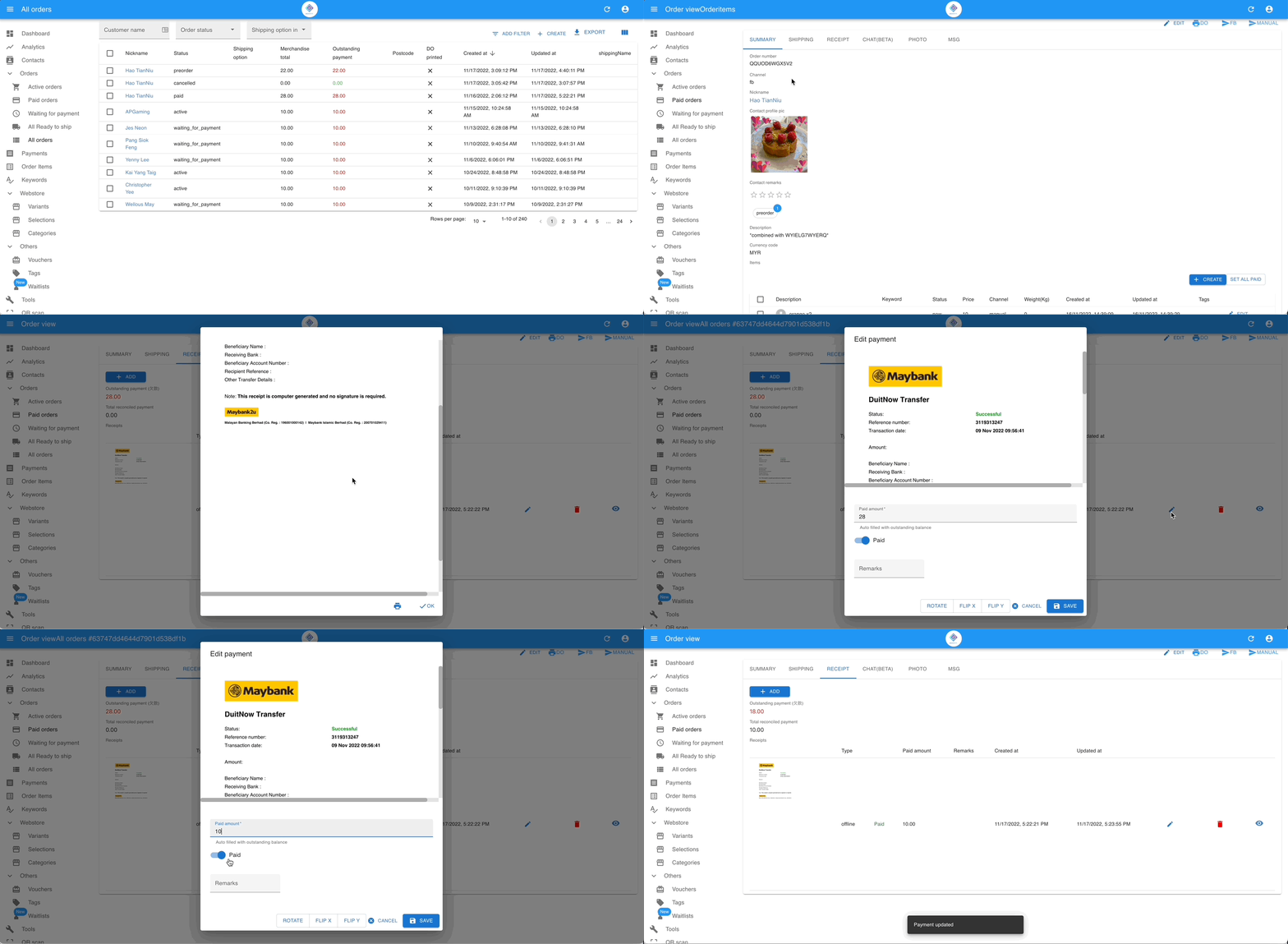
- 左メニューの注文に移動します。
- 特定の注文を開き、領収書タブをクリックします。
- 銀行記録または領収書と支払い金額を確認します。
- アイテムステータスを支払い済みに切り替えて、保存をクリックします。
方法2:支払いメニューから照合する
Section titled “方法2:支払いメニューから照合する”複数の支払いを一度に確認したい場合にこの方法を使用します。
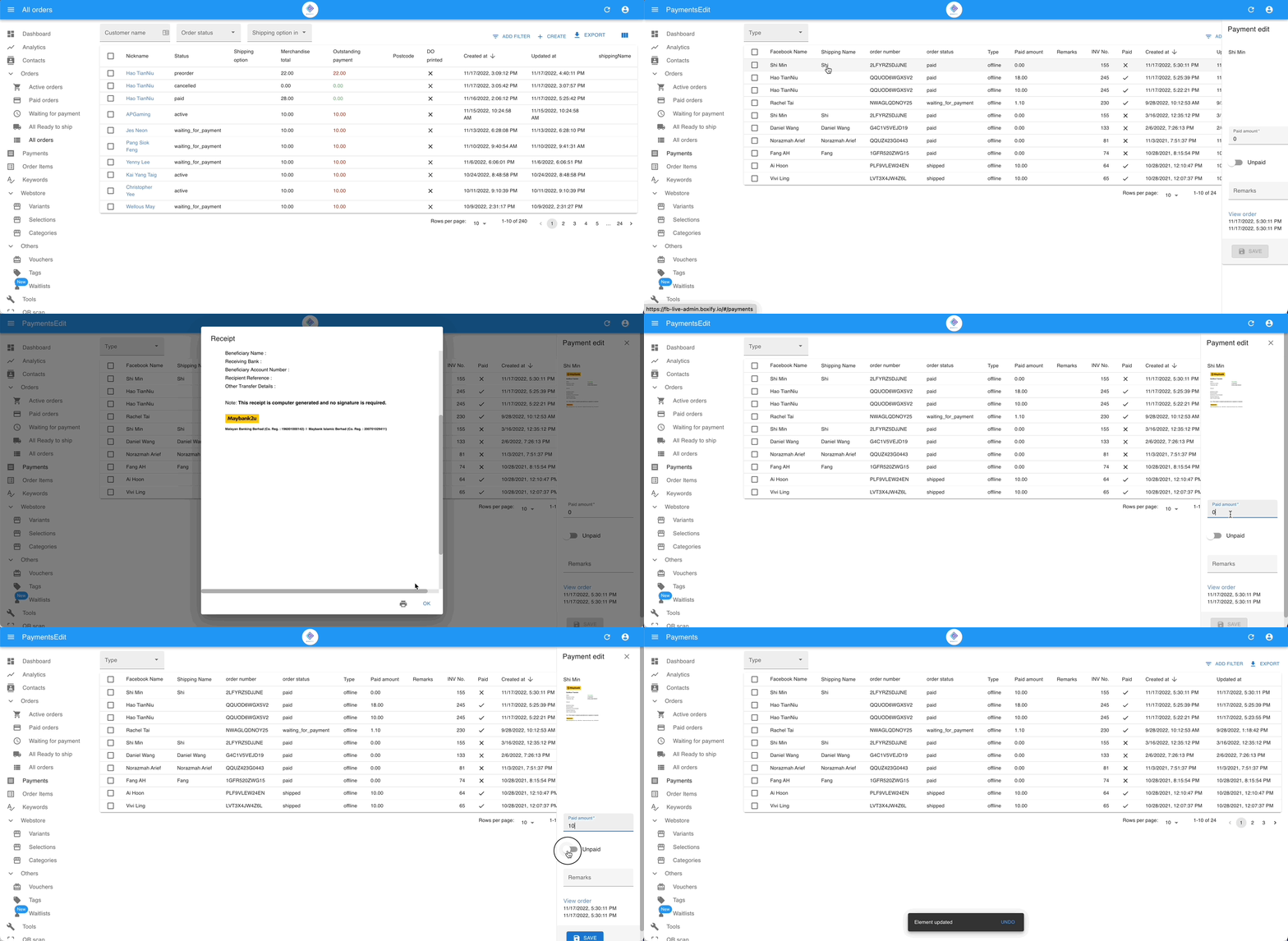
- 支払いに移動します。
- 照合したい取引を見つけます。
- 支払い金額が銀行記録と一致することを確認します。
- 金額を入力し、支払い済みに切り替えます。
- 必要に応じて、この支払い記録に備考を追加します。
この方法は、以下の場合に便利です:
- アップロードされた領収書を確認している
- 複数の銀行振込を照合している
どの方法を使うべきか?
Section titled “どの方法を使うべきか?”| 状況 | 推奨される方法 |
|---|---|
| 1つの特定の注文を確認する | 注文ページ |
| 複数の支払いを確認する | 支払いメニュー |
| 領収書付きの銀行振込を処理する | 支払いメニュー |
| 迅速な手動確認 | 注文ページ |
両方の方法が同じシステムレコードを更新します。
照合後の動作
Section titled “照合後の動作”支払いが照合され、アイテムステータスが支払い済みに設定されると:
- 注文は配送に近づきます。
- 注文ステータスが出荷準備完了または出荷済みになると、収益として認識されます。
- 分析とレポートがそれに応じて更新されます。
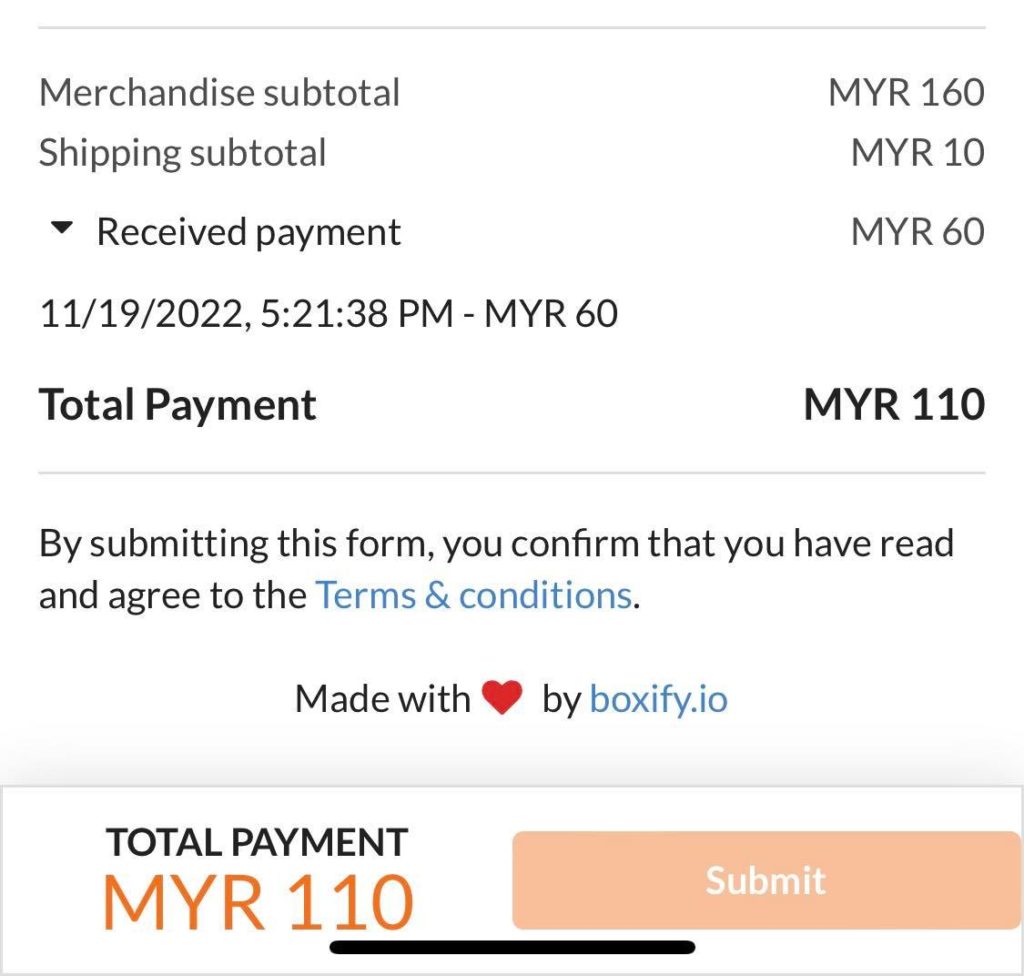
顧客のショッピングカートでの支払い照合表示
Section titled “顧客のショッピングカートでの支払い照合表示”合計支払い額 = 商品小計 + 配送小計 - 受領済み支払い。
関連ガイド: